






社内連絡や会議、資料作成などのツールを一つにまとめたいのであれば、Larkが便利です。
近年ではAI機能が拡充されており、より高い作業効率を得られるようになりました。
しかし、次のような疑問を持っている方も多いでしょう。
- そもそもLarkとは何なのか?
- どういった機能が使えるのか?
- 使い始めるために必要な準備・使い方は?
結論から言うと、Larkは10以上の業務機能をひとまとめにしたツールアプリで、無料で利用するプランも用意されています。
今回は、Larkの特徴や主な機能、使い方などを解説します。
1つのアプリで業務全体の改善を図りたい個人や企業の方は、ぜひ最後までご覧ください。
Larkとは?5つの特徴
Larkとは、日常の業務に欠かせない機能が統合されているビジネスツールです。
ここではLarkの特徴となる以下5点について解説します。
- あらゆる業務ツールをまとめて使える
- 共同作業がスムーズである
- AI機能が実装されている
- グローバル展開されている
- 無料から利用を始められる
1.あらゆる業務ツールをまとめて使える
Larkは業務に使う機能がオールインワンでまとめられており、アプリを切り替えずに利用できます。
利用できる機能は、以下を含めた10種類以上です。
- チャット
- カレンダー
- ビデオ会議
- Docs
- メール
- Wiki
同じアプリで複数の機能を使うため情報が散在せず、検索や再利用の負担が小さくなります。
連絡と成果物とプロセスがつながり、チーム全体の業務効率が向上します。
2.共同作業がスムーズである
複数の機能を使った共同作業をスムーズに進められます。
たとえば、チャットやビデオ会議、Docsといった機能は連動しているため、予定日の決定から議論、意思決定、反映までの流れが明確です。
文書作成時はコメントやメンション、バージョン履歴などが利用できるため、非同期であっても認識のズレを減らせます。
その結果レビュー待ちの時間が減り、業務スピードの向上が期待できます。
3.AI機能が実装されている
2023年以降、LarkはAI機能の拡充に力を入れており、以下の場面などでAIが活用されています。
- ビデオ会議の文字起こし
- ドキュメントの要約や校正
- チャットアシスタント
- 文書や音声の翻訳
- メール返信文やタスクのサジェスト
これらのAI機能はノーコードで自動化することも可能です。
うまく活用することで、ChatGPTやGeminiを用いたAI業務をLark内で完結できるかもしれません。
4.グローバル展開されている
Larkは多言語対応を前提とした設計により、国や地域をまたぐチームでも使いやすい点が強みです。
チャットやドキュメントはワンクリックで翻訳でき、会議の文字起こしや字幕も複数言語に対応しています。
海外拠点との連携で発生しがちな言語差の問題を最小化できるため、プロジェクトが進めやすくなるでしょう。
グローバル企業だけでなく、少人数の海外協業がある日本企業にも導入しやすいです。
起源はByteDance社の社内ツール
Larkがここまでグローバル対応しているのは、2016年に開発されてからの経緯によるものです。
開発された当初は、Tiktokなどで有名なByteDance社の社内ツールとして利用していました。
その後、このツールが社外に提供される際に、中国向けのFeishuと国際向けのLarkに分かれています。
そのため、Larkは多言語翻訳などのグローバル向け機能が多数搭載されており、Feishuとの差別化が図られています。
ちなみに、本社であるLark Technologies社の所在地はシンガポールです。
5.無料から利用を始められる
基本機能を試せる無料プランが用意されており、導入のハードルが低いです。
無料プランでも基本的な機能やAIは利用できるので、まずは小さく始めてみるとよいでしょう。
ただし、無料で使えるのはチームの人数が20人以下の場合のみで、多くの機能には制限がかかっています。
Larkが有用だと感じたら、プロやエンタープライズのプランをぜひ購入してみてください。
有料プランとの違い
Larkで用意されているプランと主な違いは以下の表のとおりです。
| 比較項目 | スターター | プロ | エンタープライズ |
|---|---|---|---|
| 月額(1ユーザーあたり) | 無料 | 1,704円 (年払い時1,420円) | 要問合せ |
| ユーザー数上限 | 20名 | 500名 | 無制限 |
| 共有ストレージ容量 | 100GB | 15TB (追加購入可) | 15TB+ユーザーごとに30GB (追加購入可) |
| チャット履歴の保存期間 | 18か月 | 無制限 | 無制限 |
| ビデオ会議の同時参加者 | 1対1のみ | 500人の参加者 | 500人の参加者 |
| ビデオ会議の機能 | レコーディングが可能 | 翻訳字幕や文字起こしなどの機能が使える | プロの機能に加えて同時翻訳も可能 |
参考:Lark|料金プラン
上記以外にもプランごとの違いはあるので、公式の料金ページで詳細を確認してください。
Larkを使い始めるまでの6ステップ
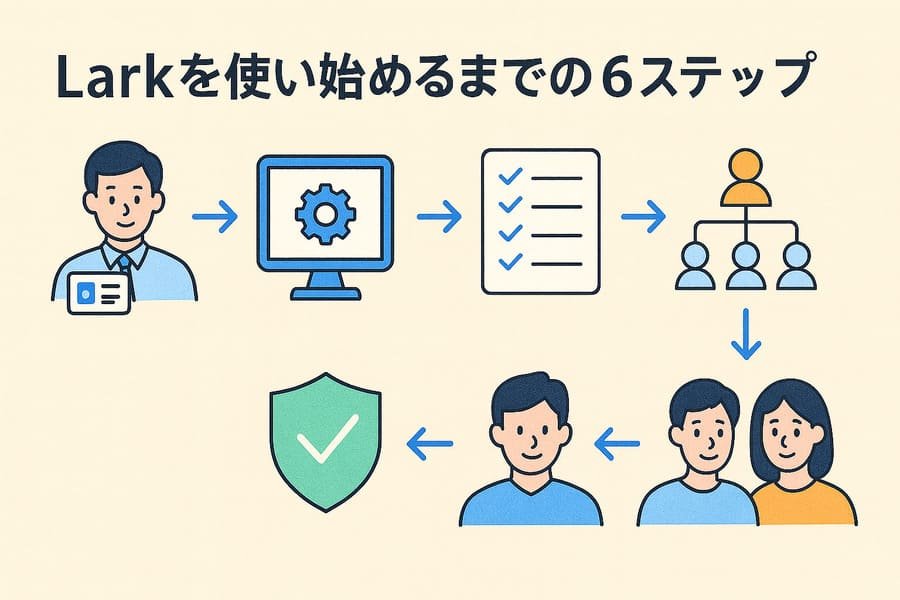
Larkを無料で導入して使い始めるまでの以下6ステップを解説します。
- 法人アカウントを作成する
- 管理コンソールにアクセスする
- 法人情報を更新する
- 組織構造を設定する
- セキュリティ設定を確認する
- メンバーを追加する
法人アカウントを作成する
Larkを使い始めるには、管理者の法人アカウントが必要です。
公式サイトにアクセスして「無料で使ってみる」ボタンから法人アカウントを作成してください。
以下いずれかの情報を入力して登録します。
- メールアドレス
- 電話番号
- Googleアカウント
- Appleアカウント
法人利用か個人利用かを選択してください。
法人利用の場合は、法人名などの情報も入力します。
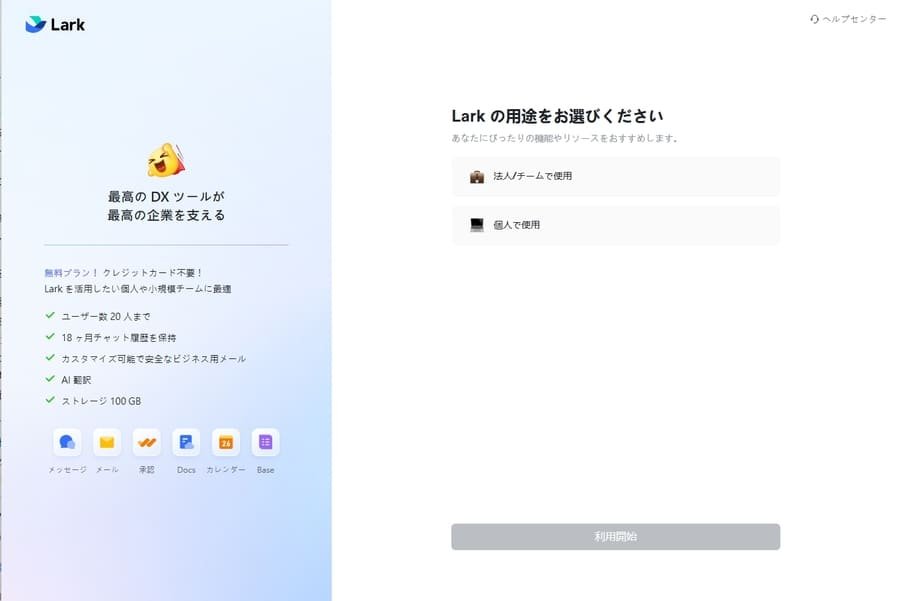
以上で登録が完了し、管理者としてLarkを利用できるようになります。
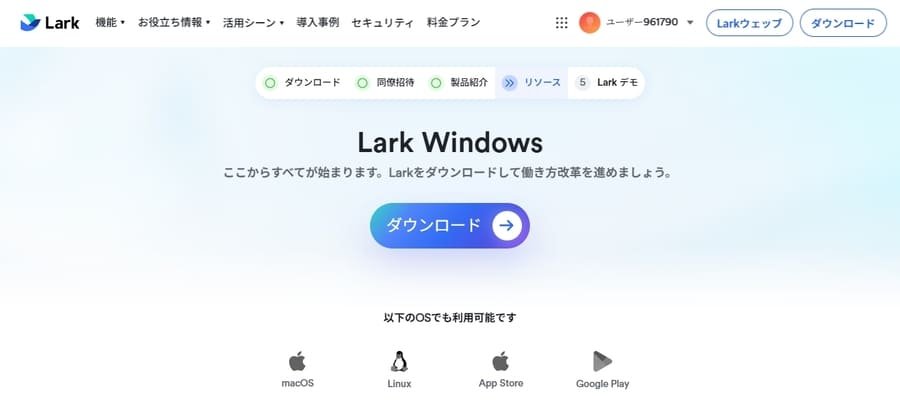
このステップで作成したアカウントはスーパー管理者の権限を持ち、すべての操作を実行できます。
そのため、すべての権限を持っても問題のないユーザーが法人アカウントを作成するよう注意が必要です。
なお、以下で説明する管理コンソールの「法人設定 > 管理者権限」で権限を譲渡できます。
管理コンソールにアクセスする
チームのメンバーを招待する前に、管理コンソールでの設定が必要です。
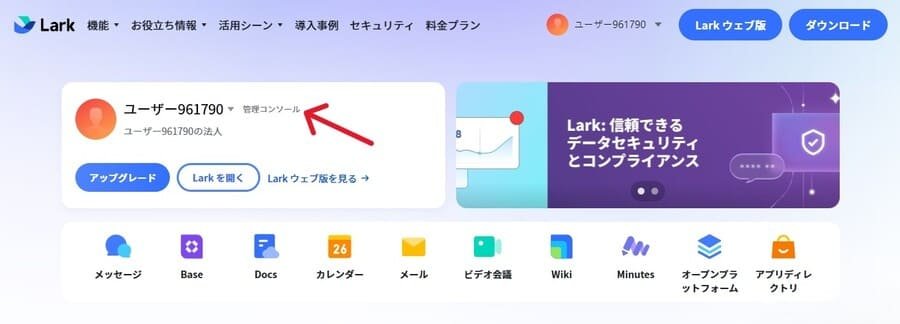
Larkにログインできたら、ホーム画面の「管理コンソール」リンクから移動してください。
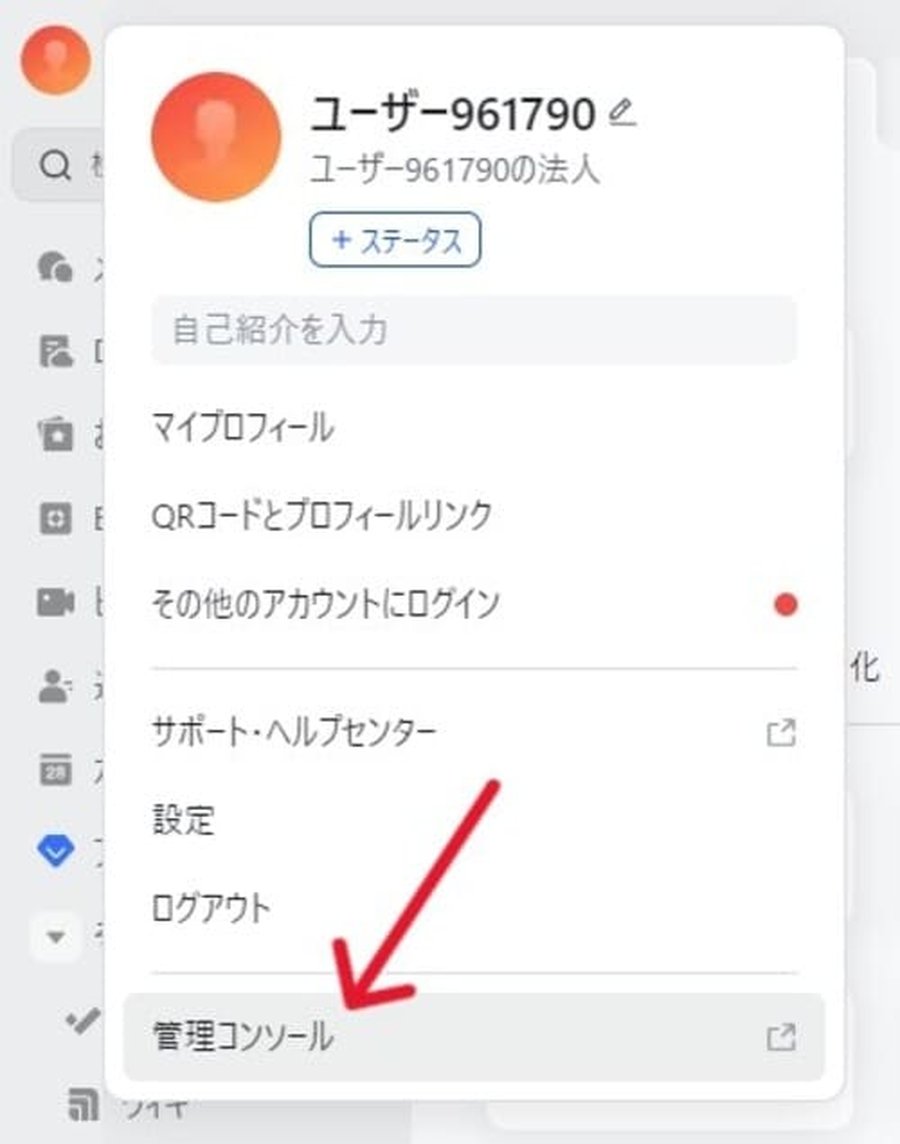
アプリからアクセスする場合は、左上の顔アイコンから開くメニューで「管理コンソール」を選択してください。
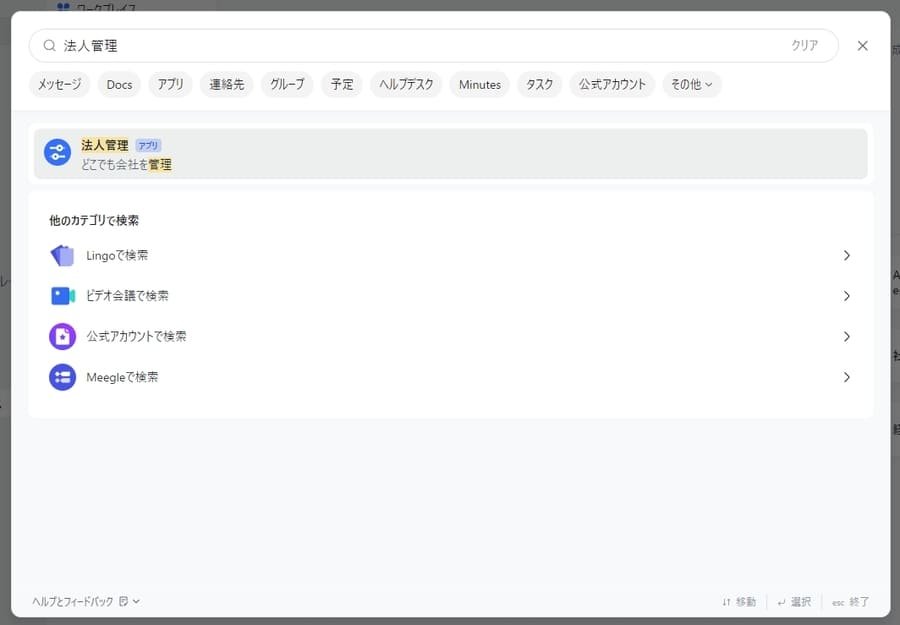
また、検索窓に「法人管理」と入力してアプリを探すことも可能です。
法人情報を更新する
まずは法人情報から更新します。
管理コンソール(Lark Admin)の左メニューから「法人設定 > 法人情報」を選択してください。
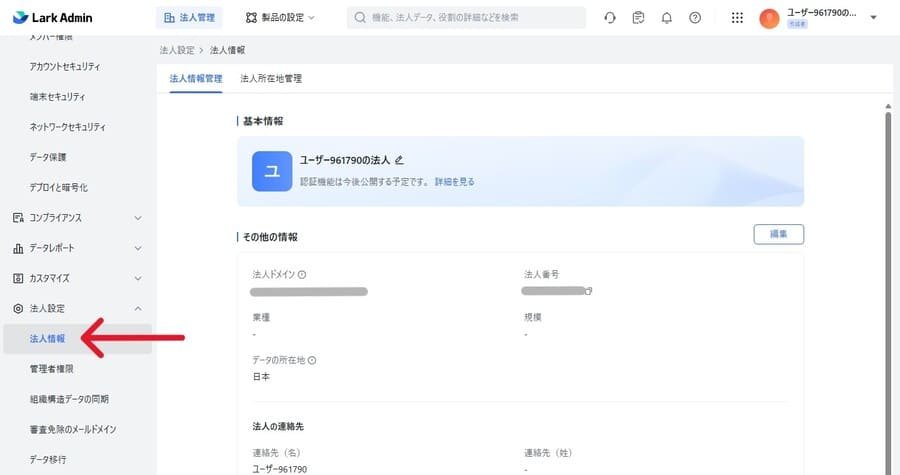
法人情報の画面では、以下の情報を編集できます。
- 法人名
- 法人のロゴ画像
- 法人ドメイン(1回のみ変更可能)
- 業種
- 規模
- 法人の連絡先
法人ドメインは、メンバーがアクセスするWebページのURLに使われます。
データの所在地や法人番号は変更できません。
組織構造を設定する
ユーザーが所属する部署などを設定します。
左メニューから「組織構造 > メンバーと部署管理」を開き、部署を新規作成してください。
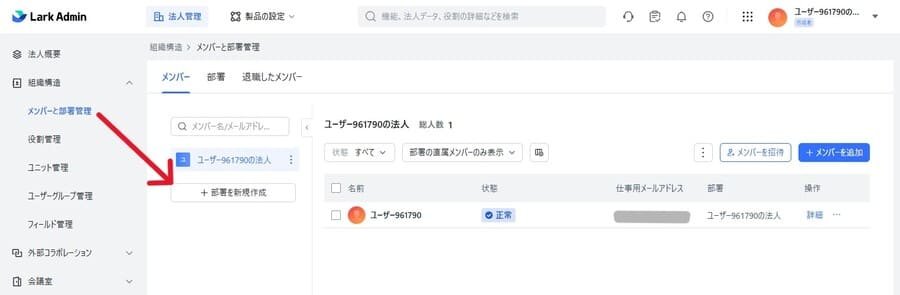
部署を作成する際は、以下の情報を入力します。
| 項目 | 説明 |
|---|---|
| 部署名 | 部署の名前。多言語での設定も可能。 |
| 部署ID | 固有のID。未入力の場合は自動作成。変更不可。 |
| 上位部署 | 上位に位置する部署。選択式。 |
| 部署責任者 | 部署の責任者。複数人を選択できるが総責任者が必要。 |
| 部署グループを作成 | 部署に所属したときに自動参加するグループチャットを作成するかどうか。 |
| 部署グループの名称 (グループ作成時) | 部署グループの名前。 |
| 部署グループのオーナー (グループ作成時) | 部署グループのオーナー。ユーザーから選択。 |
| 部署グループのメンバータイプ | 部署グループに参加するメンバータイプ。選んだタイプのユーザーは全員グループに参加する。 |
これらの設定を完了させると、新しい部署が作成されます。
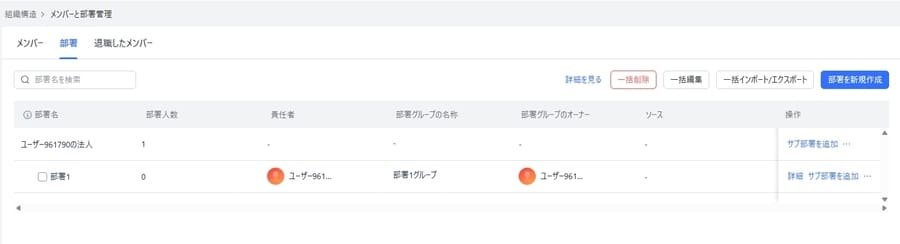
部署グループを作成した場合は、チャットにグループも追加されます。
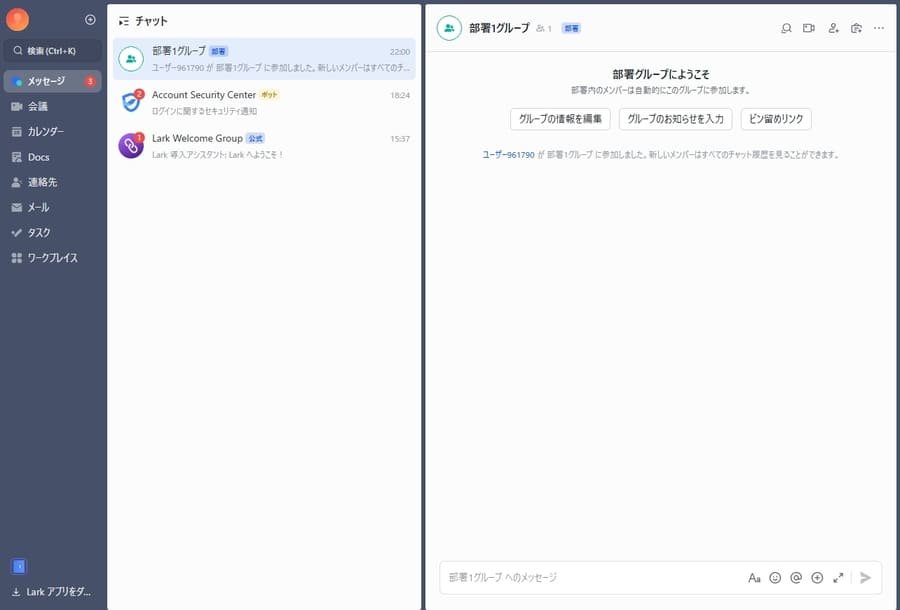
自社の組織構造に合わせて、必要な数だけ部署を作成しましょう。
エクセルファイルで一括インポートできる
作成する部署が多い場合は、エクセルファイルでの一括インポートを利用すると便利です。
部署の作成画面で「部署を一括インポート」を押すと、一括インポート画面が開きます。
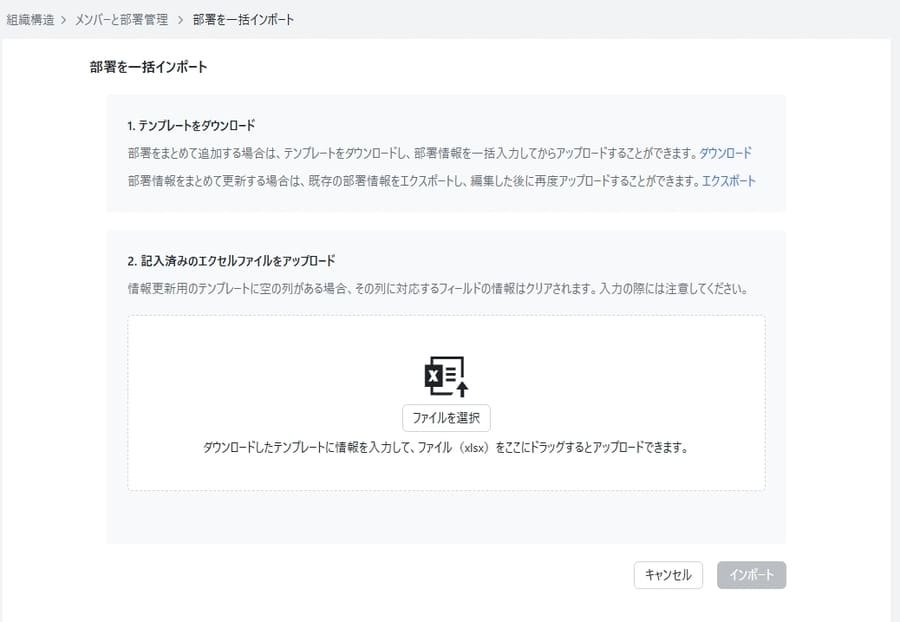
テンプレートをダウンロードし、必要な情報を入力したうえで、エクセルファイルをアップロードしてください。
セキュリティ設定を確認する
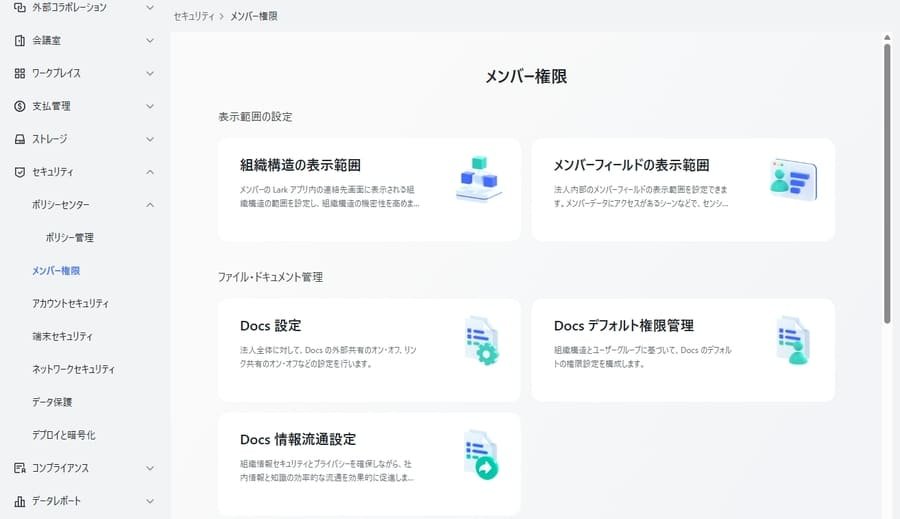
部署を作成できたらセキュリティ設定を確認し、必要な項目を変更します。
初期設定のままでは、一般社員がグループを作成できたり、ドキュメントを外部共有できたりするため、混乱が生じやすいです。
左メニューの「セキュリティ」ですべての項目をチェックし、入社したての社員が自由に操作できないようにしてください。
特に「メンバー権限」は業務に直結しやすいので、最優先で確認しましょう。
メンバーを追加する
あとはメンバーを追加することで、最低限の準備が整います。
「組織構造 > メンバーと部署管理」の画面から、以下3つの方法で追加できます。
- 「ユーザーを追加」から手入力する
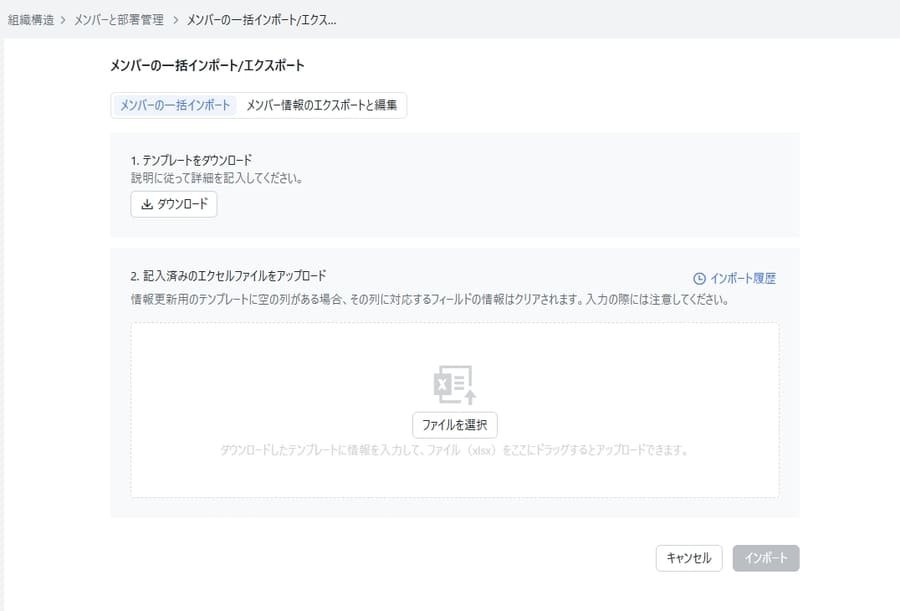
- 「一括インポート/エクスポート」からエクセルファイルを取り込む
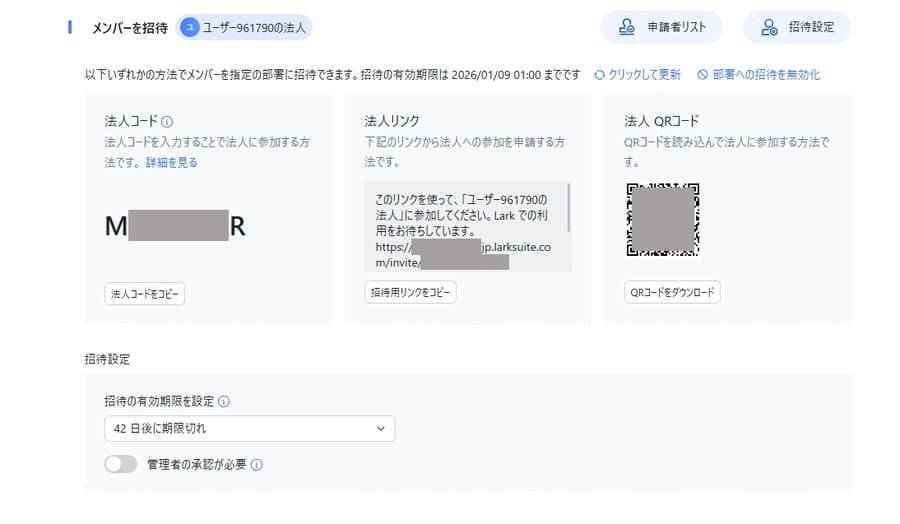
- 「メンバーを招待」で取得できるコードやリンクを共有する
ユーザー数が多いと手入力では手間がかかるので、一括インポートか招待を使うとよいでしょう。
一括インポートする場合はテンプレートをダウンロードし、形式に従って情報を入力してください。
メンバーを招待する方法では、招待設定を変更することで部署ごとにリンクやコードを生成できます。
追加した直後は「未参加」状態なので、通知してLarkにログインしてもらってください。
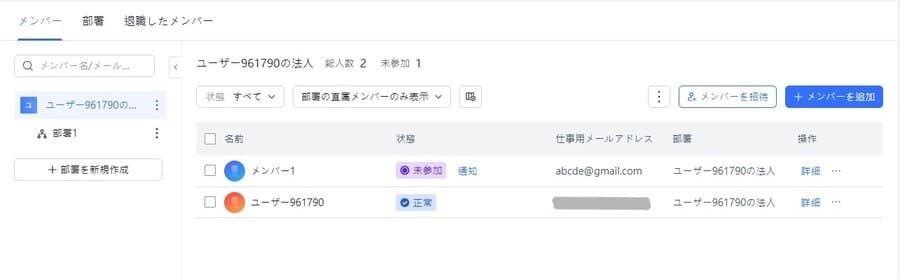
メンバー追加に必要な情報
メンバーを手入力で追加する際、以下の情報を入力します。
携帯番号と仕事用メールアドレスは、少なくともどちらか1つを入力する必要があります。
| 項目 | 説明 |
|---|---|
| 名前(必須) | メンバーの名前 |
| 性 | メンバーの苗字・ファミリーネーム |
| 名 | メンバーの名前・ファーストネーム |
| 部署(必須) | 所属する部署 |
| 携帯番号 | Larkでログインする際に使う電話番号 |
| 仕事用メールアドレス | メンバーのメールアドレス |
| ニックネーム | チャットなどに表示される名前 |
| デスクID | 会社内のデスクID |
| 内線番号 | 会社内の内線番号 |
| 社員番号 | 会社内での社員番号 |
| ユーザーID | メンバーを一意に識別するためのID |
| 性別 | メンバーの性別 |
追加で、メンバータイプや入社日などの仕事情報も設定できます。
Larkで利用できる10つのアプリ例
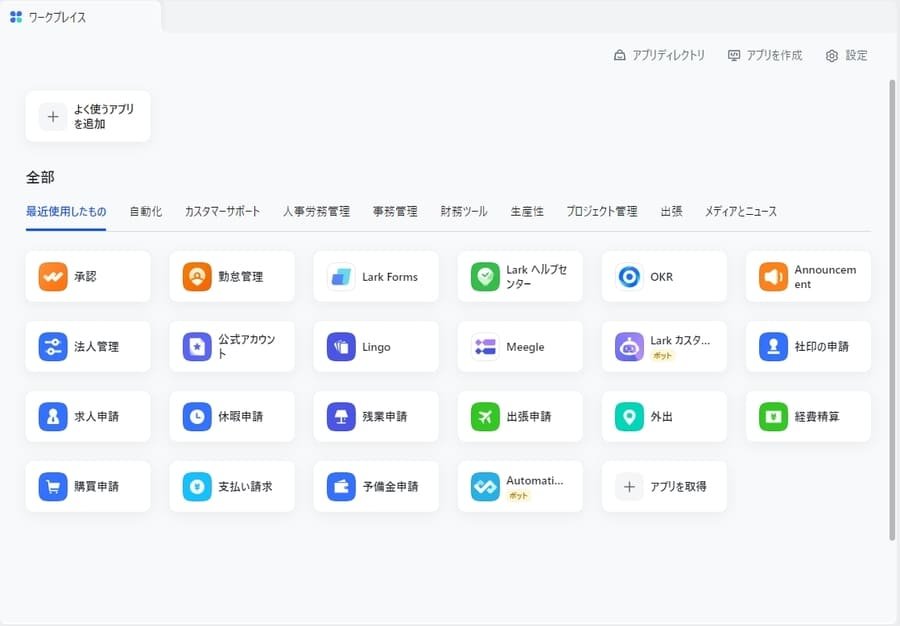
Larkで利用できる機能はアプリとして提供されており、新たに追加することも可能です。
ここでは、初期状態でブラウザのホーム画面に表示されている以下10個のアプリについて解説します。
- メッセージ
- Base
- Docs
- カレンダー
- メール
- ビデオ会議
- Wiki
- Minutes
- オープンプラットフォーム
- アプリディレクトリ
1.メッセージ
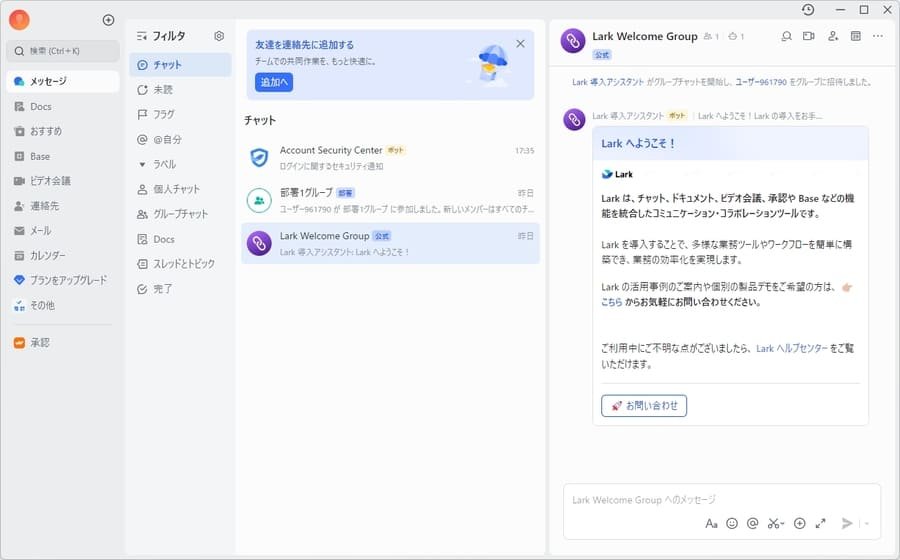
メッセージは、Larkで最も中心となるチャットアプリです。
個人チャットやグループチャットに加えて、スレッド機能で話題ごとに会話を整理できます。
テキストだけでなく、スタンプやファイル、タスクなども一緒に送れるため、やり取りと作業の間を行き来しません。
@メンションや通知設定を使えば、必要な相手にだけ確実に情報を届けられます。
メッセージを軸に、会議の招集やDocsの共有、Baseの更新へと自然につなげていきましょう。
2.Base
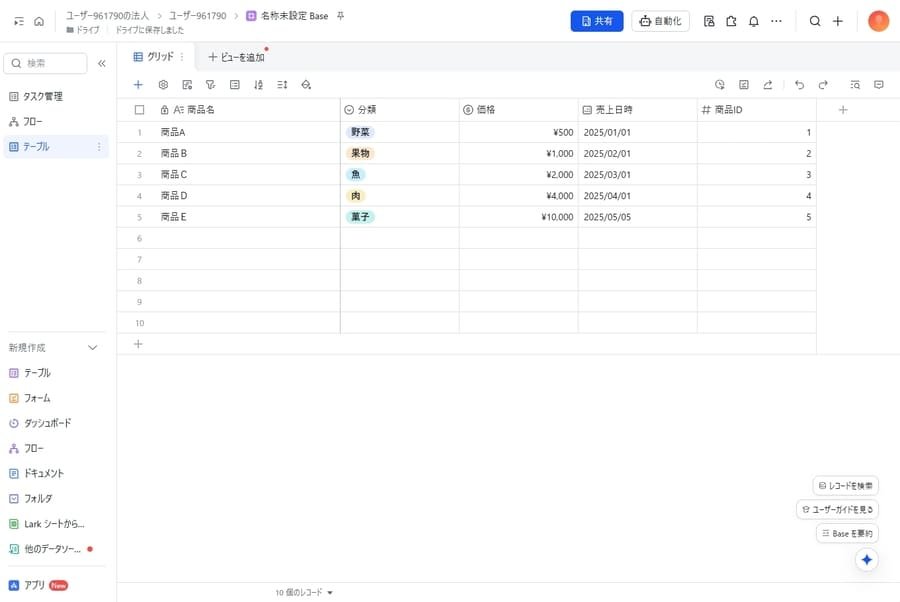
Baseは、ノーコードで業務データベースを作成・管理できるアプリです。
案件リスト、在庫、顧客情報、申請一覧など、表計算では管理しづらい情報を構造化して整理できます。
テーブルごとにビューを切り替えたり、フィルターや並び替えを使ったりして、担当者ごとに見やすい画面を用意できる点が特徴です。
通知や承認フローと連携すれば、入力から確認、更新までのプロセスを自動化できます。
Excelやスプレッドシートから一歩進んだ情報管理をしたい場合に、Baseを土台として活用しましょう。
3.Docs
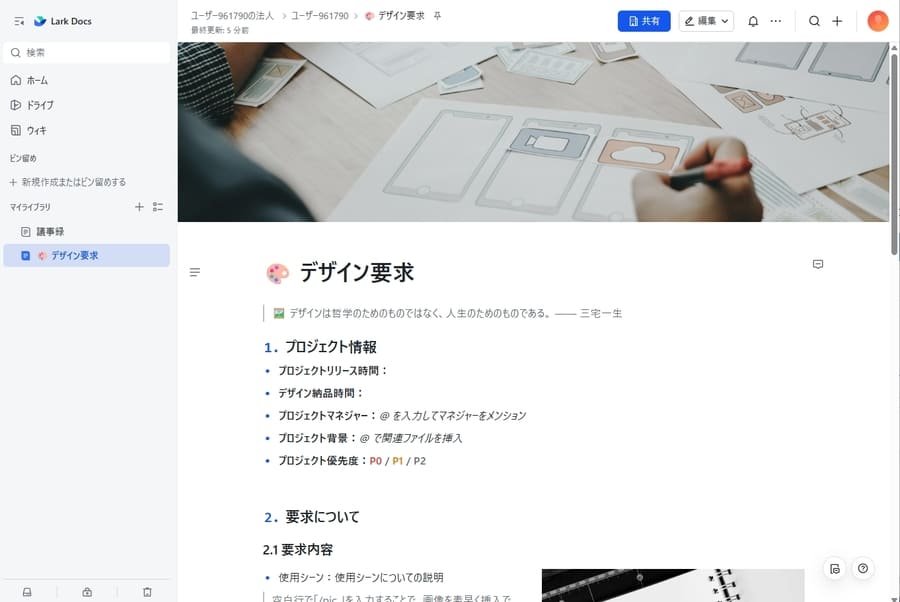
Docsは、文章や企画書、マニュアルなどを作成・共有できるドキュメントアプリです。
ドキュメントだけでなく、スプレッドシートやスライド、マインドノートなども作成できます。
複数人で同時編集できるため、メールでファイルをやり取りする必要がありません。
コメントや提案モードを活用すると、修正の意図が分かりやすく、レビューの手戻りも少なくなります。
チームの知見や議事録、手順書を集約した情報ハブとして利用し、更新しやすい状態を保ちましょう。
4.カレンダー
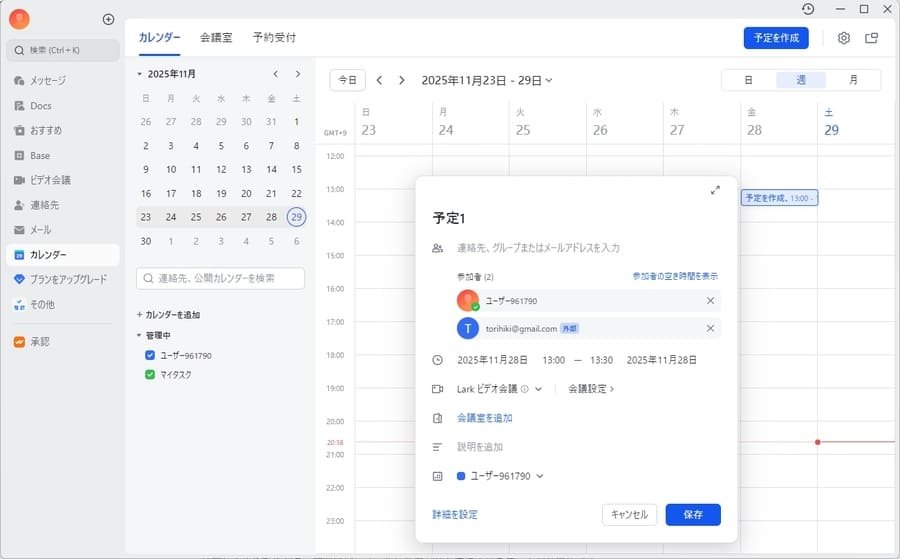
カレンダーは、会議や予定を一元管理できるスケジューラーです。
メンバーの空き時間を確認しながら、最適な日時を簡単に見つけられます。
予定には議題や関連Docs、Minutes、参加リンクを紐づけられるため、準備から振り返りまでを一つの流れにできます。
リマインダーや繰り返し設定を使えば、定例会議や締め切りの管理も効率的です。
個人の予定管理とチームの調整をまとめて行う基盤として、カレンダーを活用してみてください。
5.メール
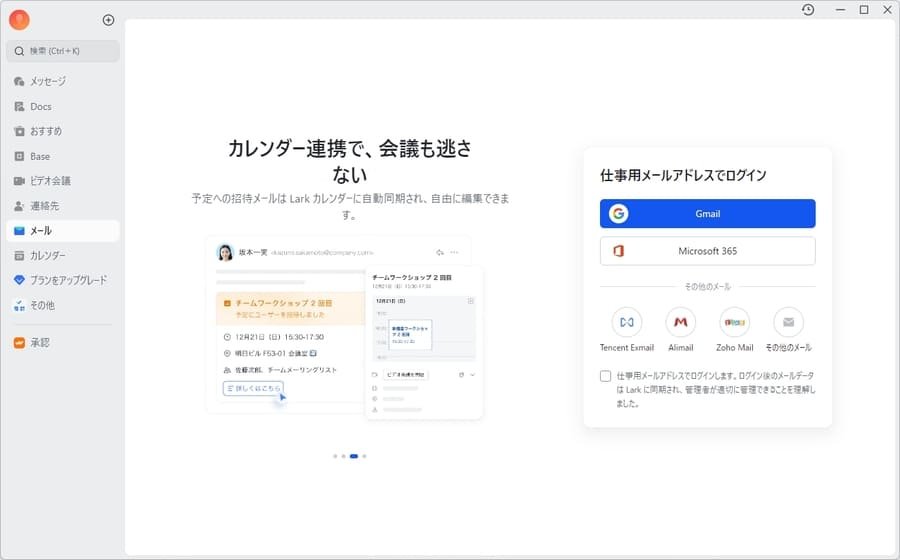
メールは、社内外とのメールの送受信をLark上で完結させるアプリです。
チャットやDocsと同じ画面でメールを扱えるため、ツールを切り替える手間が減ります。
受信したメールからタスクやイベントをそのまま作成し、対応漏れを防げる点も便利です。
スレッド表示やフィルターを使えば、大量のメールの中から必要な情報を素早く探せます。
外部とのやり取りが多い部門ほど、メールと他アプリを連携させる使い方が効果的です。
6.ビデオ会議
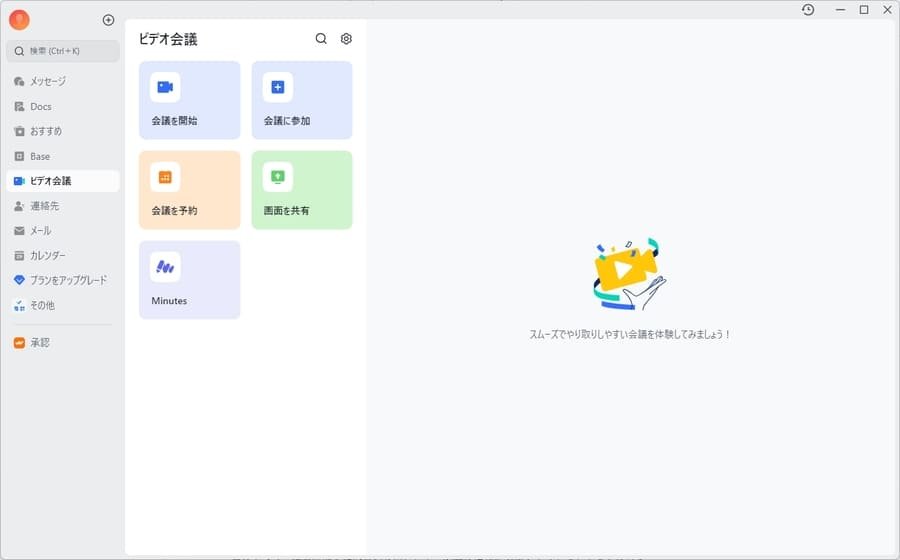
ビデオ会議は、オンラインでメンバーと対話するためのアプリです。
カメラとマイクを使った会話に加えて、画面共有やチャット、リアクションなどの機能も備えています。
メールやカレンダーのリンクから、ワンクリックで会議に参加することも可能です。
録画機能を使えば、欠席者や後から合流したメンバーも内容を追いやすくなります。
リモートワークや拠点間会議の標準ツールとして、ビデオ会議を中心に据えた運用も考えられるでしょう。
7.Wiki
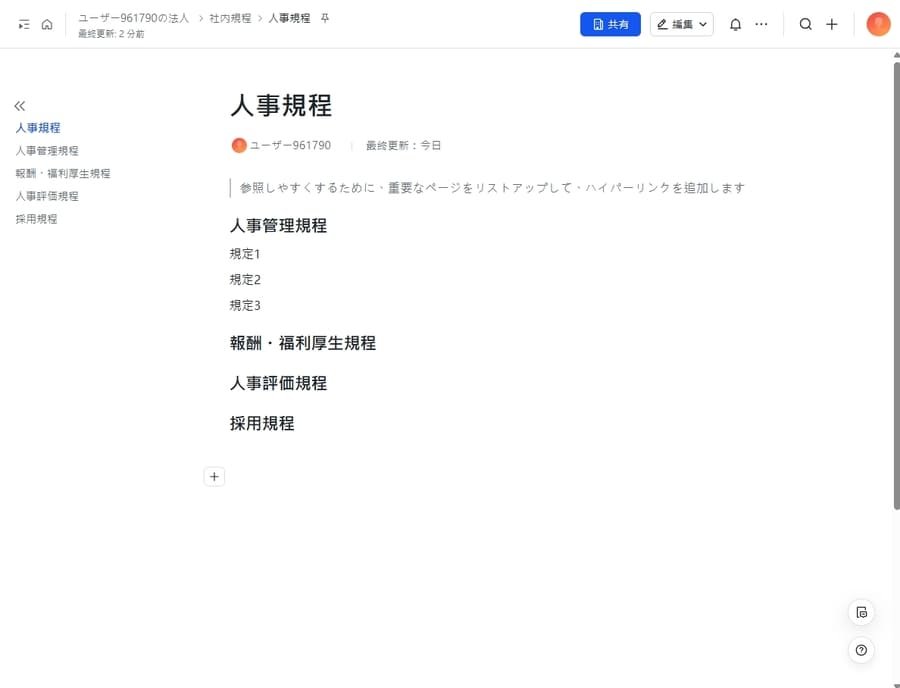
Wikiは、社内のナレッジや規程、マニュアルを体系的にまとめるためのアプリです。
Docsで作成したコンテンツを階層構造で整理し、誰でも迷わずたどり着ける形で公開できます。
目次やタグ、検索機能を組み合わせることで、必要な情報に素早くアクセスしやすくなります。
更新履歴や編集権限を管理すれば、古い情報が残り続けるリスクも抑えられるメリットも。
社内ポータルやヘルプセンターの土台として、Wikiを活用してください。
8.Minutes
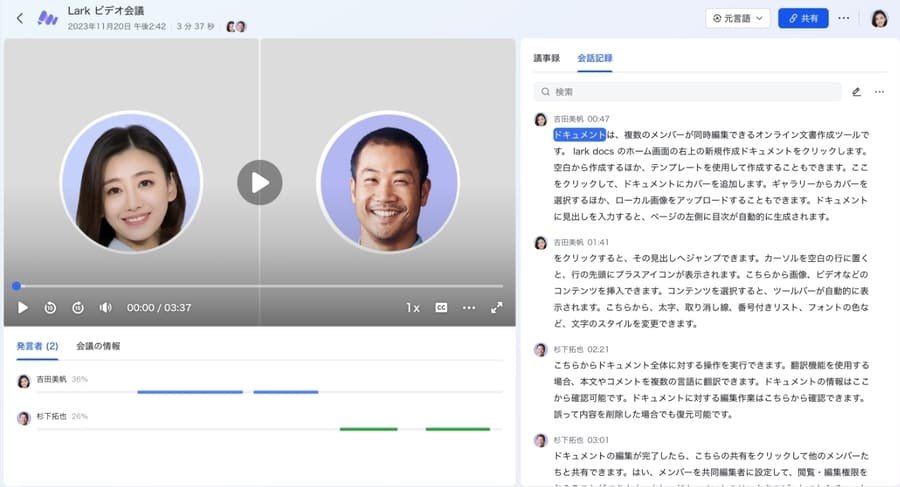
Minutesは、会議の内容を文字起こしするための有料プラン向けアプリです。
ビデオ会議と連携して、録画とメモを同じ画面で扱える点が特徴です。
重要な発言や決定事項にマーカーを付けておけば、後から見返すときに必要な部分へすぐアクセスできます。
アクションアイテムをタスクとして切り出せるため、「決めたのに動いていない」という状態を防ぎやすくなります。
会議の質と再現性を高める基盤として、Minutesを標準の記録ツールにしましょう。
9.オープンプラットフォーム
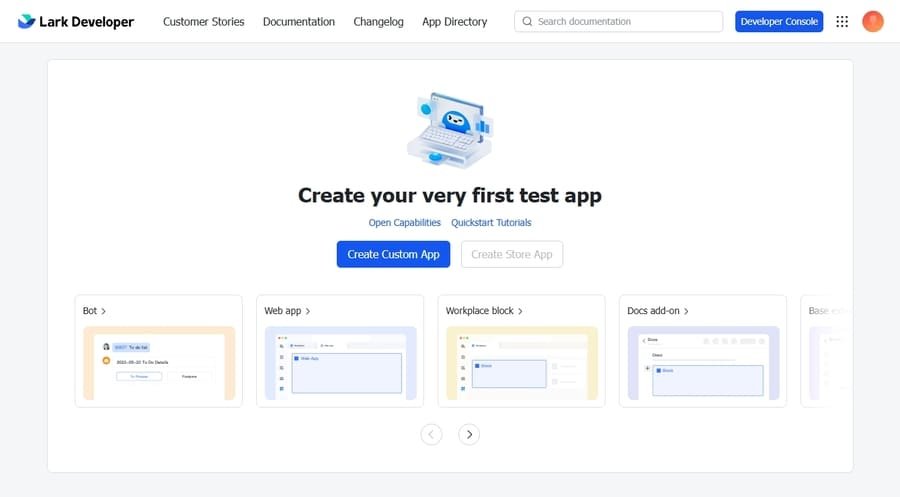
オープンプラットフォームは、Larkを拡張したり自社システムと連携させたりするための開発基盤です。
Botやミニアプリ、カスタム拡張などを作成し、Lark内で動かすことができます。
申請システムや社内DB、外部SaaSなどと連携させれば、業務フロー全体をLark上に集約しやすくなります。
ノーコードでは対応しきれない複雑な要件も、オープンプラットフォームで柔軟に実現できます。
自社の開発リソースがある場合は、Larkを単なるツールではなく社内OSとして発展させましょう。
10.アプリディレクトリ
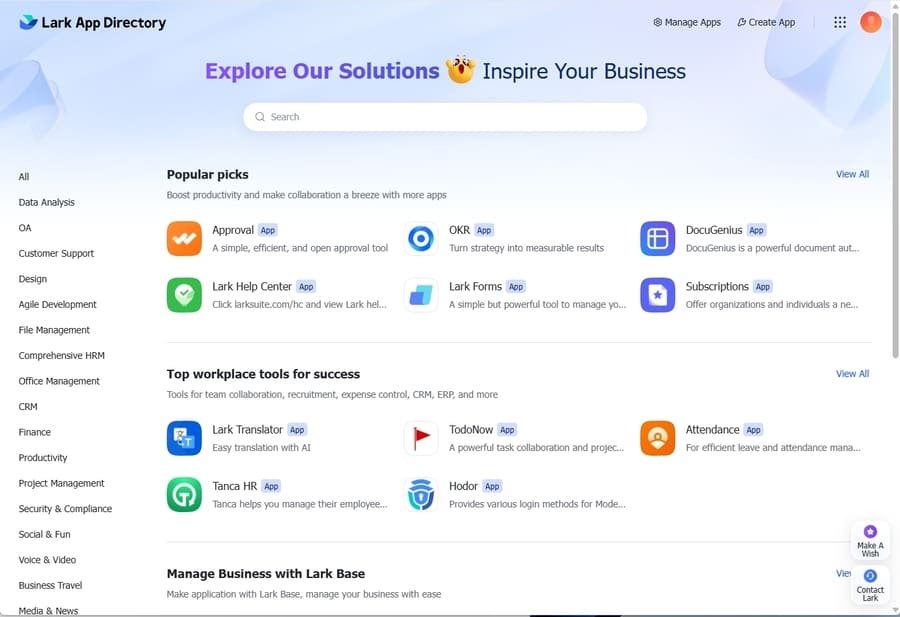
アプリディレクトリは、Larkと連携できる各種アプリや拡張機能を一覧できる、アプリストアのようなものです。
すでに用意されている連携アプリを追加するだけで、プロジェクト管理やCRM、ストレージサービスなどと簡単に連携できます。
自社で開発したアプリも登録できるため、社内向けの標準ツール群として配布することも可能。
業務内容に合わせて必要なアプリだけを選び、Larkの機能を段階的に拡張できます。
Larkを使ううちに足りない機能があると感じたら、まずはアプリディレクトリで探してみてください。
Larkに関するQ&A

Larkに関する、よくある質問と回答を紹介します。
- 個人でも利用できますか?
- なぜ無料で使えるのでしょうか?
- Feishuとの違いは何ですか?
- データ保護やセキュリティは安全ですか?
- ワークフローを自作するには?
- SlackやTeamsとの違いは?
- 外部ツールと連携できますか?
- Lark導入は補助金の対象になりますか?
個人でも利用できますか?
個人でも無料プランでLarkを利用できます。
メッセージやDocs、カレンダーなど主要機能をそのまま使えるため、日常のタスク整理にも役立つでしょう。
ただし法人向けの機能や設定が多いため、個人向けツールとして見ると複雑に感じるかもしれません。
なぜ無料で使えるのでしょうか?
Larkは基本機能を無料で提供し、必要に応じて上位プランへ拡張する仕組みを採用しています。
無料の段階でも主要アプリを試せるため、本格的な導入の前に評価しやすい構成です。
大規模かつ高度な管理機能は有料プランに含まれるため、成長に合わせて切り替える考え方になります。
利用規模が小さい場合は、無料プランでも十分に運用できます。
Feishuとの違いは何ですか?
Feishuは中国国内向け、Larkは海外向けとして運営されている点が大きな違いです。
基本機能は共通しつつも、一部の仕様や連携サービスは地域向けに最適化されています。
そのため、データ保管先やコンプライアンス基準も地域に合わせて分けられており、同じアカウントで相互利用はできません。
複数拠点で運用する企業は、中国拠点がFeishu、海外拠点がLarkという形で使い分ける必要があります。
データ保護やセキュリティは安全ですか?
Larkは国際基準に沿ったセキュリティ対策を実施しており、企業利用に適した安全性を備えています。
通信や保存データの暗号化、権限管理、監査ログなどの機能が標準で利用できます。
管理者は外部共有やアクセス権限を細かく設定できるため、社内ルールに合わせた制御が可能です。
適切に設定すれば、中小企業や大企業でも安心して運用できる環境を整えられます。
ワークフローを自作するには?
ワークフローの自作は、承認(Approval)アプリを使って申請フォームと承認ルートを作成するのが基本です。
管理コンソール右側の「アプリ管理」から、承認の管理コンソールを開いてください。
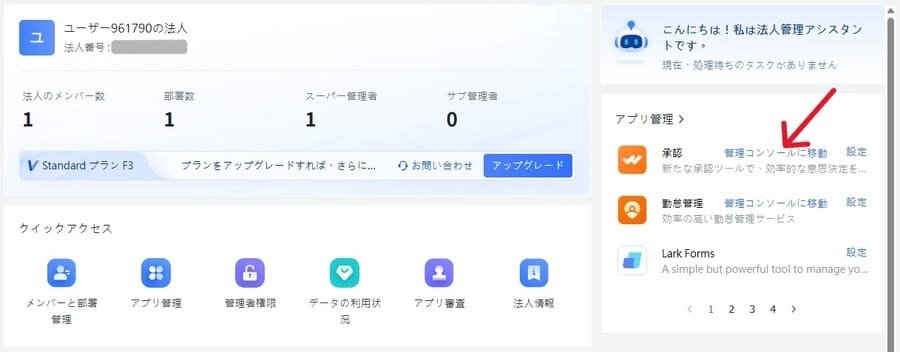
あとは以下の手順でワークフローを作成しましょう。
- 「申請フォームを作成」ボタンを押す
- テンプレートを選択する
- 基本情報・フォーム・ワークフローなどを設定する
- 「発行」ボタンを押して新規作成する
テンプレートを選択すると既存のワークフローが表示されるので、参考にして自作してみてください。
SlackやTeamsとの違いは?
LarkやSlack、Teamsは、業務をカバーする範囲が異なります。
それぞれのツールの特徴をまとめると、以下のようになります。
- Lark:業務アプリを一体化したツール
- Teams:Microsoft製品が標準の組織に適している
- Slack:チャット中心で外部ツールと連携しやすい
それぞれ得意な領域が異なるため、自社の業務スタイルに合わせて選びましょう。
外部ツールと連携できますか?
Larkは以下のように外部ツールと連携できます。
- GoogleやExchangeカレンダーとの同期
- Zoomミーティング予定の作成
- Gmailなど各種メールサービスとの同期
- Webhookを利用したボットによるチャット通知
外部ツールと連携できない場合も、自作アプリを開発して対応することが可能です。
Lark導入は補助金の対象になりますか?
IT導入補助金の対象になる可能性はありますが、単に導入するだけでは受け取れない可能性があります。
補助金は受け取れる保証がなく、申請内容によって可否が決まります。
要件は年度ごとに変わるため、補助金の公式情報と支援事業者の案内を必ず確認してください。
なお、補助金の受け取りをサポートしてくれるサービスも存在するので、これらを利用するとよいかもしれません。

まとめ
本記事では、Larkについて解説しました。
最後に、記事の内容をおさらいしておきましょう。
- Lark=日常業務を1つのアプリに統合できるツール
- 多言語に対応しており、個人から大企業まで利用できる
- メンバー20人までであれば無料で使える
- アカウントを作ったユーザーがスーパー管理者として運用できる
- 組織構成を設定したうえでメンバーを招待することで始められる
- Lark内で使えるアプリは追加・開発できる
Larkは、日常業務の分断を減らし、チームの時間を価値創出に振り向けるための実用的な選択肢です。
ぜひ無料から試し、自社の業務がどこまで一本化できるか検証してみてください。