

研究・学習・資料整理の定番ツールとして、GoogleのNotebookLMが注目度を高めています。
しかし、次のような疑問を持つ方も多いでしょう。
- Geminiやほかのツールと何が違うのかわからない
- どのように始めるのか知りたい
- 利用する際の注意点を知りたい
結論として、NotebookLMはアップロードした資料を要約したり、抽出したりできる実用的なAIアシスタントです。
本記事では、NotebookLMの主な特徴や使い方、注意点などを詳しく解説します。
資料の作成効率を高めたり、論文を短時間で整理したりしたい方は、ぜひ最後までご覧ください。
NotebookLMの特徴
NotebookLMとは、2023年7月12日にGoogle社が公表したAIノートツールです。
ツールの特徴について以下の順に解説していきます。
- 自分の資料だけを根拠に回答できる
- 回答の引用元を確認して信頼性を担保できる
- 文書・音声・動画をまとめて理解できる
- Googleサービスと連携して運用できる
- 長文を自動で整理して構造化できる
- 無料でも十分に利用できる
1.自分の資料だけを根拠に回答できる
NotebookLMは、自分がアップロードした資料のみを参照して回答するノートブック(AI)を作成できます。
一般的なAIチャットツールは大量の学習データや検索情報をもとに回答するため、求める答えを得られないケースもありました。
しかし、NotebookLMは検索を実施しないため、社内資料や学術文献に沿った一貫性のある出力を得やすいです。
ノートの作り方やファイル分割の方針を決めておくと、複数人でも安定して管理・利用できます。
2.回答の引用元を確認して信頼性を担保できる
回答には引用番号が付与されており、クリックすると根拠となるソース(情報源)を確認できます。
どの文書のどの部分に基づく記述かを即座に検証できるため、レビュー作業の効率が大きく向上します。
下書きから公開前の事実確認まで、同じノート内で完結しやすいです。
3.文書・音声・動画をまとめて理解できる
文書ファイルだけでなく、音声や動画などもNotebookLMのソースとして使えます。
ソースに追加できるデータの種類は以下のとおり。
- pdfやpng、mp3などのファイル
- 直接貼り付けたテキスト
- 検索して見つけたWebサイト
- WebサイトのURL
- YouTube動画のURL
動画の字幕や音声内容が文章化されるため、文章ファイルとの比較検討がスムーズに進められるでしょう。
当初は英語以外のデータを利用するのは困難でしたが、近年では日本語でも扱えるよう改善が進んでいます。
4.Googleサービスと連携して運用できる
Googleドライブと連携しているため、ストレージに保管している文書やスライドなどもソースに取り込めます。
Googleドキュメントで書いた下書きをNotebookLMで要約するといった使い方が可能です。
共有や権限もGoogleドライブと同様に設定できるため、ソースの内容が不意に流出してしまう心配はいりません。
既存のGoogle環境に馴染んでいるユーザーであれば、NotebookLMをスムーズに導入できるでしょう。
5.長文を自動で整理して構造化できる
Studio機能を利用することで、ソースをもとにした構造化データを自動的に作成できます。
作成できるデータ形式は、音声や動画による解説や、学習に適したクイズなどさまざまです。
Studioの機能をうまく活用できれば、チャットでやりとりするよりも効率よく要点をまとめられます。
データの生成には回数制限があるので注意してください。
6.無料でも十分に利用できる
NotebookLMは無料で利用でき、主要な機能もひととおり活用できます。
学習や下調べといった個人用途であれば、無料のままでも十分です。
より多くの構造化データを作成したくなったり、使用状況分析などのプレミアム機能を利用したくなったりしたときに、有料プランを検討してみてください。
なお、有料でアップグレードする際は、Google Oneのメンバーシップに加入することになります。
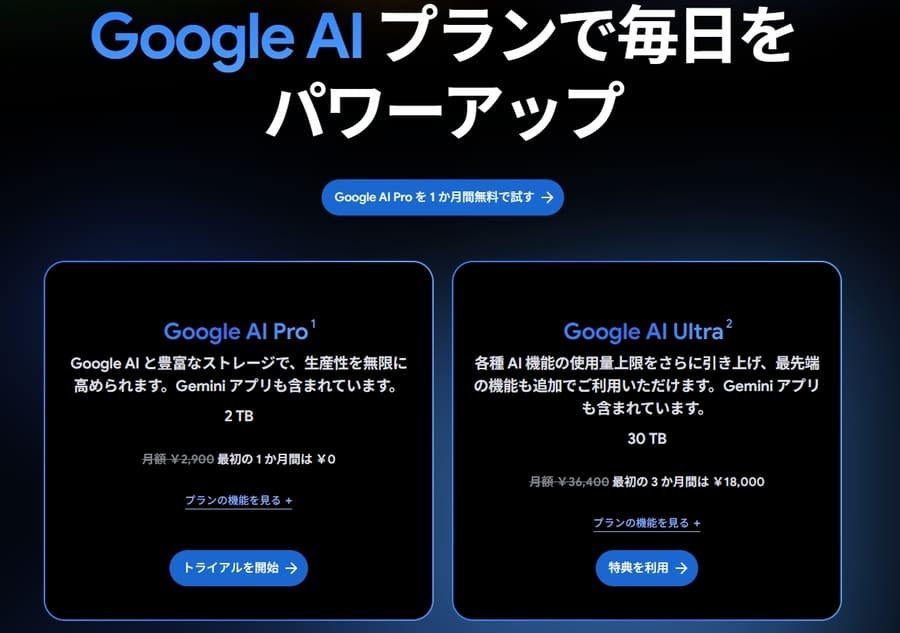
すでにGoogle AI ProやGoogle AI Ultraに加入している場合は、改めて購入する必要はありません。
プランごとの利用上限
有料でアップグレードすることで、無料利用と比べて5倍以上の回数を利用できます。
具体的な回数は以下表のとおりです。
| 項目 | 無料利用 | 有料(ProまたはUltra) |
|---|---|---|
| 料金 | 無料 | ・Plus:月2,900円 ・Ultra:月36,400円 |
| ノートブック作成数 | 最大100 | 最大500 |
| 一日あたりのチャット | 50件 | 500件 |
| 音声生成 | 3件 | 20件 |
| ビデオ生成 | 3件 | 20件 |
| レポート | 10件 | 100件 |
| テスト | 10件 | 100件 |
| フラッシュカード | 10枚 | 100件 |
NotebookLMの使い方
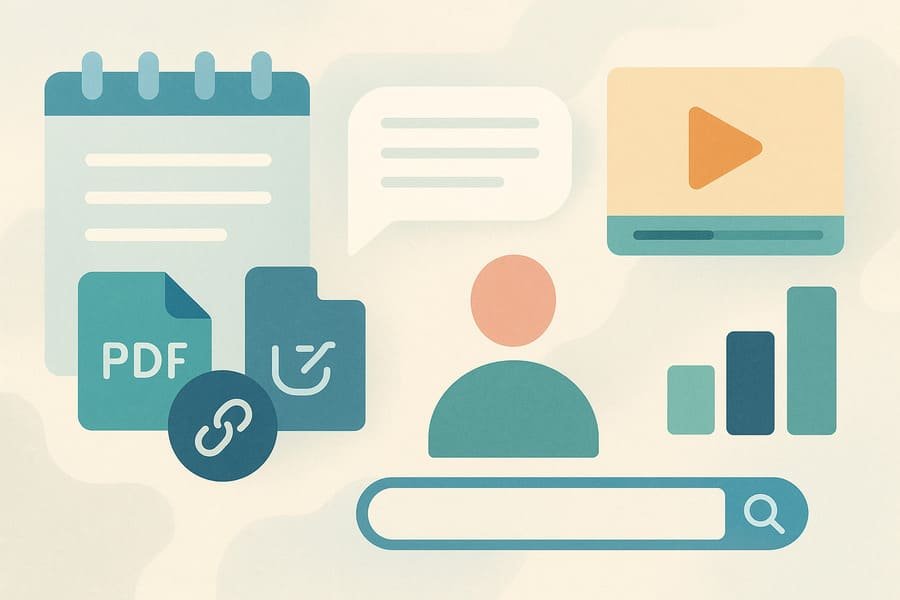
ここでは、ブラウザ上のNotebookLMで画像生成する方法を、以下の手順で説明します。
- Googleアカウントでログインする
- 新しいノートブックを作成する
- ノートにPDFやDocs・URLを追加する
- 指示を入力してテキストを生成する
- ノートブックを共有する
Googleアカウントでログインする
NotebookLMを利用するにはMicrosoftアカウントが必要です。
Bingページにアクセスして「ログイン」ボタンからサインインしてください。
Microsoftアカウントを持っていない場合は、ログイン画面の「アカウントを作成する」から新規アカウントを作ります。
アカウント作成に必要な情報は以下のとおりです。
| 項目 | 内容 |
|---|---|
| 氏名 | 名と姓(ニックネームでも可) |
| メールアドレス | Microsoftのメール(@outlook.com、 @hotmail.com)以外も使用可 |
| パスワード | 8文字以上の英数字・記号 |
| 生年月日 | 年齢制限確認のため(13歳以上が対象) |
| 国または地域 | 利用規約や言語設定に影響 |
新しいノートブックを作成する
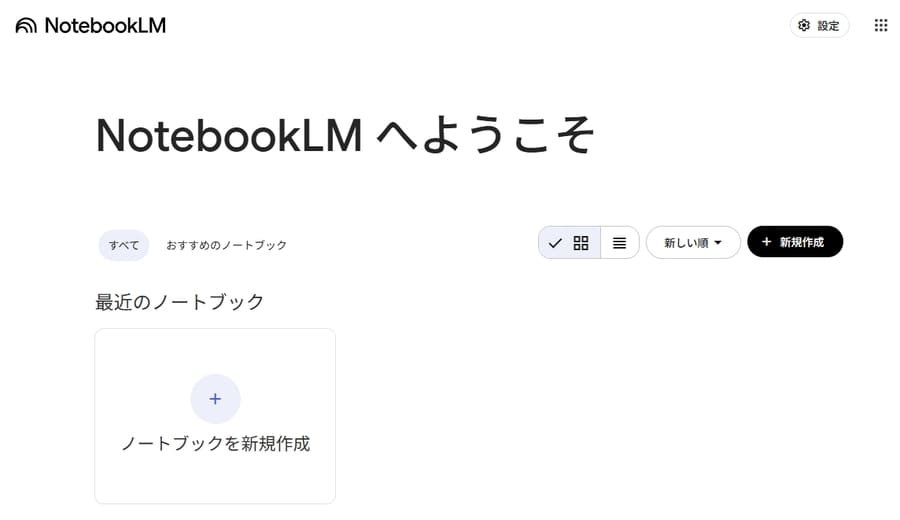
まずはホーム画面の「+新規作成」ボタンを押して、新しいノートブックを作ります。
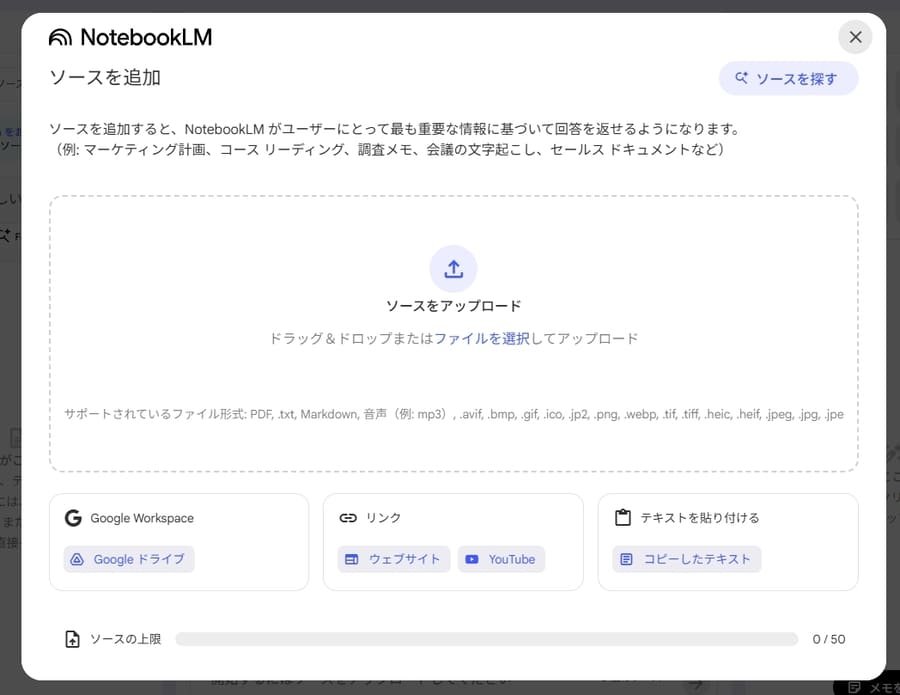
ソースを追加するよう画面に表示されますが、この時点でノートブックは作成済みです。
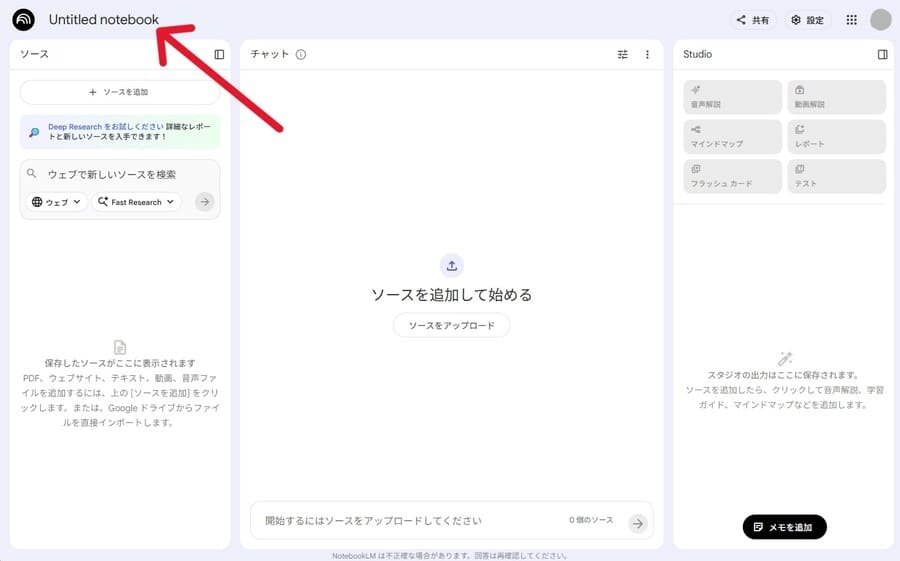
自動的に「Untitled notebook」と名前が付けられているので、必要であれば名前を変更してください。
名前を変更するには、ソース追加画面をいったん閉じ、画面左上のノートブック名を書き換えましょう。
ノートにPDFやDocs・URLを追加する
「ソース」タブ内の「ソースを追加」ボタンから、現在のノートに情報源となるファイルやサイトを追加します。
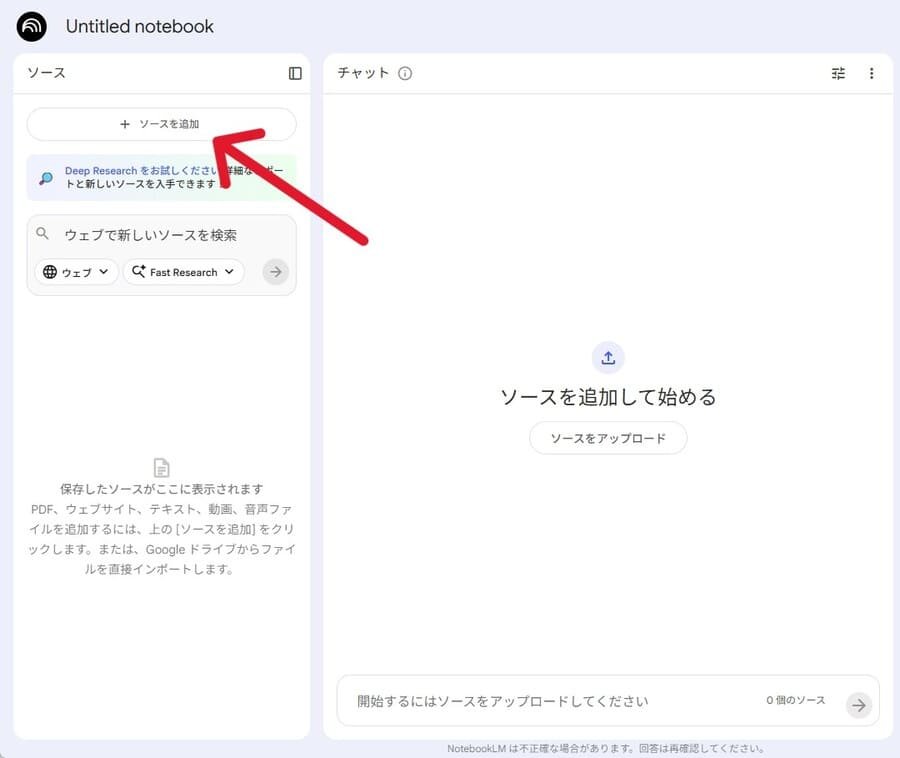
下記いずれかの方法でソースを追加してください。
- ソースをアップロードする
- Google Workspaceから選択する
- リンク(URL)を入力する
- テキストを貼り付ける
- ソースを探す(関連サイトを検索する)
ソースを選択すると、「ソース」タブ内に表示されるようになります。
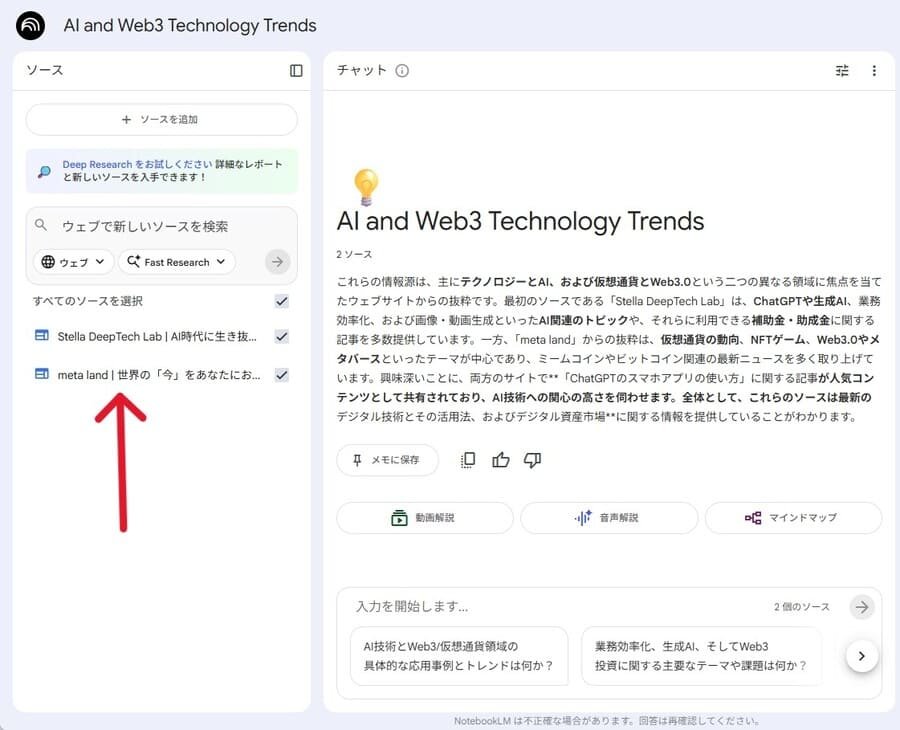
追加したソースを削除するには、各ソースの左側にあるアイコンから「ソースを削除」を選んでください。
一時的にソースに含めたくない場合は、各ソースの右側にあるチェックを外せばOKです。
ソース検索にはDeepResearchを使える
キーワードを入力してソースとなるサイトを検索する際は、DeepResearch機能を使えます。
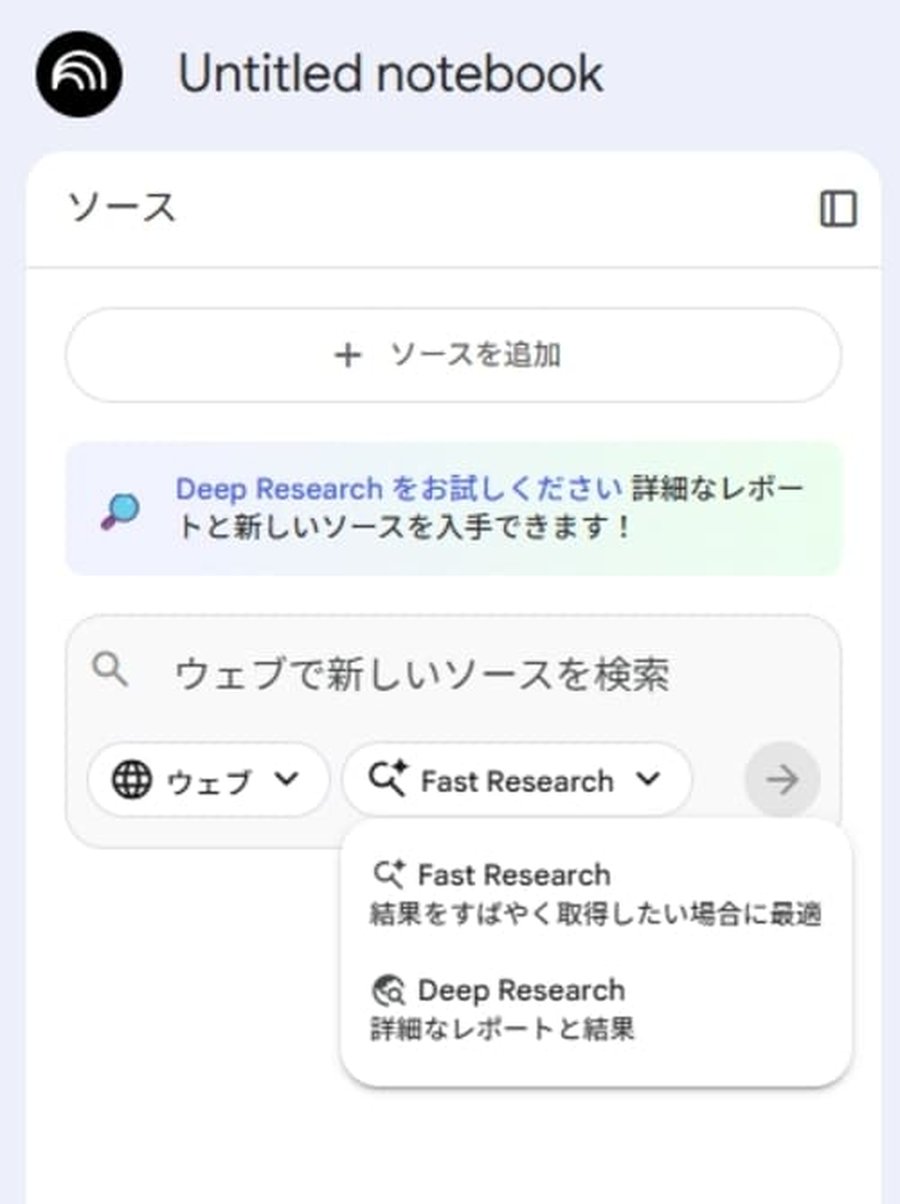
DeepResearchを使うと、NotebookLMが関連性の高い資料を自動で提案してくれます。
通常の検索と比べて深い領域で情報を探すため、より多くのソース候補が集まるでしょう。
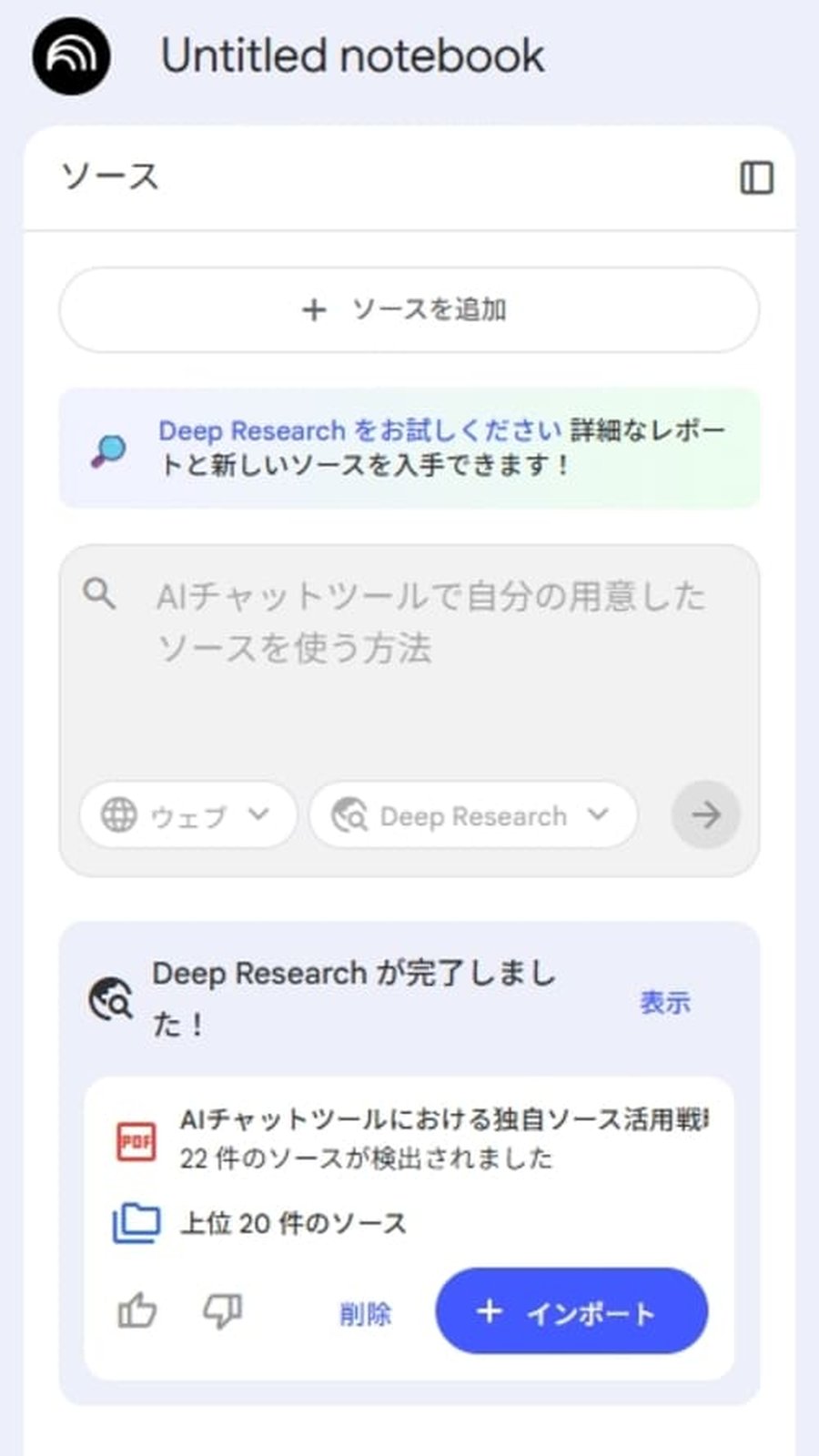
ただし、提案されたソースをそのまま使わず、内容が正確かどうかは必ず目視で確認してください。
DeepResearchはあくまで補助として活用し、自分の用途に合うかチェックしたうえで追加すると安全です。
指示を入力してテキストを生成する
ソースを追加すると、「チャット」タブに概要が表示されます。
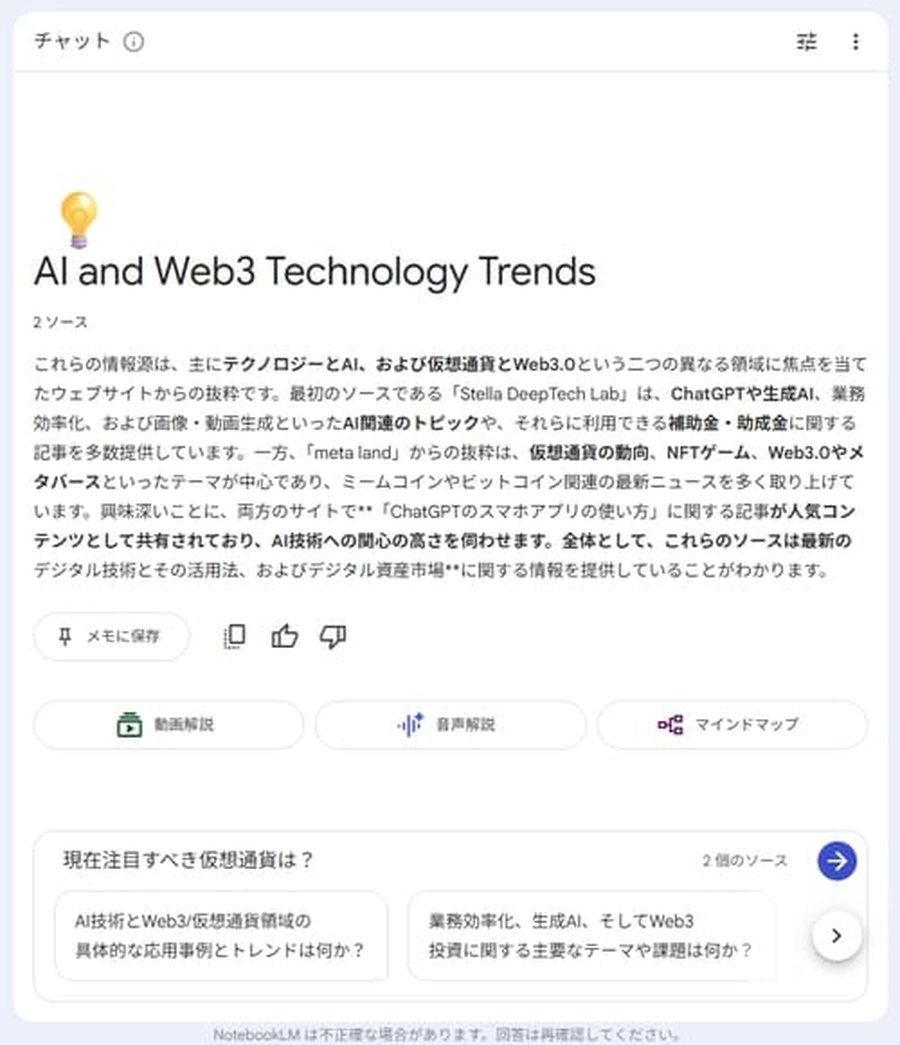
この状態で下部の入力欄に質問や指示を書くことで、ソースに基づいた返答を得られます。
日本語で入力できるので、人と対話するように要約テキストを生成できるでしょう。
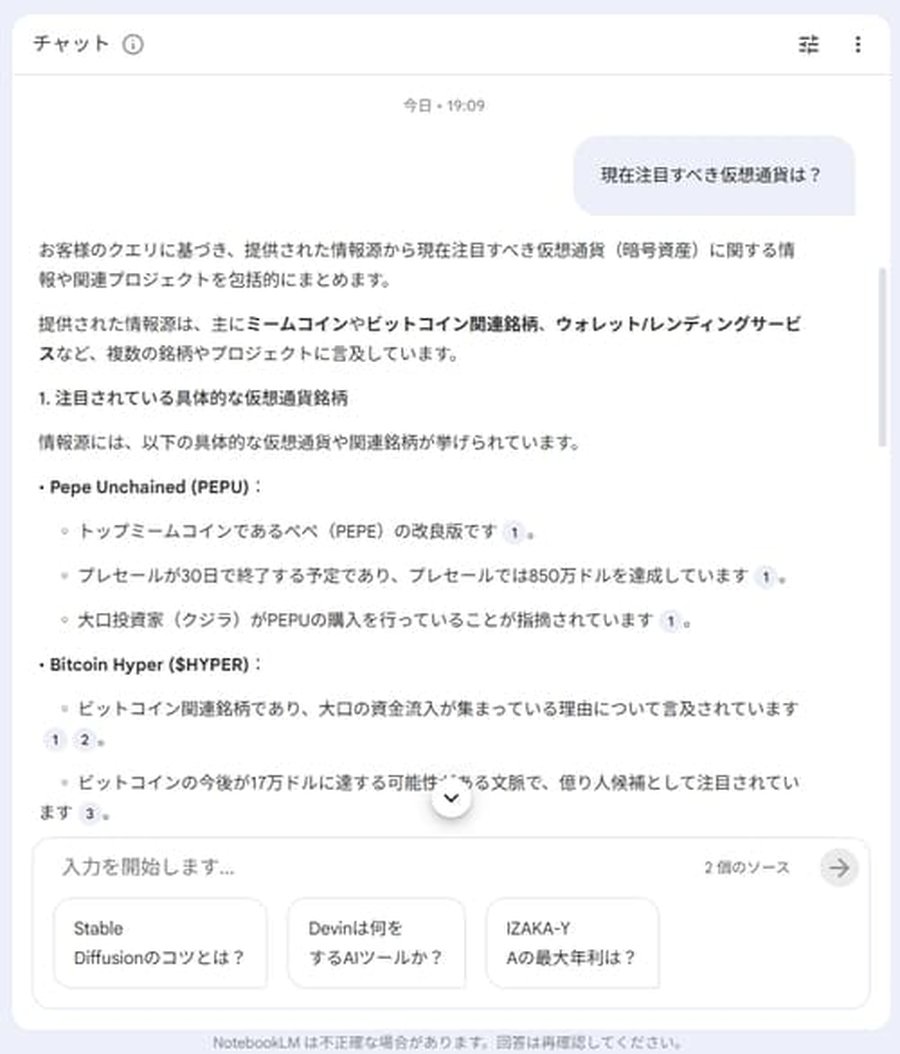
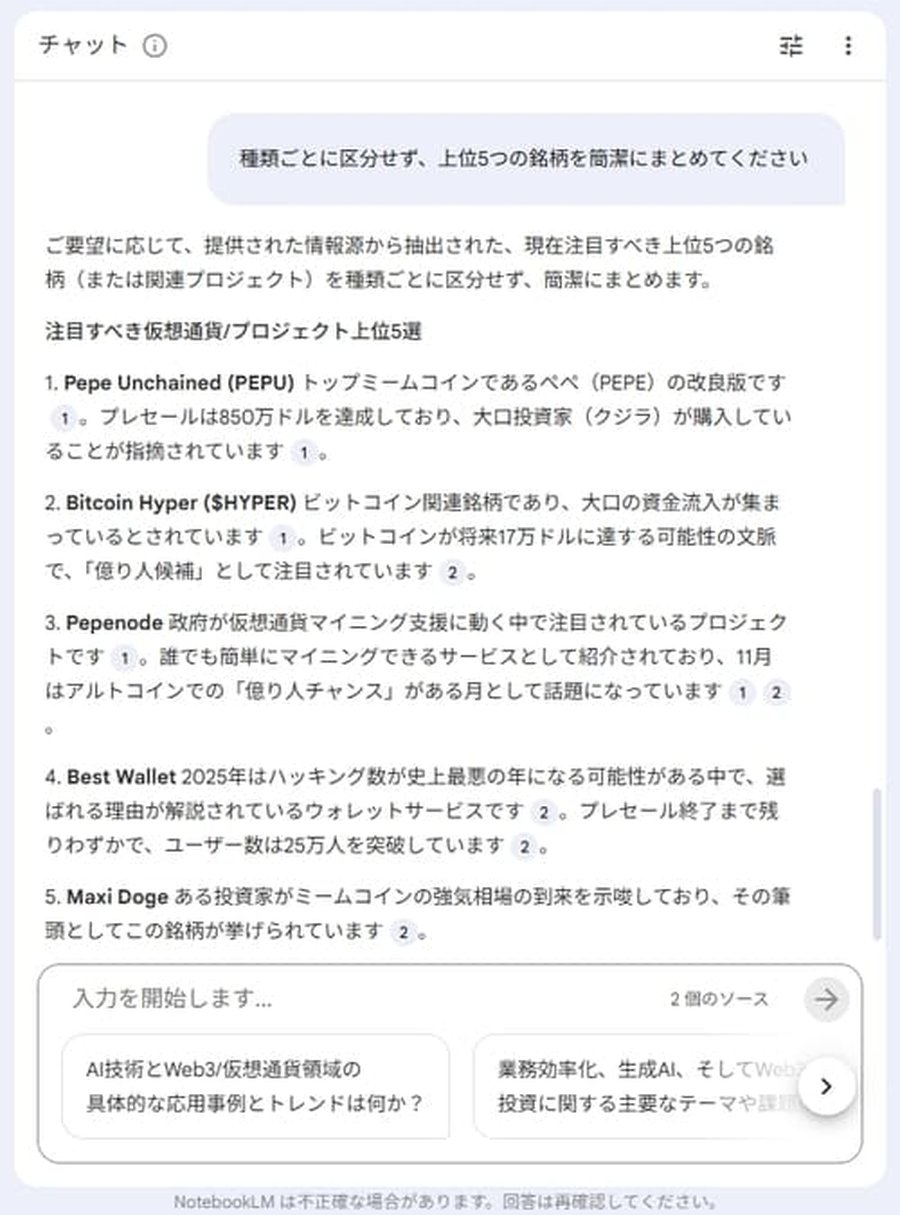
生成された内容が満足できなければ、さらに追加で指示して修正してもらうことも可能です。
チャットの設定は変更できる
「チャット」タブ上部の設定アイコンをクリックすると、回答のスタイルや長さを変更できます。
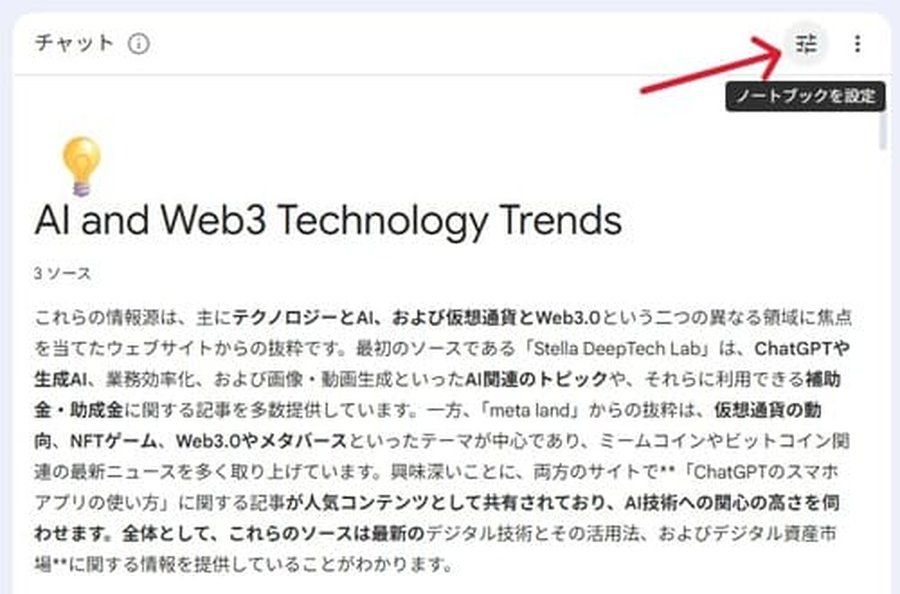
変更できる項目は以下のとおりです。
- 会話の目的、スタイル、役割の定義
- 回答の長さを選択
スタイル等の定義はカスタム設定で自由に指定することも可能なので、望んだスタンスで回答してくれるノートブックを設計できます。
回答の長さとあわせて、用途にあったノートブックに設定しましょう。
ノートブックを共有する
作成したノートブックは、ほかのユーザーにリンクを共有して使ってもらうことも可能です。
画面右上の共有アイコンから、ノートブックへのアクセス権限を「リンクを知っている全員」に変更してください。
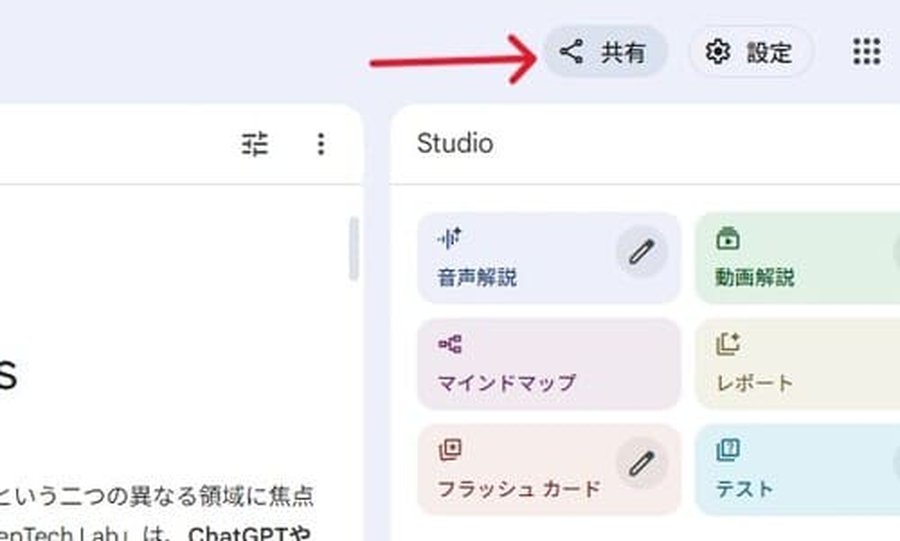
変更できたら「リンクをコピー」ボタンを押して取得できるURLを、ほかのユーザーに共有しましょう。
共有されたユーザーは、ノートブックでチャットできるようになります。
Studioで出力できる構造化データ6つ
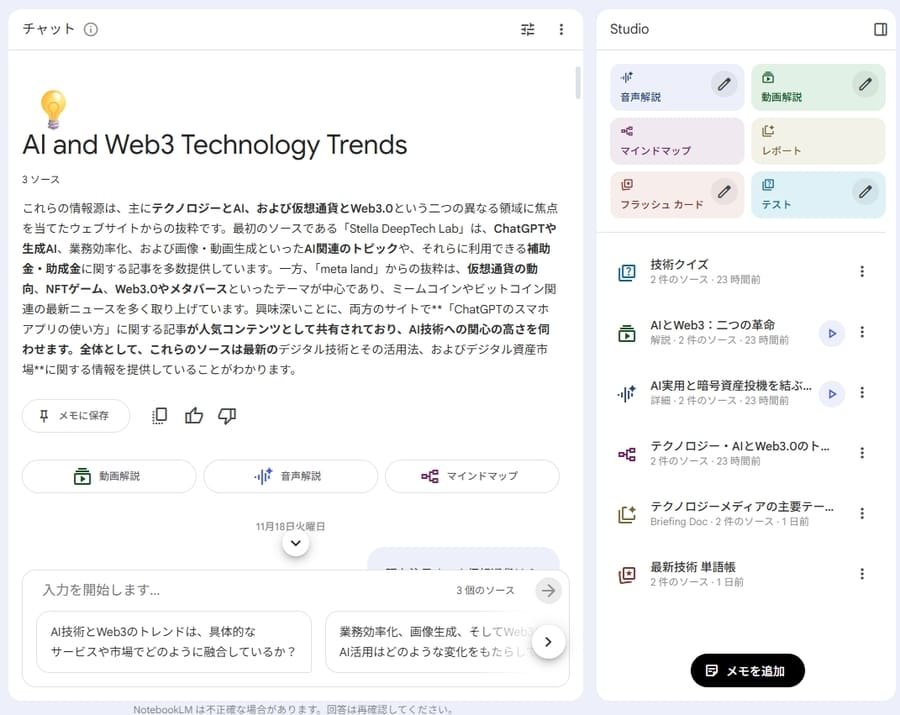
右側の「Studio」タブで、ソースをもとにした音声や動画などの構造化されたデータを作成できます。
ここでは、作成できる以下の構造化データについて解説していきます。
- 音声解説
- 動画解説
- マインドマップ
- レポート
- フラッシュカード
- テスト
音声解説
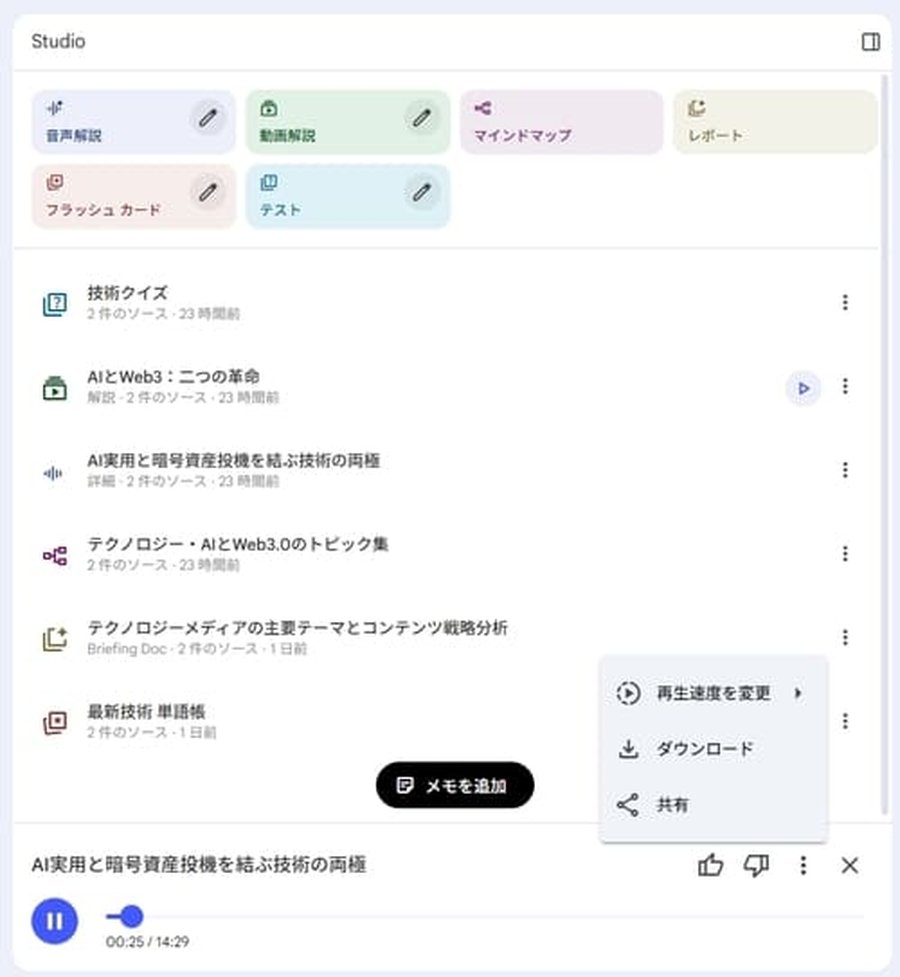
ソースの内容に基づいた音声データを作成します。
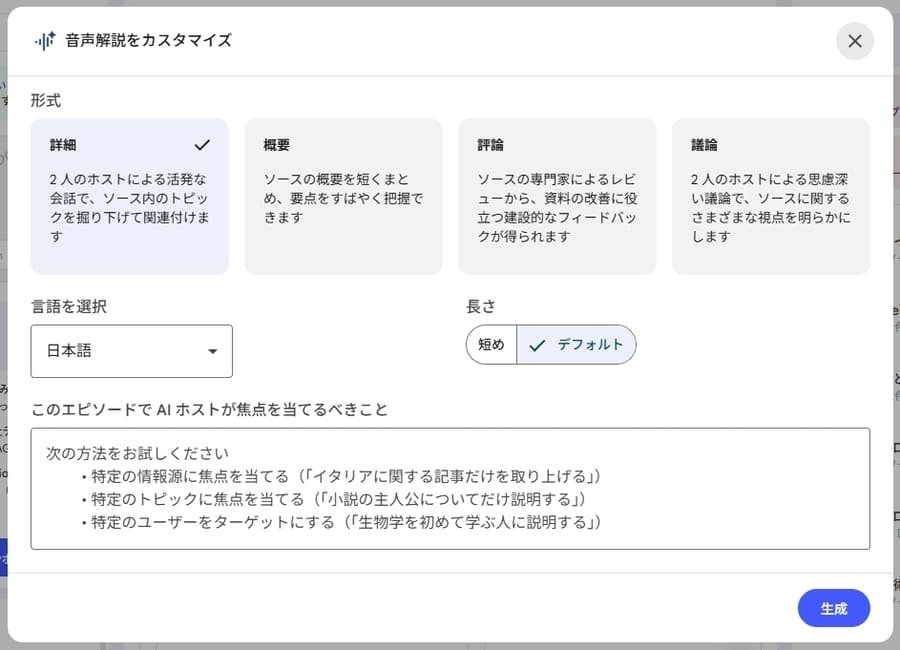
複数の形式が用意されており、要点をまとめた概要や、2人での議論などを選択することが可能です。
また、話し手が焦点に当てるべきトピックやターゲットなども設定できます。
作成した音声データはダウンロードしたり共有したりしてください。
動画解説
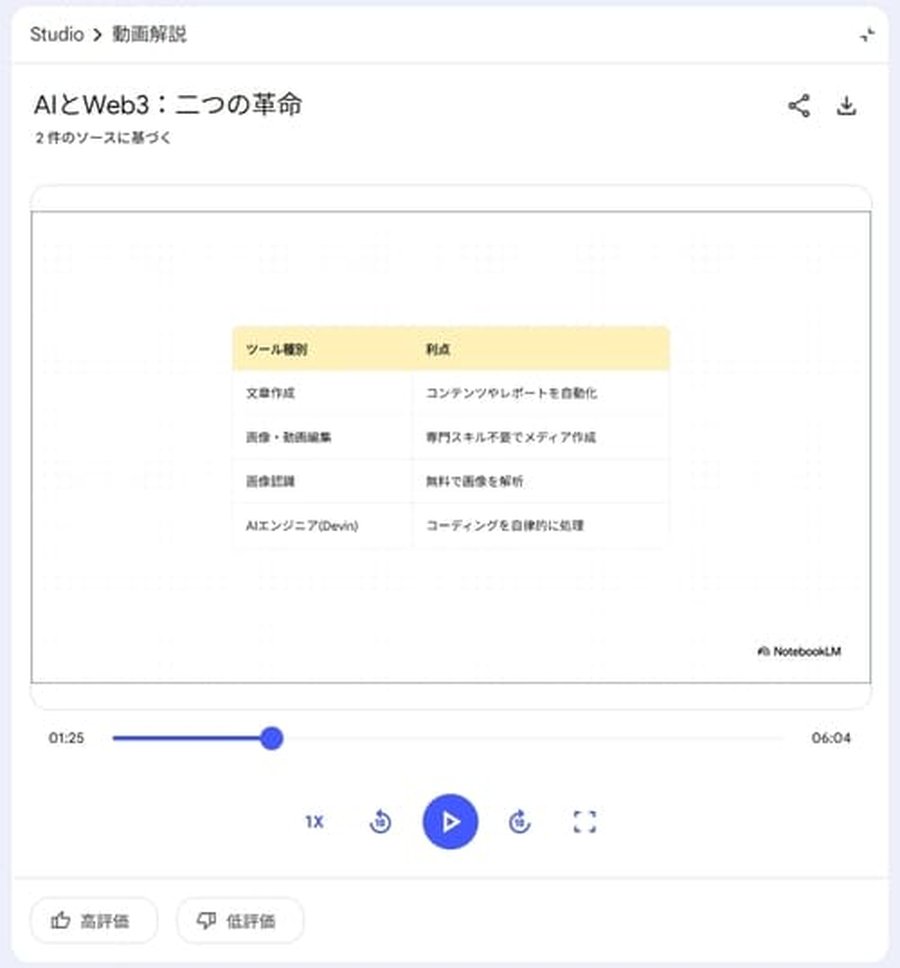
ソースの内容を説明する解説動画を作成します。
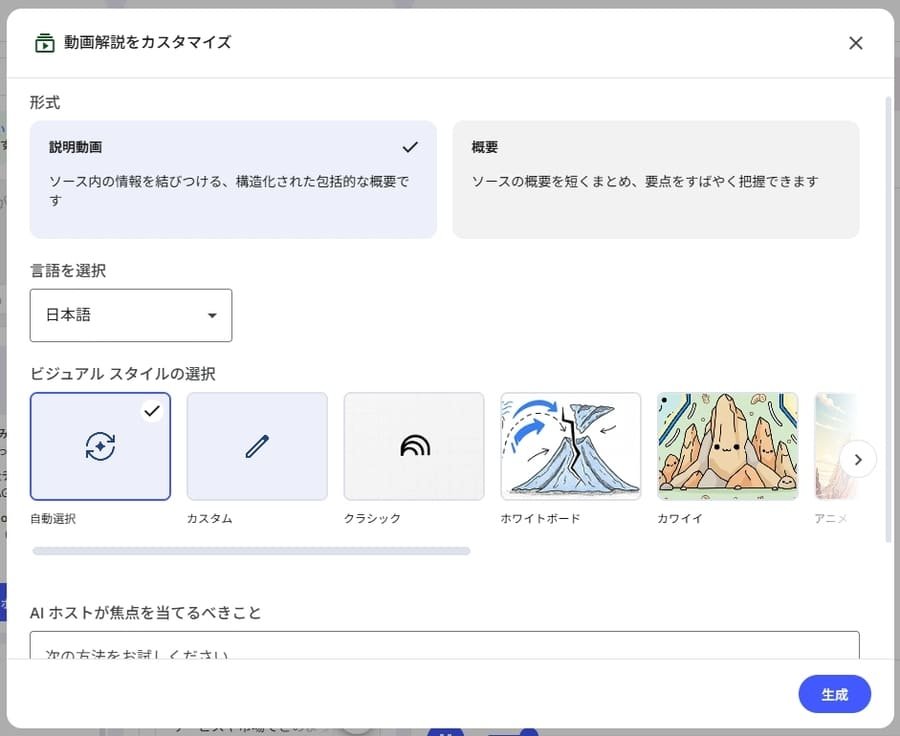
動画形式や映像スタイルを選択できるため、さまざまな場面に合った動画を作成できるでしょう。
音声解説と同様、話の焦点やターゲットを自由に記述できます。
出力された動画は、NotebookLM上で再生したりダウンロードしたりすることが可能です。
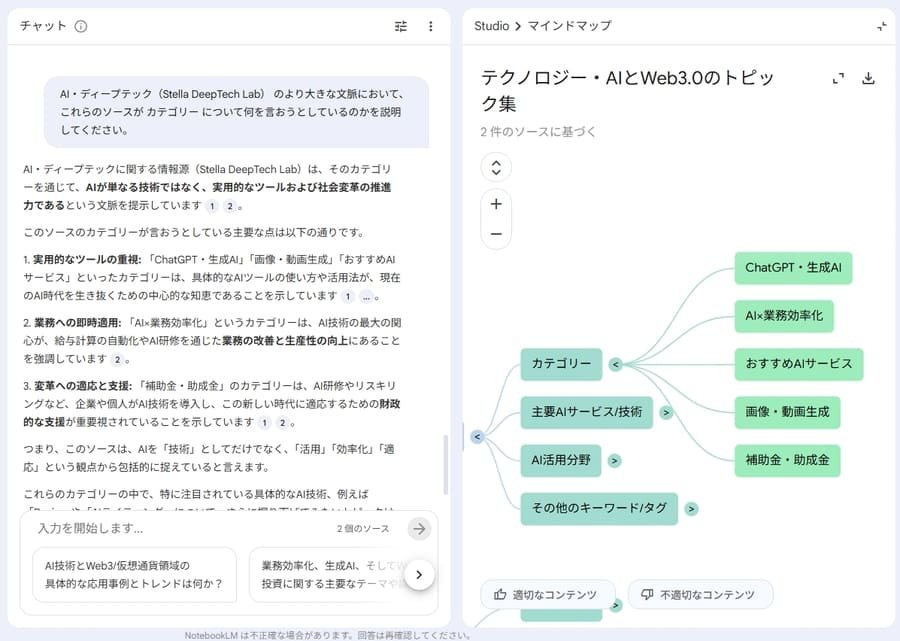
マインドマップ
ソース内容をまとめたマインドマップをワンクリックで生成できます。
生成されたマインドマップはNotebookLM上で確認でき、ソースの構造が一目瞭然です。
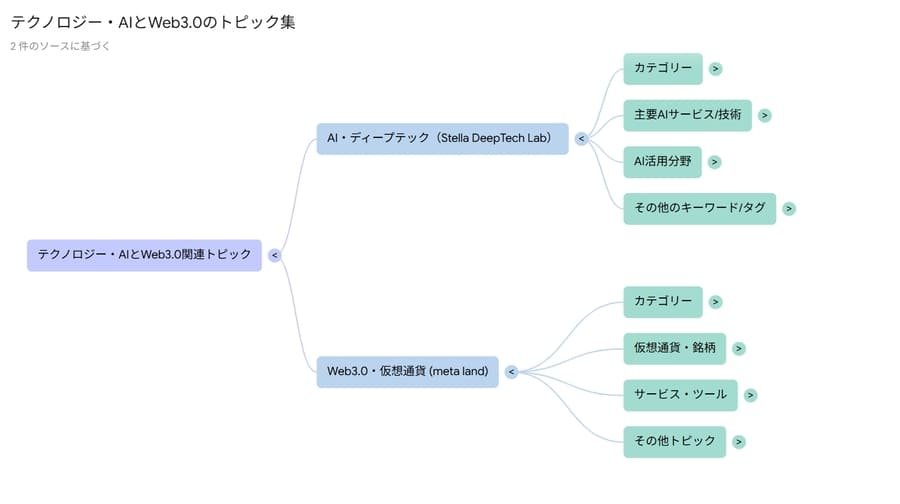
表示と非表示を切り替えたり、画像としてダウンロードすることも可能。
さらに、マインドマップの項目を選択することで、その項目に関する詳細をチャットで解説してもらえます。
レポート
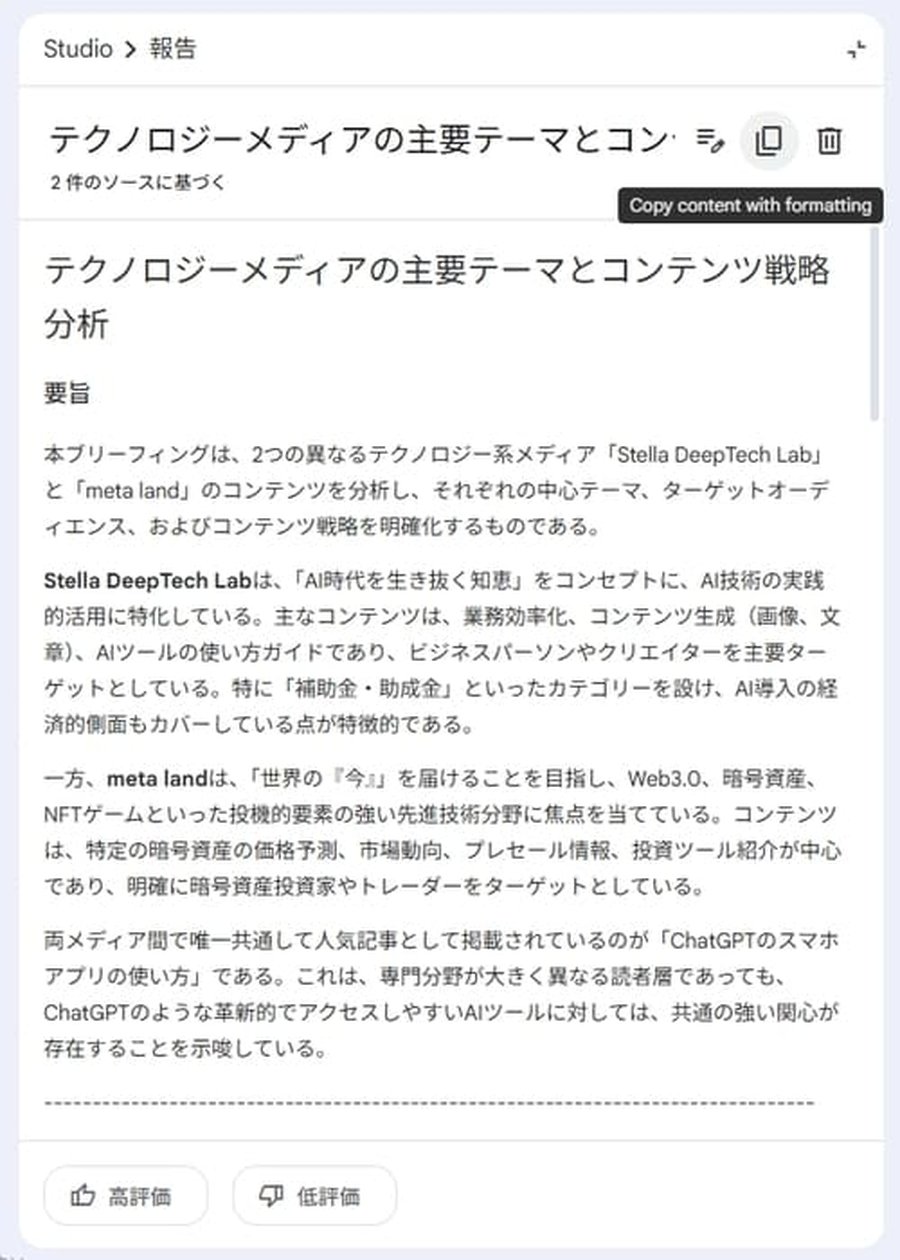
ソースを参考にして、さまざまな形式のレポートを作成します。
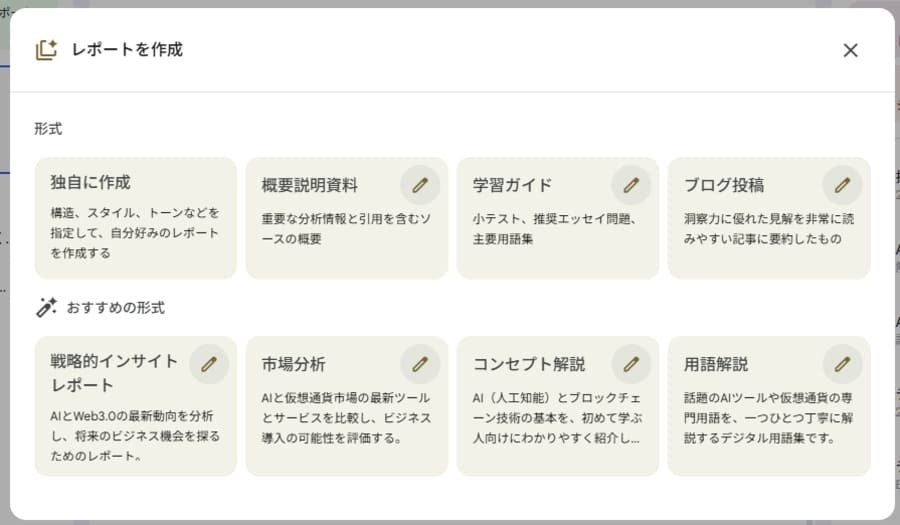
形式は独自に作成できますが、概要説明資料や学習ガイドなどのテンプレートから選ぶことも可能です。
テンプレートを選択してもレポートの内容を指示できるので、できるだけ具体的に記述するとよいでしょう。
出力されたレポートは、コピーボタンを使うことで別の文書に形式ごと貼り付けられます。
フラッシュカード
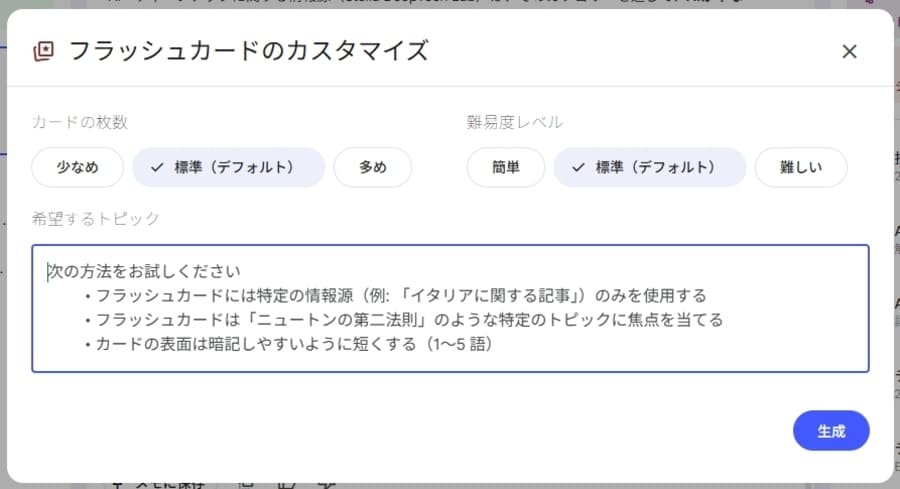
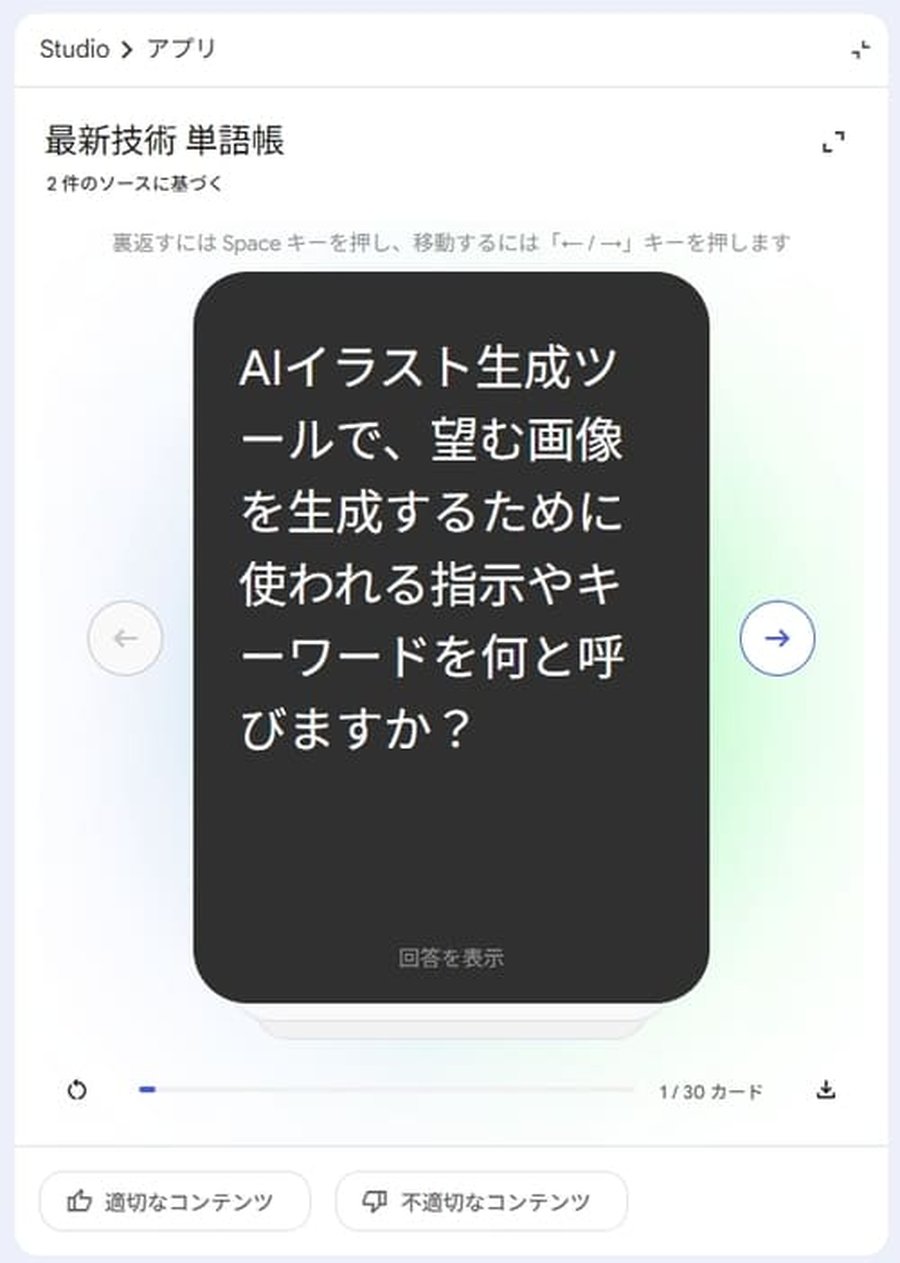
単語帳のように学習できるフラッシュカードを作成します。
作成する際に、カードの枚数やレベルを選択して生成してください。
生成されたフラッシュカードには問題が書かれており、スペースキーで裏返すと答えを確認できます。
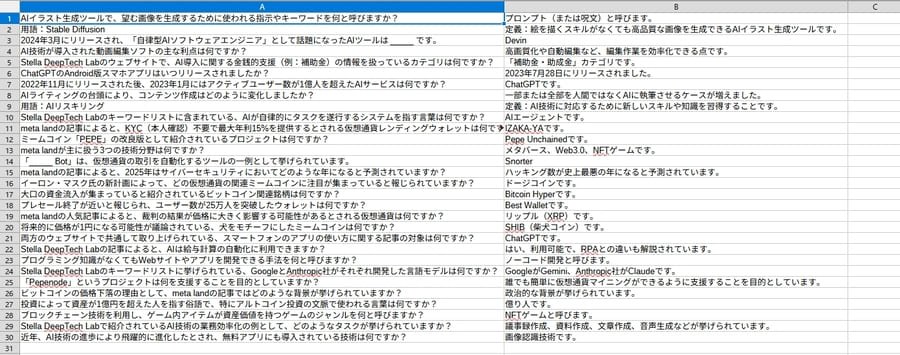
フラッシュカードとして利用できるのはNotebookLM上のみですが、問題と答えが書かれたCSVファイルとしてダウンロードすることは可能です。
テスト
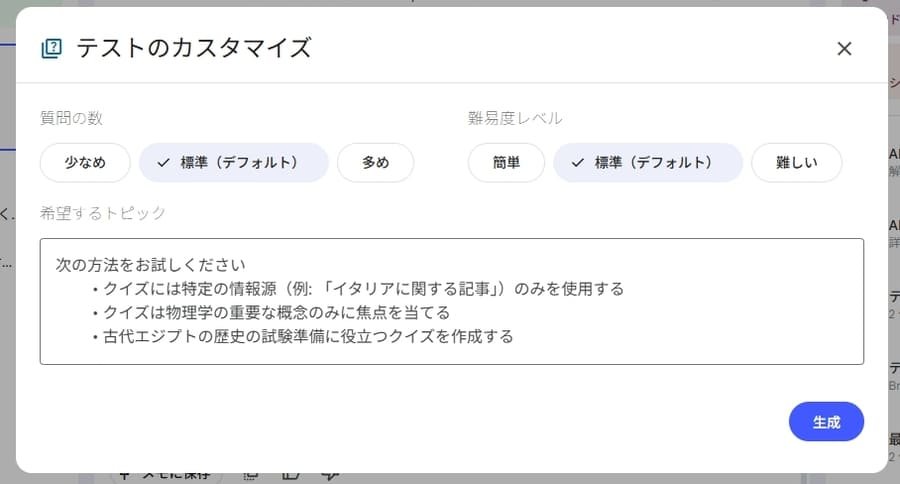
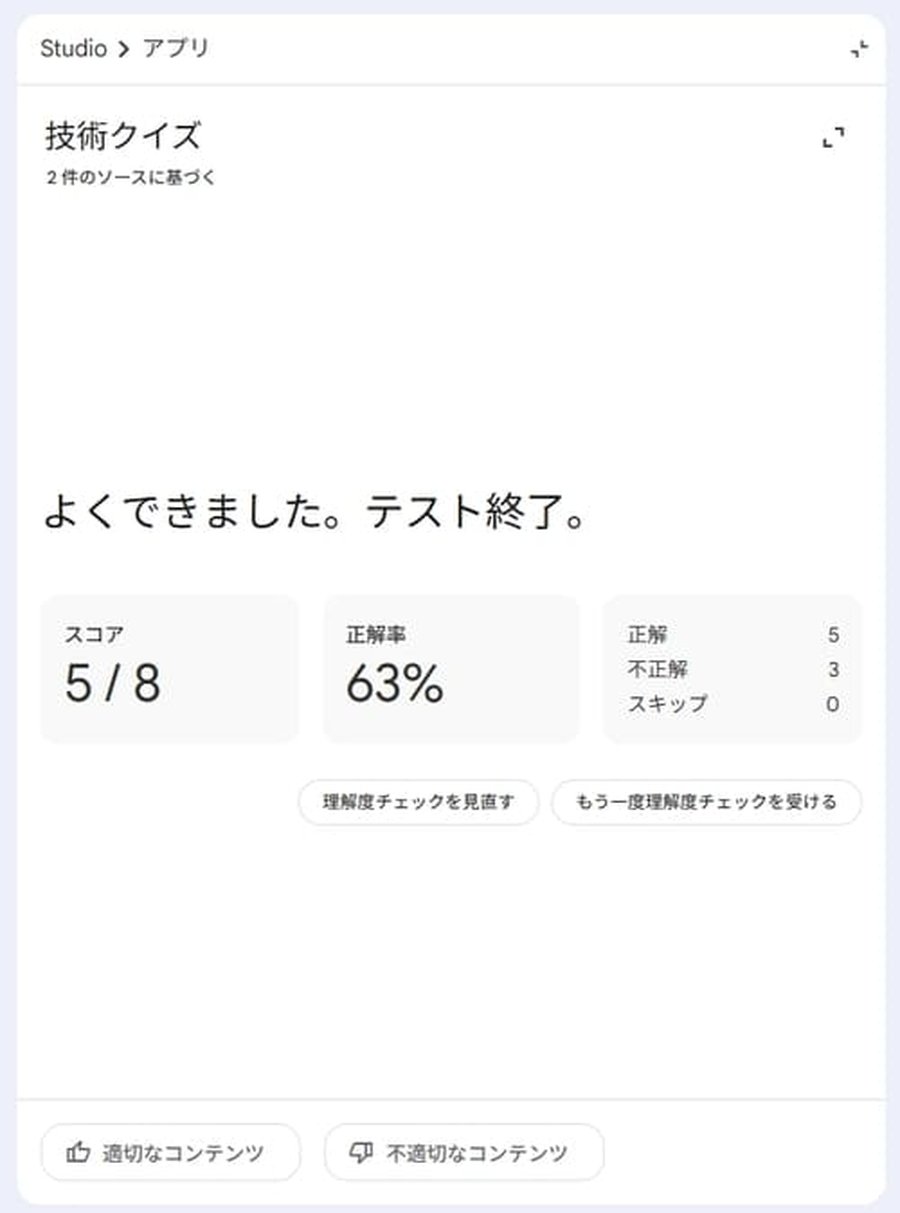
ソースが出典となる選択式のテスト問題を作成します。
質問数や難易度、トピックを設定して問題を生成しましょう。
問題が順に表示されるので、選択肢を選んで質問に答えていきます。
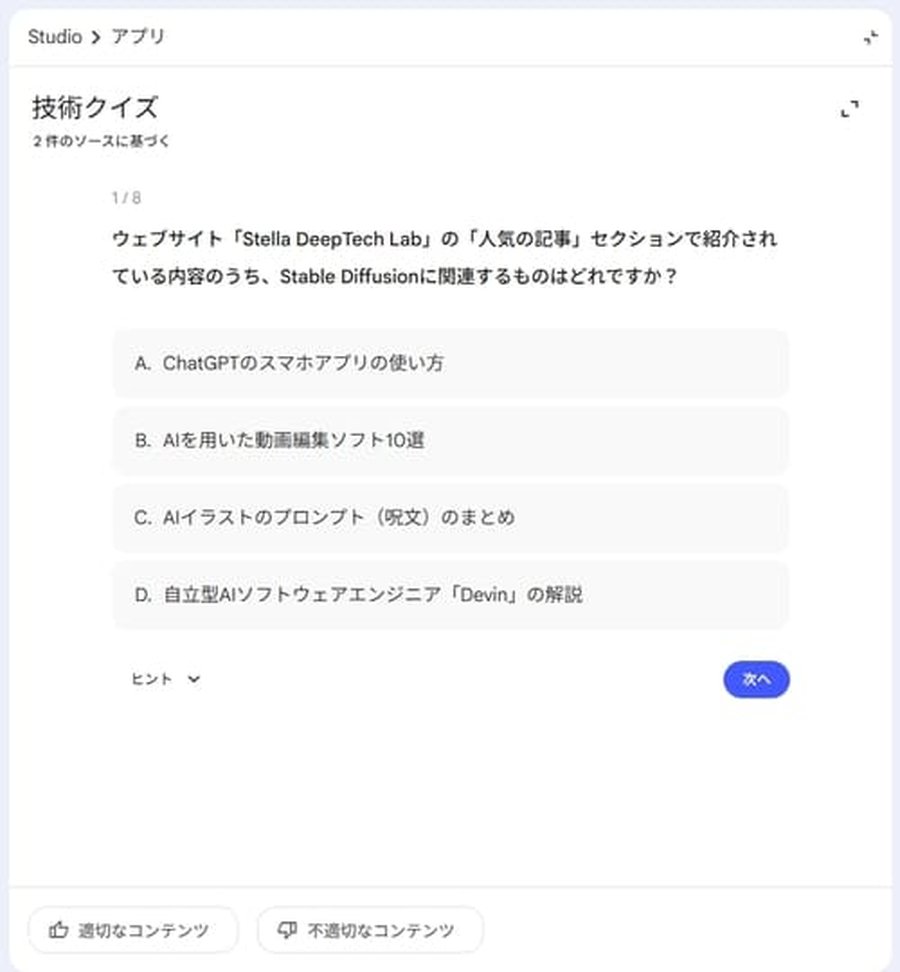
すべての問題に回答するとスコアと正答率が表示され、理解度を確認できます。
NotebookLMの注意点

ここでは、NotebookLMを使うときに知っておきたい5つのポイントを解説します。
- 回答の引用元を必ず確認する
- ノートブック間で情報は統合されない
- 追加したソースは整理する
- ソースのサイズ上限は200MB
- 機密情報をアップロードしない
1.回答の引用元を必ず確認する
引用付きで回答が提示されても、抽象化の過程でニュアンスが変わることがあります。
特に数値や日付、固有名詞は間違えやすく、チェックは不可欠です。
出力結果は鵜吞みにせず、引用番号から原文を確認して検証してください。
ソースを追加するたびに複数人でレビューすることで、回答の品質を担保しましょう。
2.ノートブック間で情報は統合されない
回答のソースは、現在開いているノートブックに限定されており、ほかのノートブックは参照されません。
分割して運用することで情報混入を防げますが、意図したソースが含まれていないことに気づかない可能性があります。
多くのノートブックを作成する際は、どのソースを追加したか把握できるようにしましょう。
たとえば、プロジェクトを開始した時点でノードの粒度を決めておくとスムーズに運用できます。
すべてのソースを統合したノートブックと、各ジャンルごとに分けたノートブックを別途作る方法も考えられます。
3.追加したソースは整理する
複数のソースを扱うときは、あとから内容を見返しやすいように整理しておきましょう。
ソースの確認や比較がしやすくなると、共有したユーザーが使いやすくなるなどのメリットがあります。
以下のように整理し、利用しやすいノートブックにしてください。
- ソースの名前を変更する
- 追加順を考えてソースの順番を整える
- データの種類や年代ごとにソースをまとめる
- 不要になったソースを削除する
運用の初期段階でルールを決めておくと、新しいノートブックを作るときに迷わなくなるでしょう。
4.ソースのサイズ上限は200MB
ソースの大きさには上限がある点に注意してください。
ファイルのサイズ上限は200MBまたは50万語で、これらを超える場合はアップロードできません。
上限を超えるファイルをアップロードしたい場合は、事前に分割しておきましょう。
PDFファイルであれば、PDF分割ツールなどを使って章ごとに分けてください。
ファイル内に画像などがなければ、テキストファイルに変換するのも一つの手です。
5.機密情報をアップロードしない
機密情報を含んだソースのアップロードはなるべく避けましょう。
ノートブックを共有している場合、URLリンクが漏れて外部の人間がデータを覗き見る可能性があります。
また、アップロード時点で非公開であっても、忘れたころにノートブックを一般公開することになるかもしれません。
万が一に備えて、外部に見られても大きな問題にならない内容のソースに限定してアップロードしてください。
どうしても機密情報を含んだファイルをアップロードしたいときは、該当箇所を書き換える方法を検討しましょう。
NotebookLMに関するQ&A
NotebookLMに関する、よくある質問と回答を紹介します。
- 日本語の資料にも対応していますか?
- 議事録の文字起こしと要約はできますか?
- PDFの論文や書籍を読み込むときのコツはありますか?
- WordやExcelなどのファイルにも対応していますか?
- チームで共同編集できますか?
- ノートブック間で情報を統合する方法はありますか?
- Geminiとの違いは?
- 公開するとおすすめのノートブックに掲載されますか?
日本語の資料にも対応していますか?
NotebookLMは多言語対応で、日本語の読み込みと出力にも対応しています。
同じノートブックに複数言語のソースが混ざっていても、一つの言語で情報をまとめられます。
ただし、同じジャンルでも言語が異なると別々に扱われる可能性も。
言語が混合して回答される場合もあるため、出力する際は日本語に統一するよう指示するのが確実です。
議事録の文字起こしと要約はできますか?
議事録の動画をアップロードすると、その内容をテキストで確認できます。
また、動画の要約をするように指示すると、会議の要点を自動的にまとめられます。
ただし、リアルタイムで文字に起こしたり、発言者ごとに言葉を分別したりはできません。
そういった機能を導入したい場合は、AI議事録自動作成ツールの利用を検討してみてください。
PDFの論文や書籍を読み込むときのコツはありますか?
PDFを読み込む際は、以下の点を押さえておくと回答の質が上がりやすいです。
- PDFを章ごとに分割する
- 本文と付録(図や表)を分けて取り込む
- 同じテーマの文書は要約して一つにまとめる
細かく分けるとソースを調べるときに把握しやすくなり、一つにまとめるとソース数を節約できます。
追加できるソース数に応じて、ソースを分けたりまとめたりしましょう。
WordやExcelなどのファイルにも対応していますか?
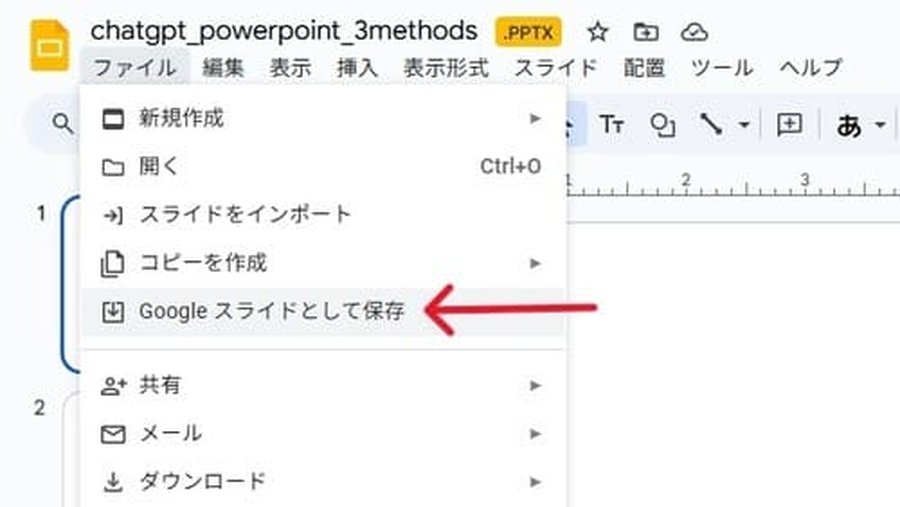
NotebookLMはdocxやxlsxファイルを直接ソースとして読み込むことはできません。
ただし、これらのファイルをGoogleドキュメントやGoogleスプレッドシートへ変換すれば取り込めます。
Office環境で資料を作成している場合は、いったんGoogleドライブにファイルを移動させましょう。
Googleドライブ上でファイルを開き、メニューの「ファイル」から、NotebookLMで読み込めるGoogle形式に変換できます。
チームで共同編集できますか?
NotebookLMでは、指定したユーザーに編集権限を持たせて共同編集できます。
自分以外のユーザーがソースを追加したりコメントしたりできるため、チームでの下調べや資料作成が効率化するでしょう。
共同作業するメンバーの役割を決めておくと、ノートブックの構造が崩れず品質を保ちやすくなります。
チーム以外のユーザーに編集権限を持たせないよう注意してください。
ノートブック間で情報を統合する方法はありますか?
NotebookLMでは、複数のノートブックを自動で統合する機能は提供されていません。
すべてのノートブックで使われているソースを統合したいときは、新しいノートブックを作成したうえで、必要なソースを追加してください。
ただし、追加できるソースの数に限界があるため、完全に統合したノートブックを作成するのは難しいでしょう。
複数のソースを要約した文章を新しく使うなど、運用の仕方に工夫が必要です。
Geminiとの違いは?
NotebookLMは、アップロードしたソースの内容だけを根拠に回答する点が最大の特徴です。
手元の資料を正確に理解し、引用をつけて説明する用途に特化しているため、調査の透明性を高められます。
一方で、最新情報を検索したり、一般的な知識を答えてもらったりする場合は、Geminiのほうが適しています。
用途に応じて2つを使い分けることで、調査の精度と効率を高められるでしょう。
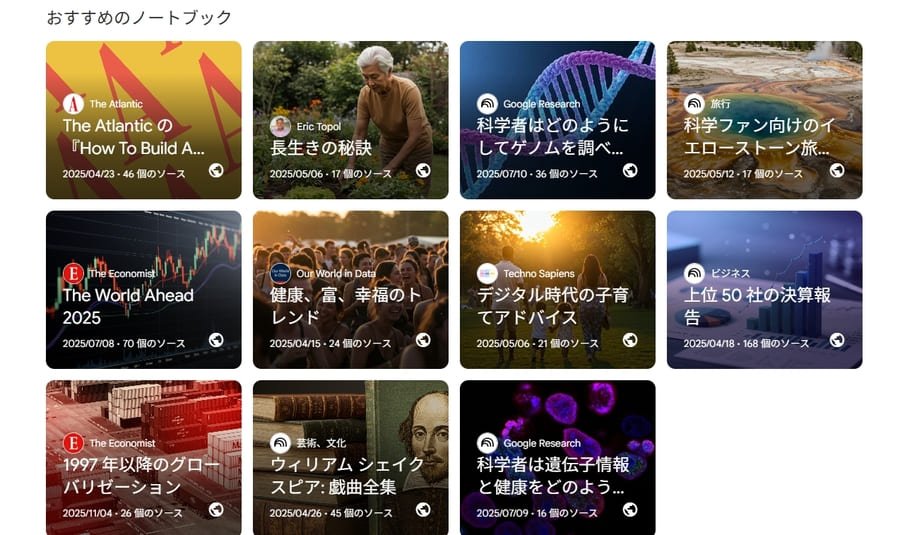
公開するとおすすめのノートブックに掲載されますか?
NotebookLMでノートブックを公開しても、おすすめのノートブックへ自動的に掲載されることはありません。
おすすめに表示されているノートは、Google側が選定した例示用のノートブックです。
公開用リンクを共有しない限り、公開する設定にしてもほかのユーザーが内容を閲覧することはないと考えてよいでしょう。
ノートを広く見てもらいたい場合は、自分でリンクを共有したり、サイトやSNSで公開したりする必要があります。
まとめ
本記事では、NotebookLMの使い方について解説しました。
最後に、記事の内容をおさらいしておきましょう。
- 自分の資料だけを根拠に回答するノートブックを作成できる
- 文書や音声、動画などの多様な形式を一つのノートで統合できる
- 音声や動画、マインドマップなどの構造化データを自動生成することも可能
- 無料でも主要な機能が使えるが、有料に比べて使用回数の上限が少ない
- ファイルを分割したり、要約してひとまとめにしたりすると運用しやすくなる
NotebookLMは、調査から資料作成までにかかる時間を一気に短縮できるAIプラットフォームです。
ぜひ小さなノートから試し、学習や業務のワークフローへ段階的に組み込んでみてください。