




Larkのメール機能を使うと、メールの送受信とチーム共有が同じ画面でつながり、仕事の効率化を図れます。
しかし、次のような疑問を持っている方も多いでしょう。
- Larkのメール機能は何ができるのか
- これまで使っていたメールアドレスが使えるのか
- チームで安全に運用できるか
結論から言うと、Larkのメールは送受信の基本機能に加えて、仕分けやチャット共有、共有メールアドレスなどで運用できる法人向けアプリです。
今回は、Larkメールの基本操作からチーム運用の要点までをまとめて解説します。
社内外の問い合わせ対応や、メールの見落としを減らしたい方は、ぜひ本記事を最後までご覧ください。
Larkの基本情報については以下の記事で詳しく解説しているので、まだLarkについてよく分からないという方はぜひ参考にしてください。

Larkメールの初期設定と移行
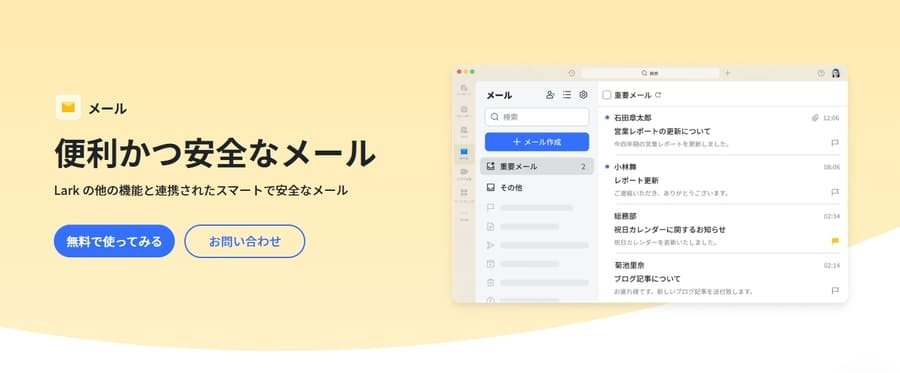
Larkのメールは、既存の法人メールアドレスから移行することが可能です。
ここでは、Larkメールに法人ドメインを追加して使うための初期設定方法を、以下の手順で解説します。
- 管理コンソールでドメインを入力する
- ドメインのDNSを設定する
- メールサービスプロバイダを選択する
- 移行リストにメンバーを追加する
- メールアドレスを移行する
- 移行を完了させる
これらの操作は管理者が実行する必要があります。
サードパーティ連携は個別にできる
以下で説明する初期設定を実施しなくても、ユーザーはサードパーティのアカウントを連携してメールを利用できます。
利用するにはLarkのメールを開き、Googleなどのサードパーティでログインしてください。
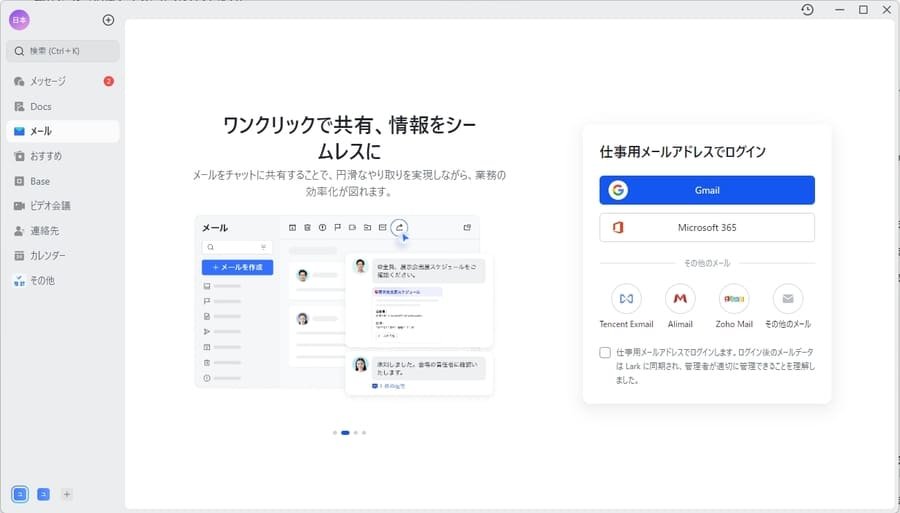
ただし、ドメインを用いた法人メールでなければログインできません。
また、管理者がドメイン管理の作業を始めるとサードパーティ連携が切れるので要注意。
管理コンソールでドメインを入力する
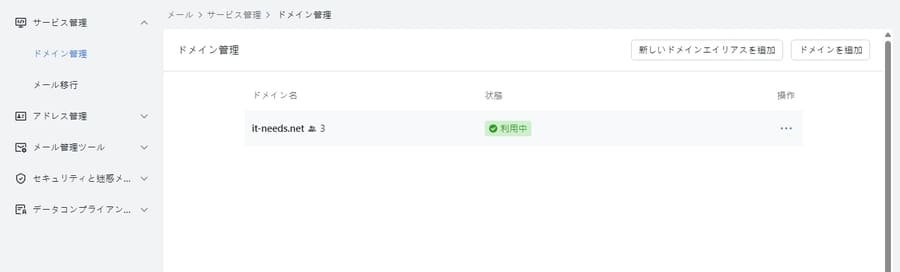
Larkメールで法人用アドレスを移行または作成するには、管理コンソールのメール設定にある「ドメイン管理」から設定を開始します。
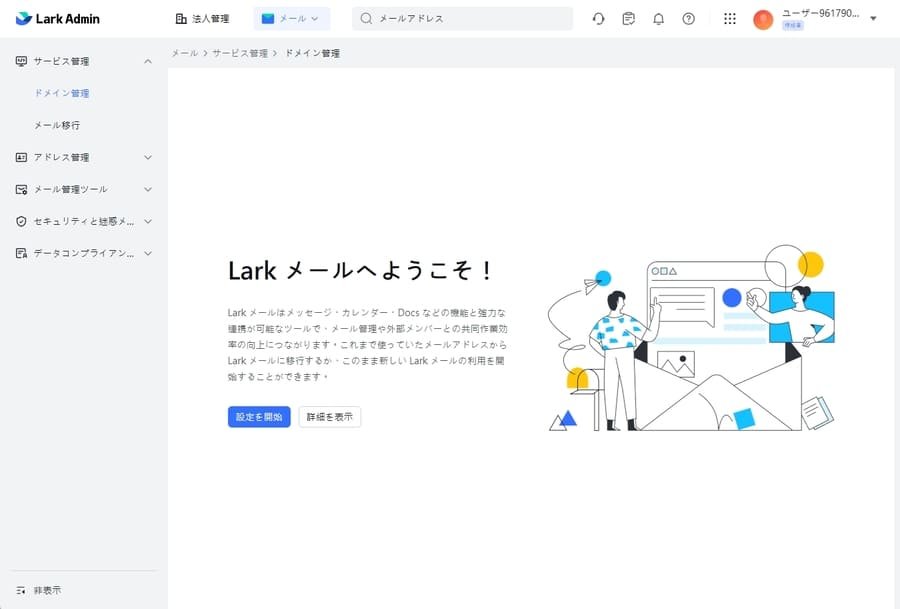
まずは使用するドメインを入力してください。
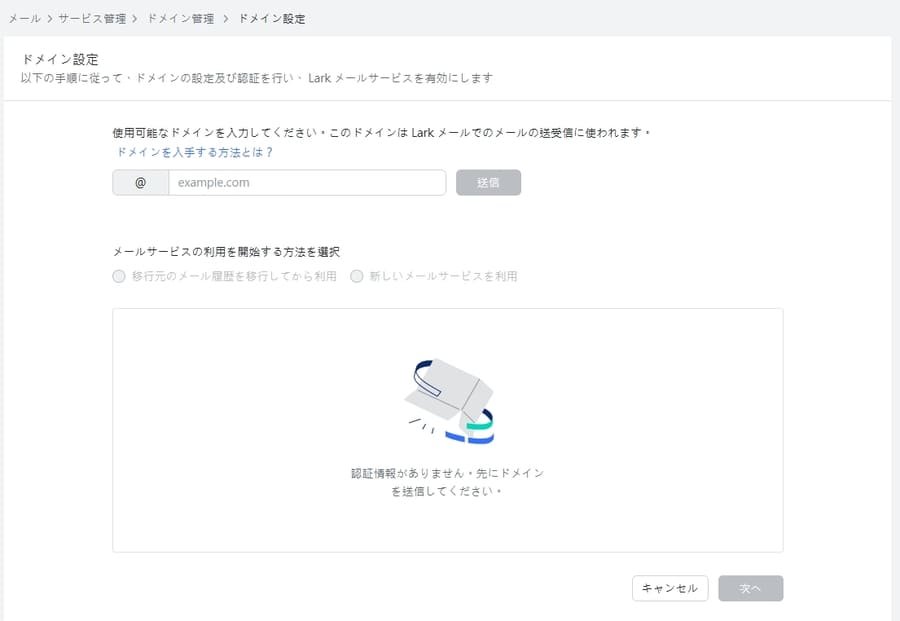
これから法人アドレスを作成したい場合は、お名前ドットコムなどのドメイン登録サービスで新しく購入したドメインを入力してください。
すでに法人アドレスを使っている場合は、ドメイン部分を入力するだけでOKです。
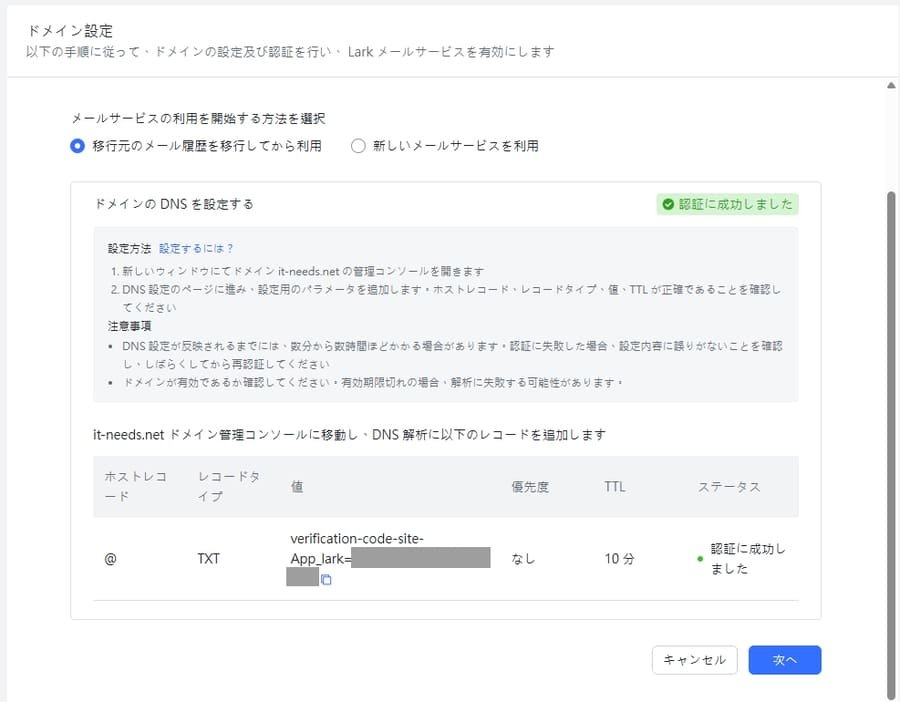
ドメインのDNSを設定する
利用を開始する方法について以下から選択し、ドメインのDNSを設定します。
- 移行元のメール履歴を移行してから利用
- 新しいメールサービスを利用
選択した方法によって、下に表示されるレコードの内容と数が変わります。
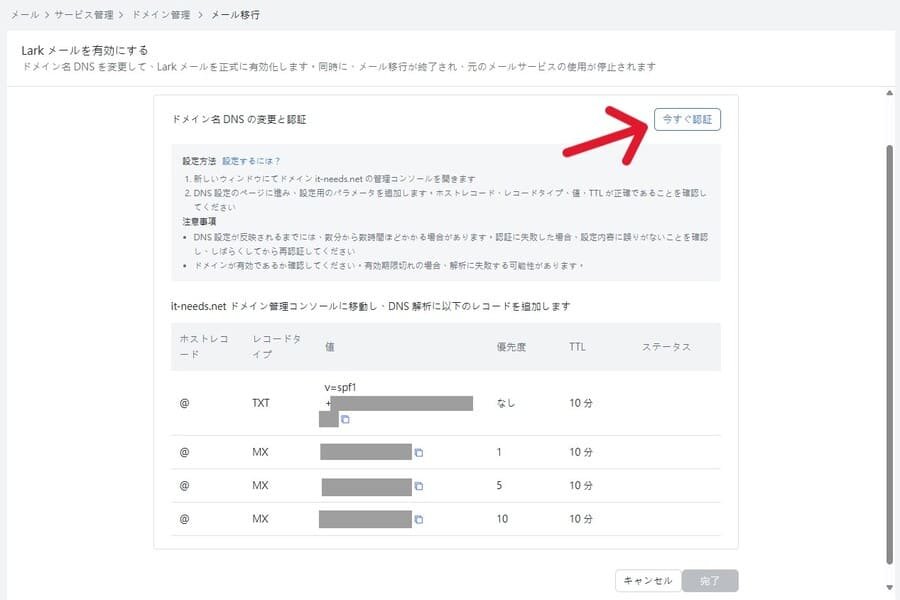
このレコードを、ドメインのDNS設定画面で追加してください。
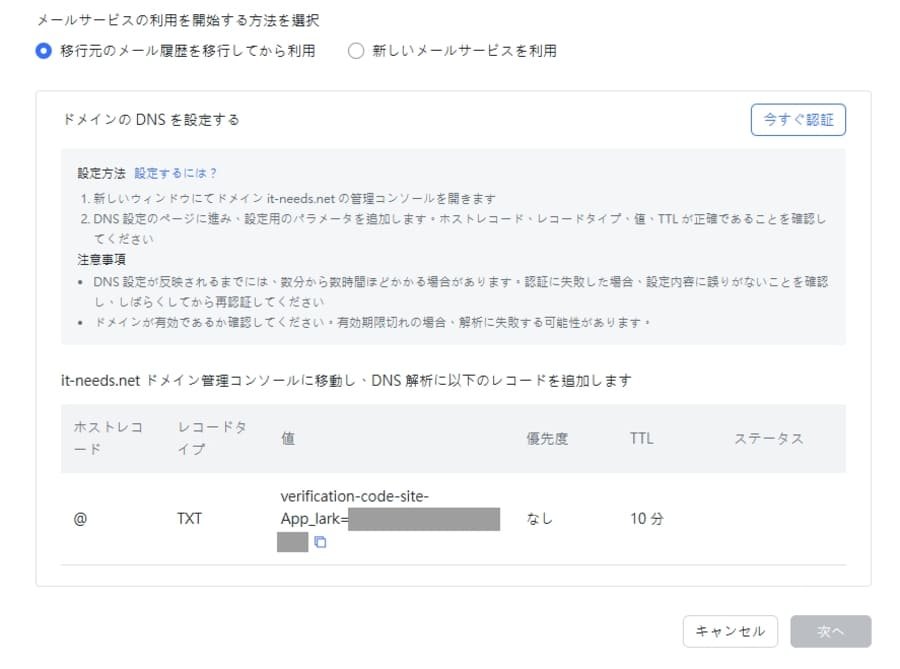
仮にお名前ドットコムで取得したドメインの場合、お名前ドットコムにログインしてDNS設定を探します。
ホストレコードに「@」と書かれていますが、@を入力できないときは空欄のままで問題ありません。
正しくレコードを追加できていれば「いますぐ認証」ボタンを押すと認証が成功し、次に進めます。
メールサービスプロバイダを選択する
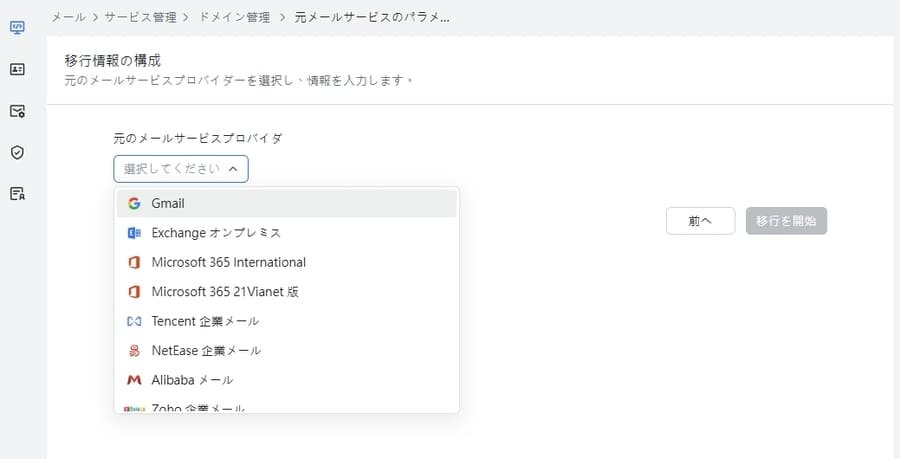
前の画面で移行を選んだ場合は、移行元のメールサービスプロバイダを選択します。
もとの法人メールを利用しているサービスがドロップダウンリストに含まれていれば、該当するサービスを選択してください。
含まれていない場合は「その他」を選択し、移行元のIMAPサーバーなどを手動で設定する必要があります。
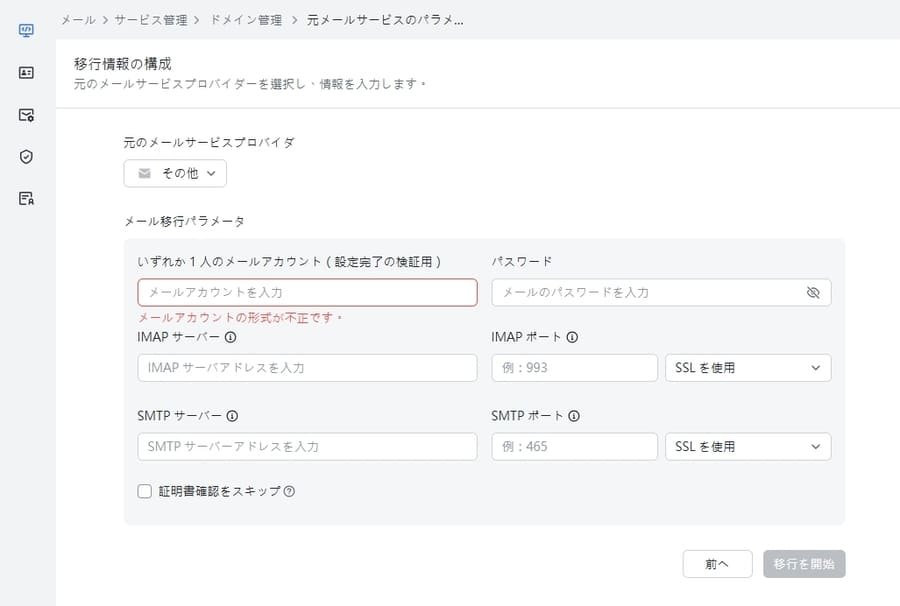
利用しているメールの設定を確認し、必要な情報をすべて入力しましょう。
ここまで設定することで、移行しない場合は法人ドメインの設定が完了します。
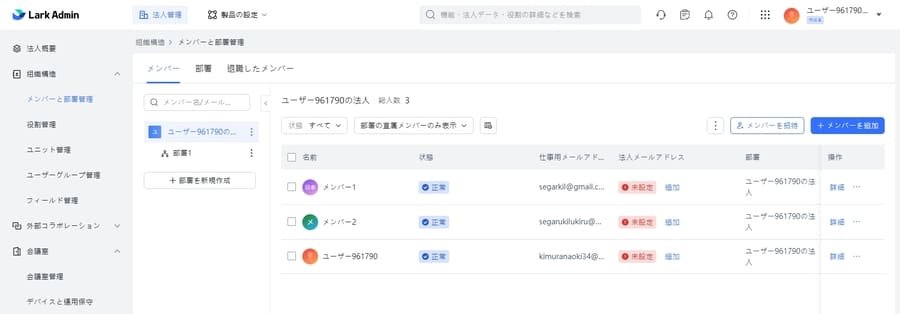
ユーザー管理画面でメールアドレスを設定する
新しくアドレスを作るメンバーについては、このあとの移行操作は不要です。
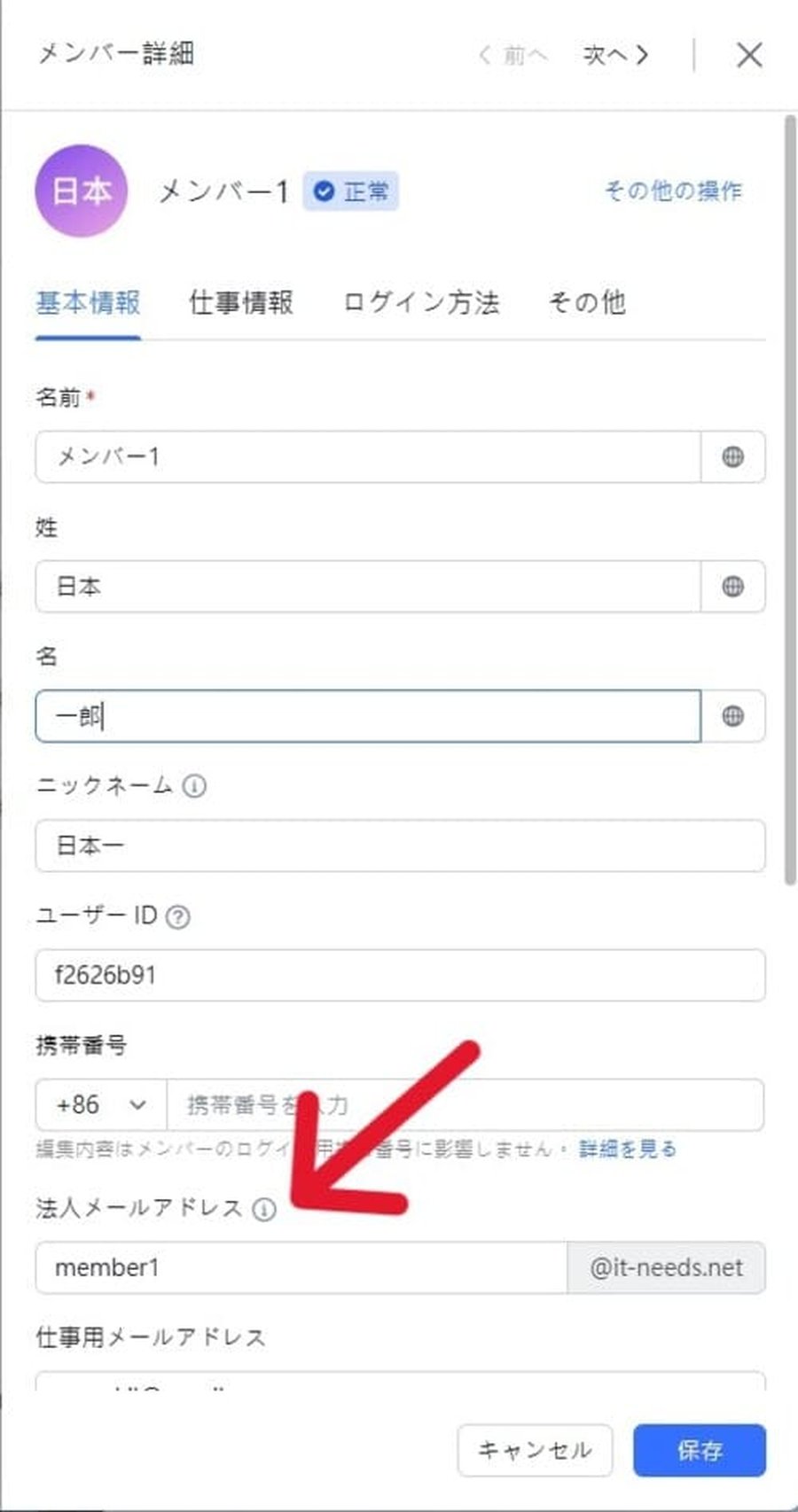
代わりに、メンバーの管理画面でメールアドレスを設定します。
新しく追加された「法人メールアドレス」に任意の文字列を入力することで、そのアドレスをユーザーが使えるようになります。
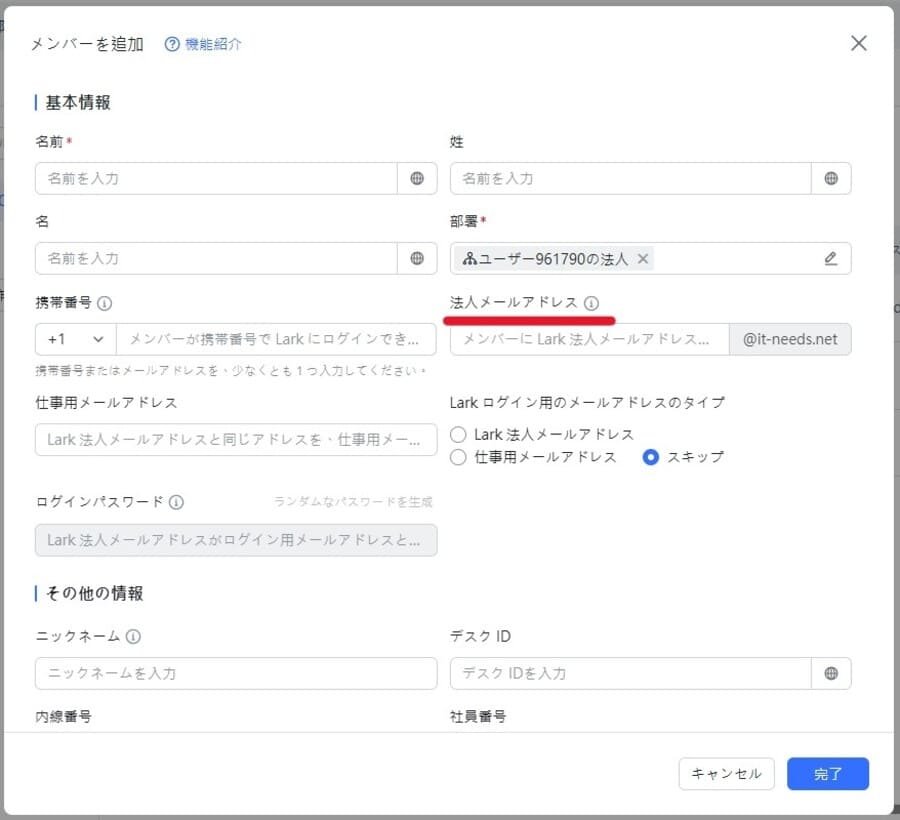
メンバーを追加する際も法人メールアドレスを設定することが可能です。
移行リストにメンバーを追加する
もとのメールから移行する場合は、移行するメンバーとメールアドレスを移行リストに追加します。
ドメイン管理の一覧からメール移行に移り、メンバーを追加してください。
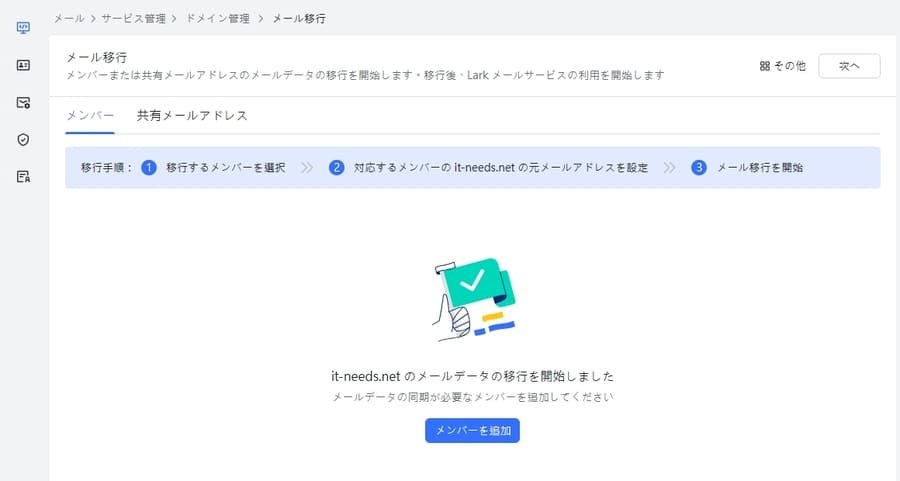
一部のメンバーを選んだり、「総メンバー数」を選択して全員追加したりできます。
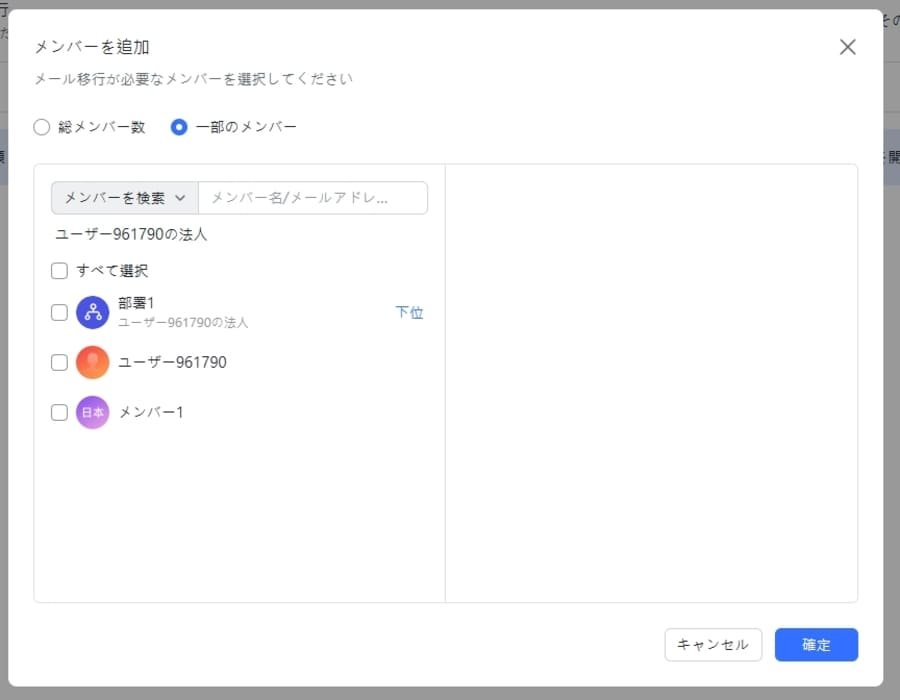
追加したメンバーが一覧に表示されるので「元のメールアドレス」列の「今すぐ設定」からユーザーのアドレスを設定しましょう。
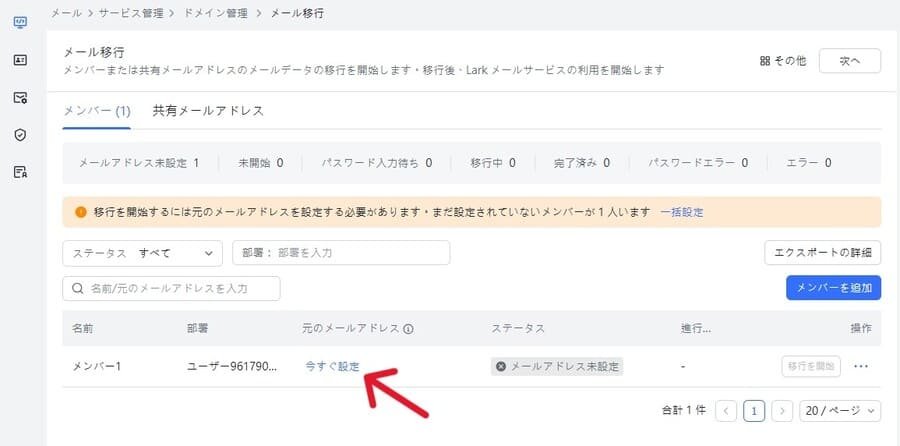
「一括設定」から、CSVを使ったアドレスの一括設定も可能です。
メールアドレスを移行する
メールアドレスを設定したユーザーの行に表示される「移行を開始」ボタンを押すことで移行が開始されます。
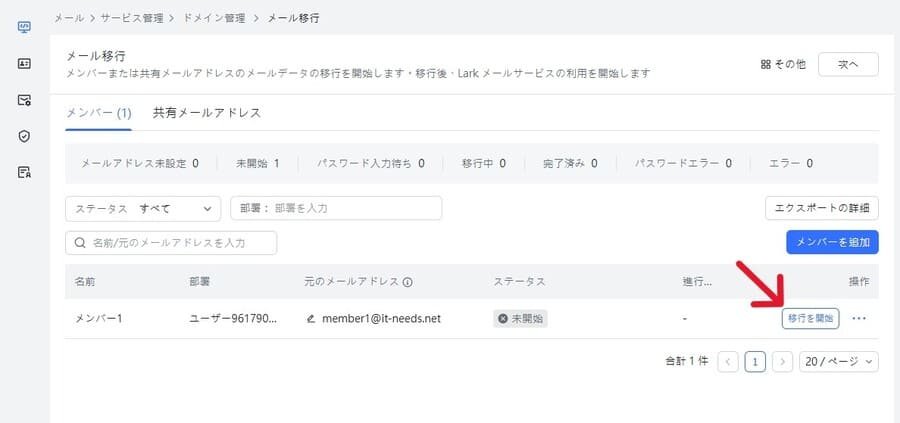
移行を開始するとパスワード入力待ち状態となるので、各ユーザーにメール画面からパスワードを入力してもらってください。
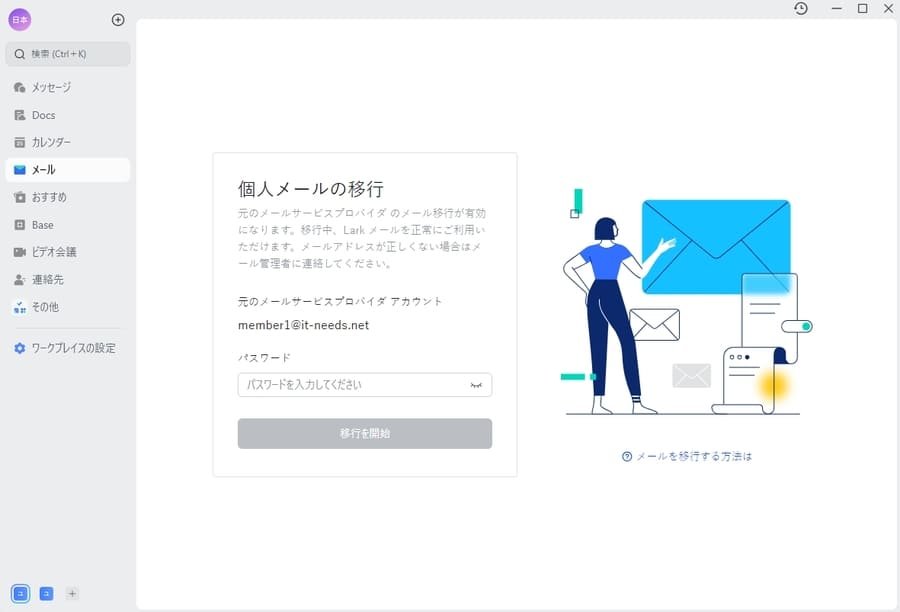
移行前に使っていたパスワードが正しく入力されると移行作業が始まり、しばらく待つことで移行が完了します。
この時点で受信箱のメールを確認できますが、メールの送受信はできません。
移行を完了させる
管理コンソールの移行画面で「次へ」ボタンを押し、移行を完了させましょう。
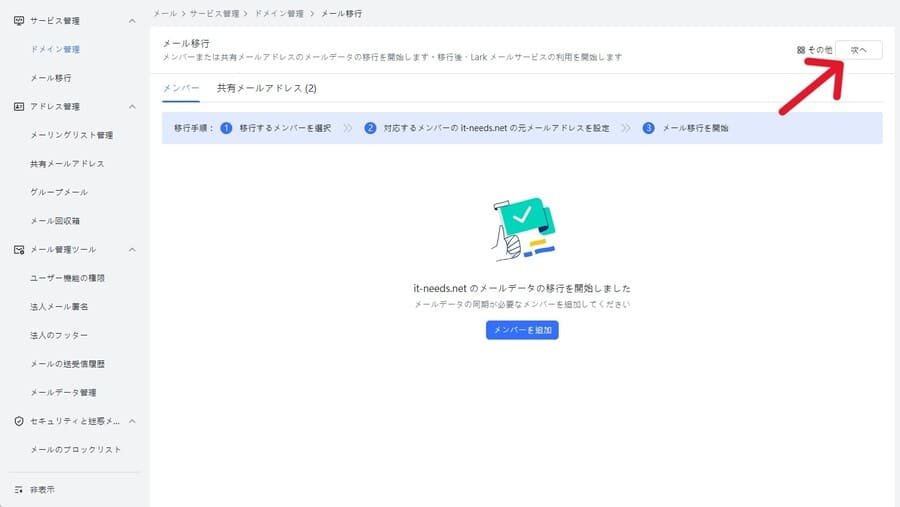
移行を完了させるためには、再びDNSを編集する必要があります。
正しく入力して認証が完了すれば、ドメインの状態が「利用中」となりメール機能が使えるようになります。
Larkメールの使い方・基本操作
ここでは、Larkのメールを使う方法や基本的な操作について以下の順で解説します。
- メールを作成する
- 送信後に取り消す
- 受信したメールに返信する
- 連絡先を追加する
- 自動仕分けのルールを決める
- テンプレートや署名などを設定する
メールを作成する
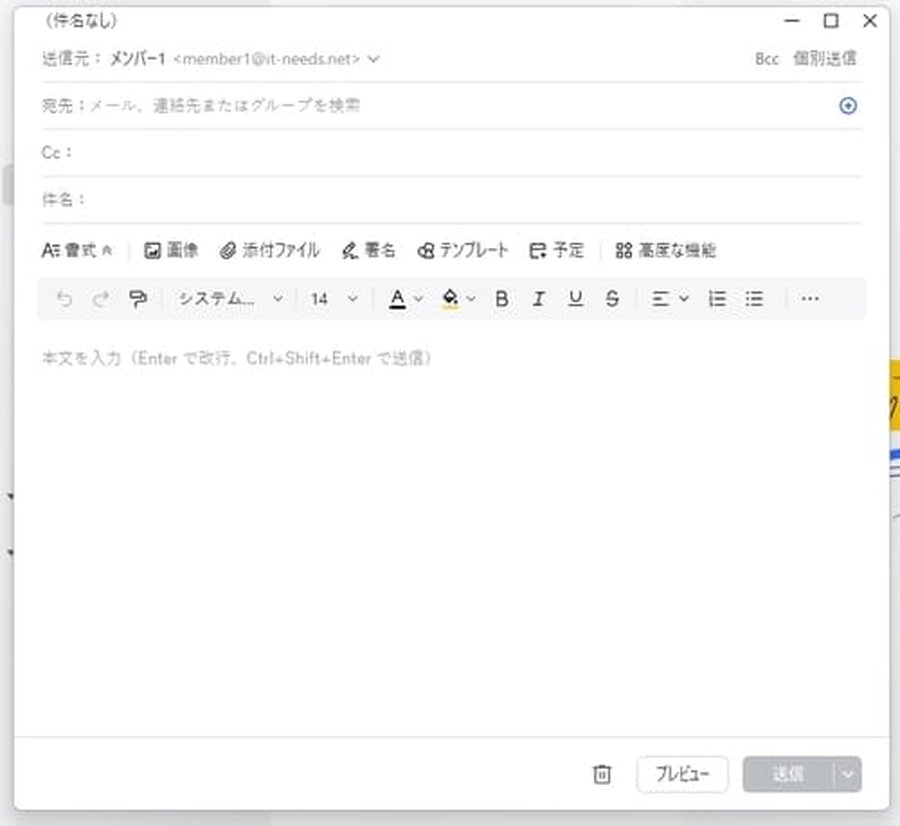
新規メールを作成するには、Larkのメール画面で「メールを作成」ボタンを押します。
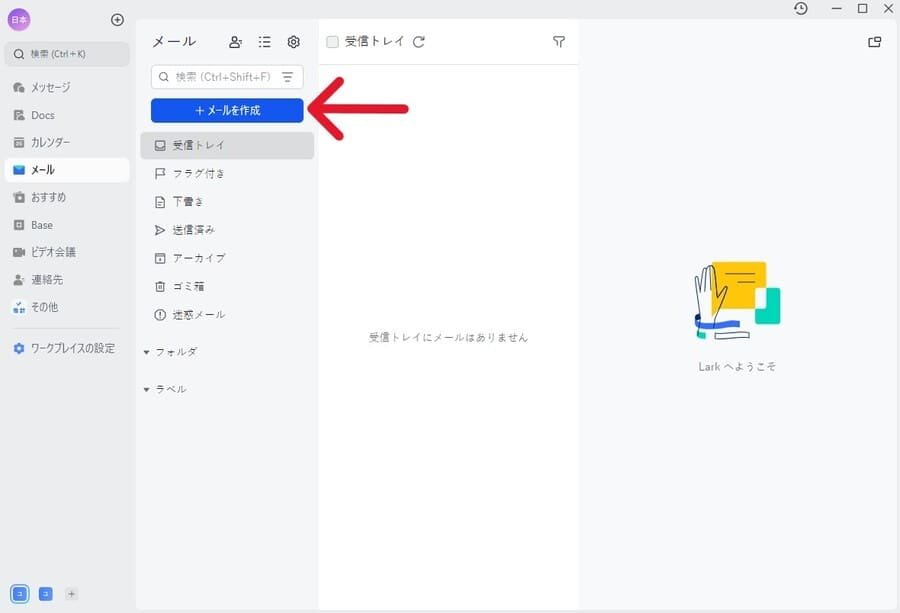
作成画面が開くので、宛先や件名、本文などを入力してください。
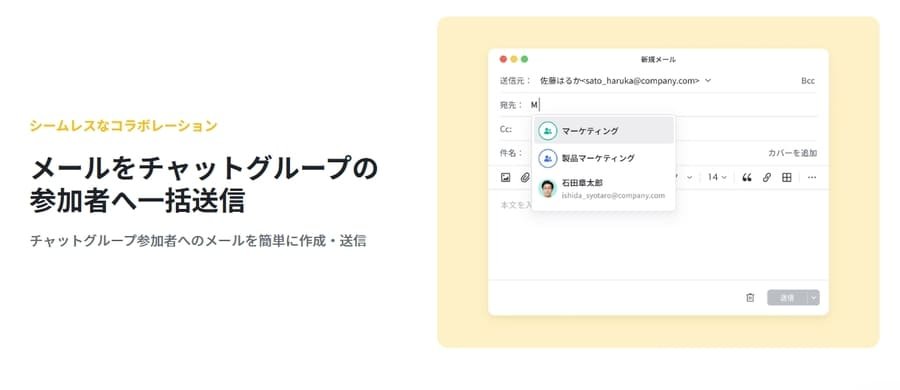
宛先には、連絡先に登録したユーザーやグループを選択できます。
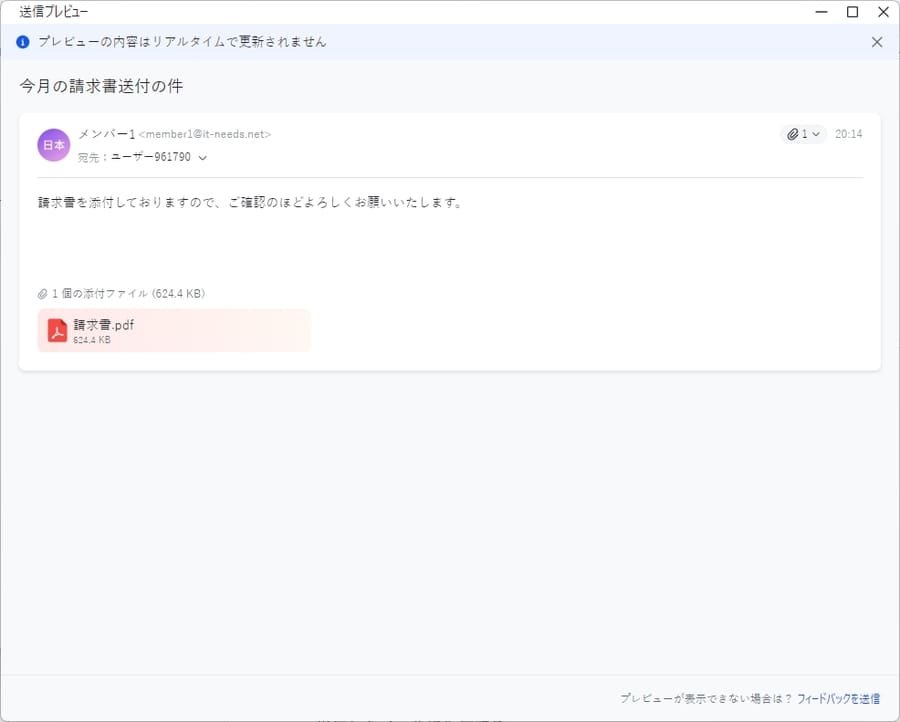
メールを書き終えたら「送信」ボタンから送りましょう。
誤った内容を送らないように「プレビュー」ボタンを押してメールを見直すのがおすすめです。
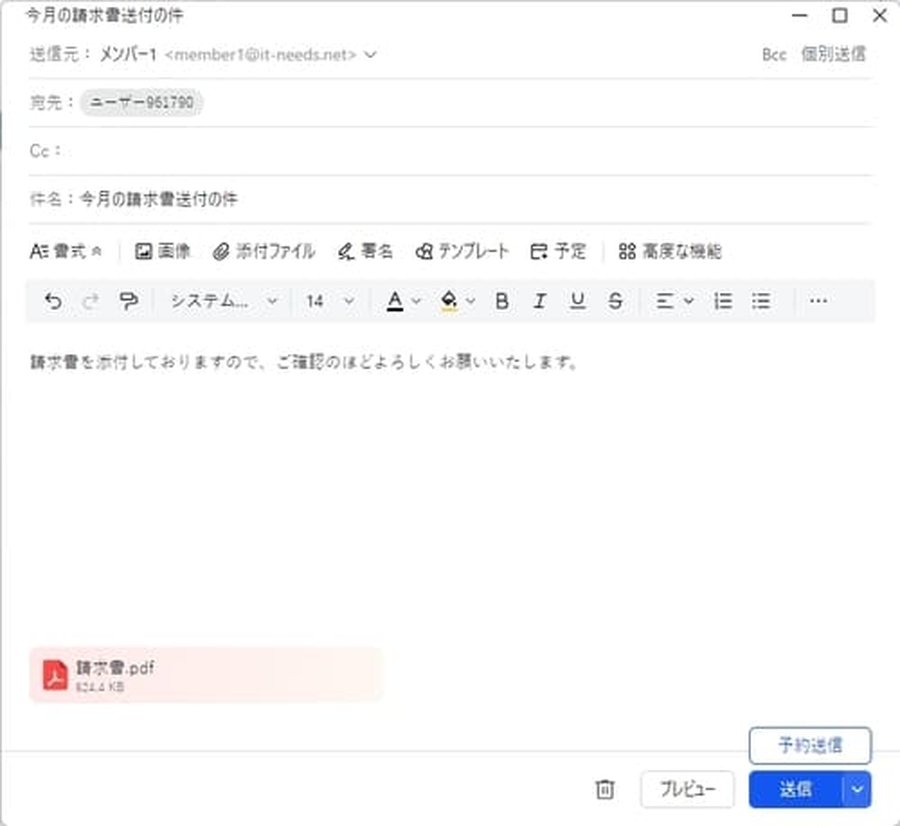
送信時刻を指定する
「送信」ボタン横の矢印から、時刻を指定する予約送信が使えます。
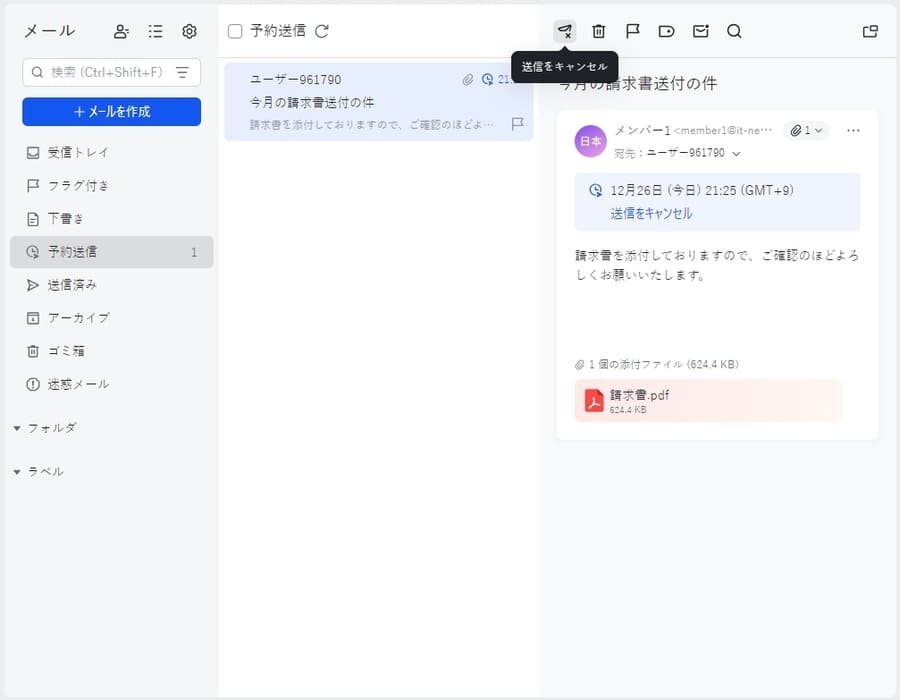
日時を指定して予約送信すると、メールの左メニュー「予約送信」内にメールが保存されます。
この状態で指定時刻になれば、自動的にメール送信が完了します。
「予約をキャンセル」アイコンを押すことで、下書き状態に戻すことも可能です。
送信後に取り消す
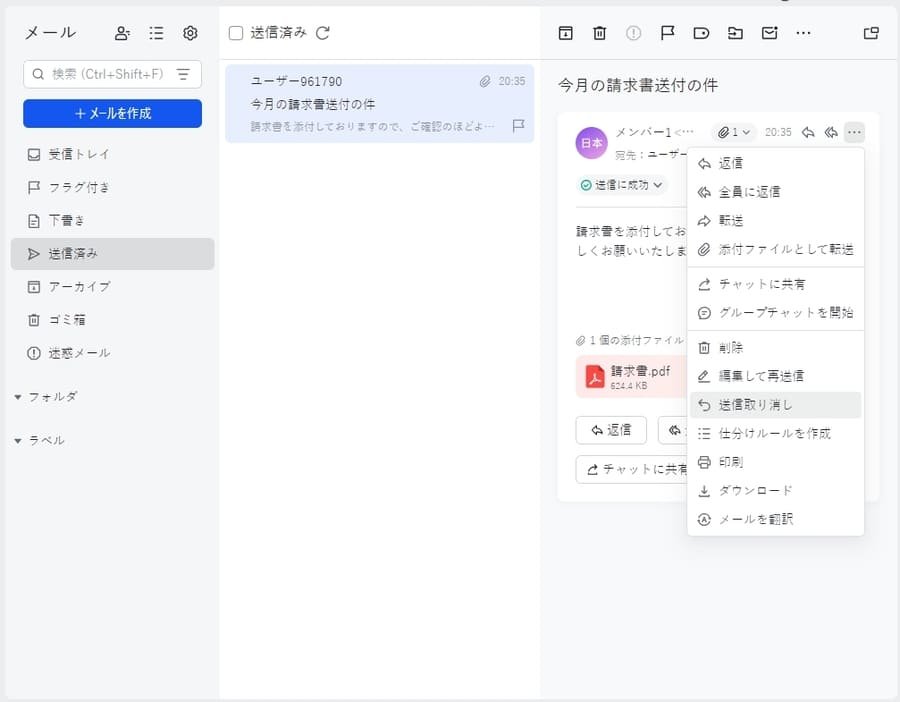
Larkメールには、送信したあとのメールを取り消す機能があります。
ただし、取り消せるのは以下の条件を満たしているメールのみです。
- メールが未読である
- 内部ドメイン宛のメールである
- 送信してから24時間以内である
外部に送ったメールは取り消せないので、送信する際には細心の注意を払いましょう。
取り消し操作は、送信済みメールの三点から開くメニューから実行できます。
受信したメールに返信する
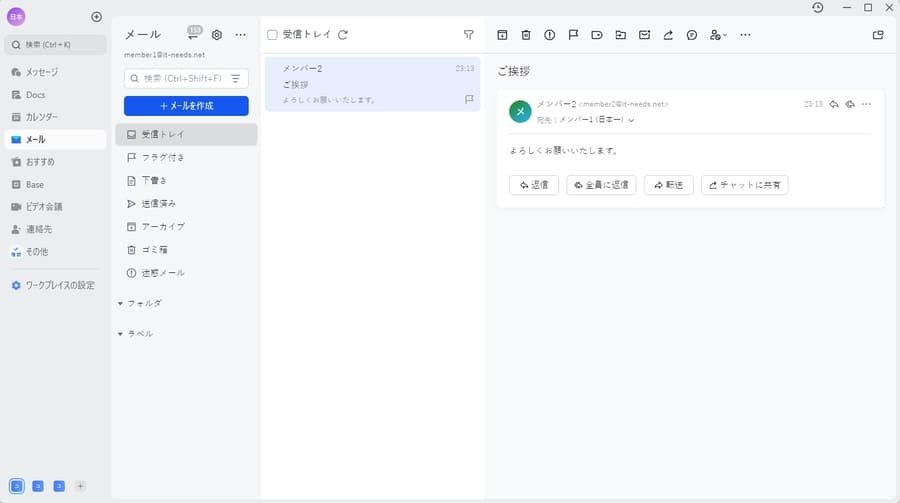
受信箱で受け取ったメールは、以下いずれかの方法で対応できます。
| 返信 | 送信者に返信する |
|---|---|
| 全員に返信 | 送信者とすべての受信者に返信する |
| 転送 | ほかのユーザーに送る |
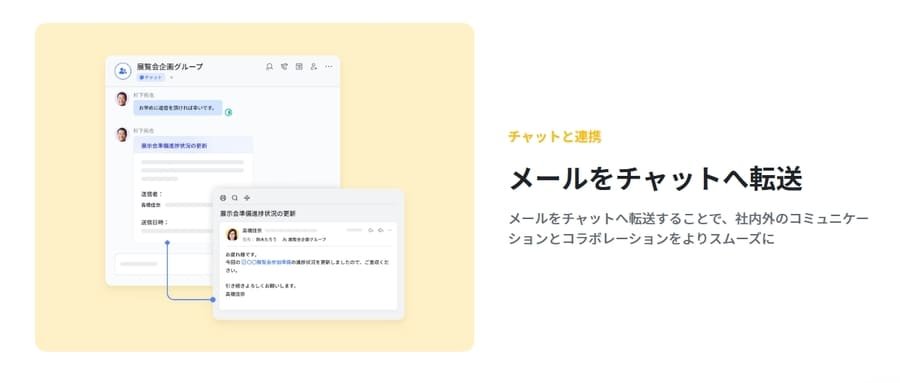
| チャットに共有 | チャットにメール本文を共有する |
チャット共有は、送信者や時間を含めてメール本文をそのまま貼り付けられます。
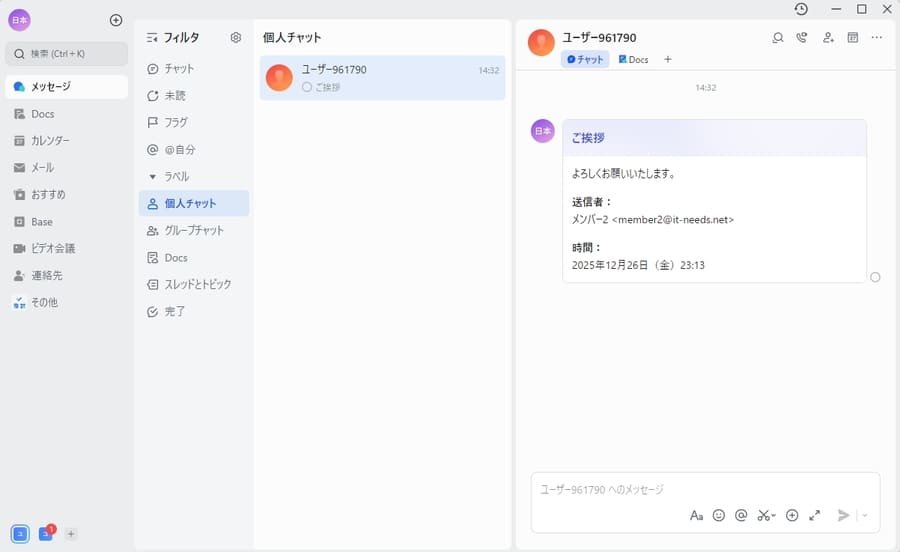
それ以外の方法ではメール作成画面が開くので、返信内容を書いて送信してください。
連絡先を追加する
外部の送信先へ頻繁にメールを送るのであれば、連絡先に登録しておくと便利です。
Larkの連絡先から「メール連絡先」を選択し、右上の「追加」ボタンから追加してください。
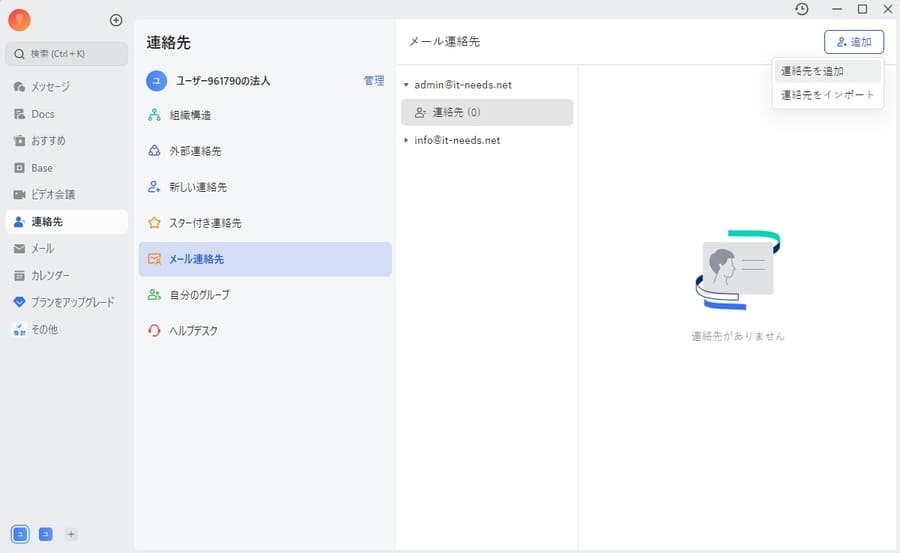
氏名や会社名などとともに、メールアドレスを入力します。
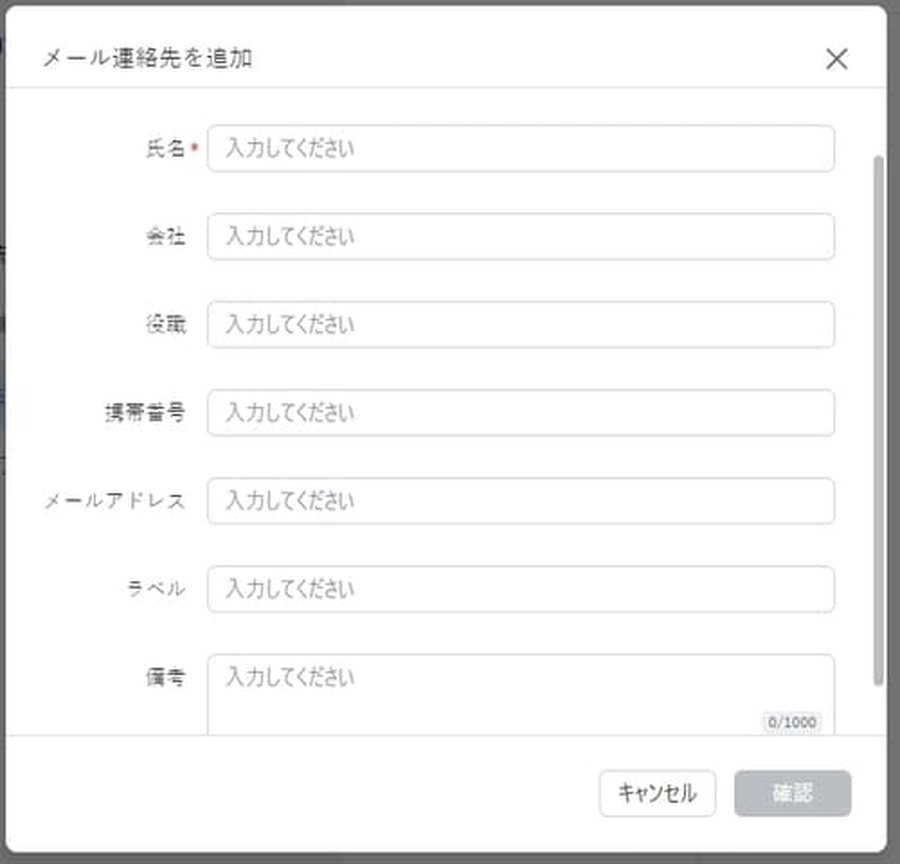
「確認」ボタンを押すと連絡先に追加され、メール送信時に選択できるようになります。
自動仕分けのルールを決める
受信トレイを使いやすくするには、自動仕分けのルール設定が必要となるでしょう。
左メニュー上部の三点をクリックして「仕分けルール」から設定できます。
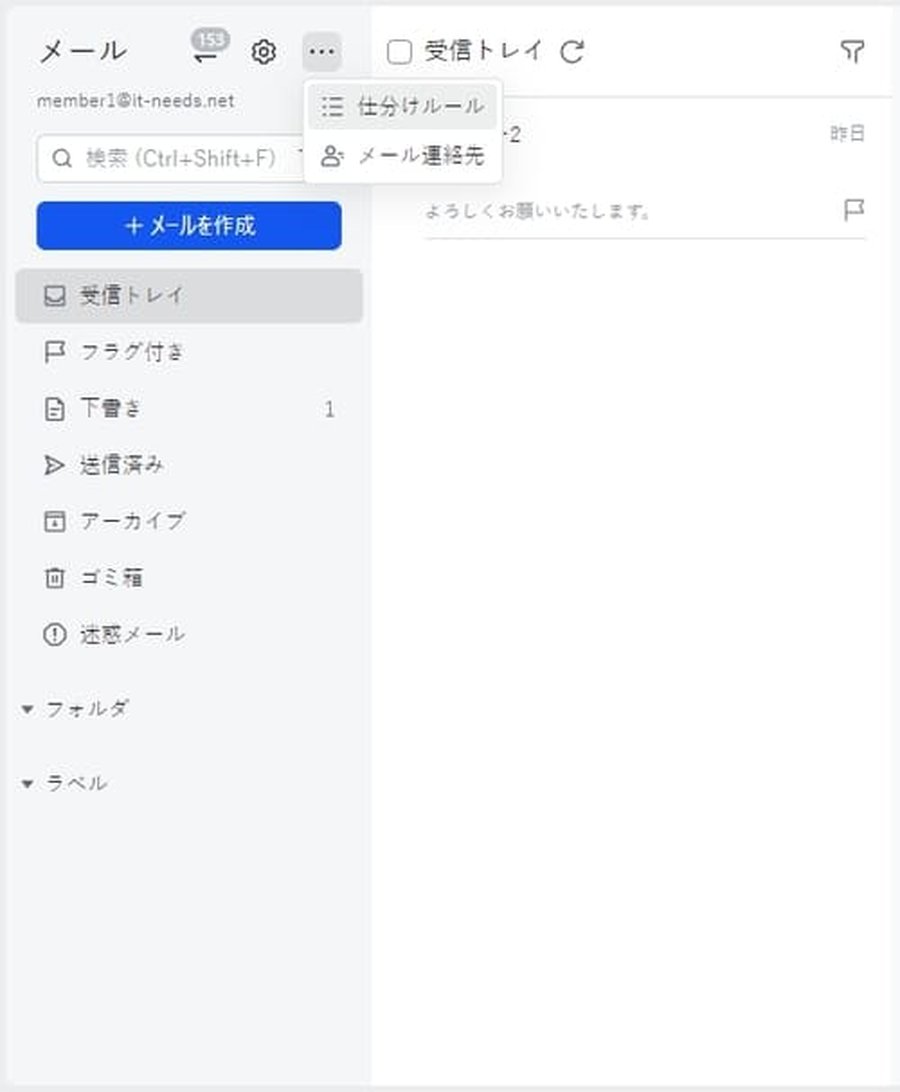
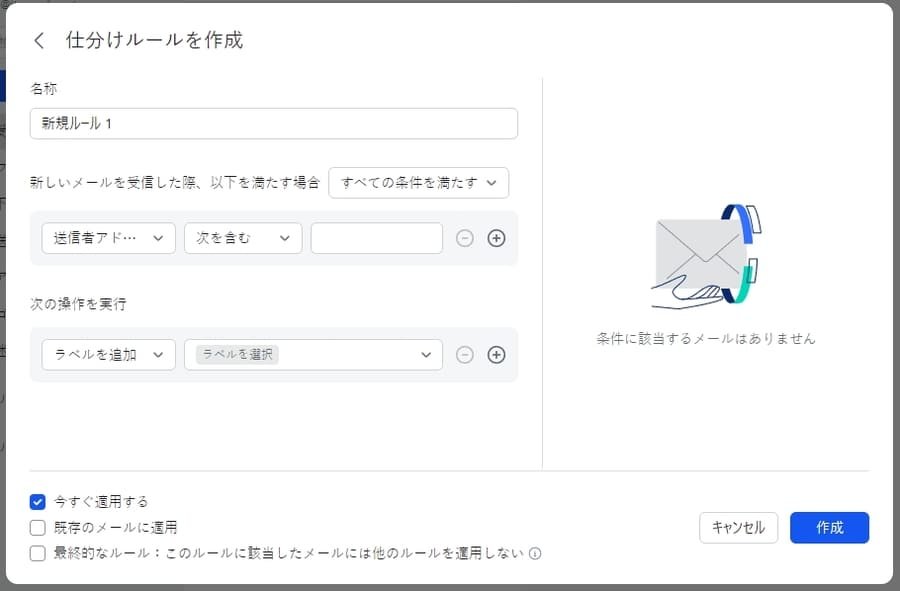
仕分けルールの作成画面では、仕分けの条件と実行内容を設定することが可能です。
複数の条件または実行内容を設定したいときは「+」ボタンを押して行を増やしてください。
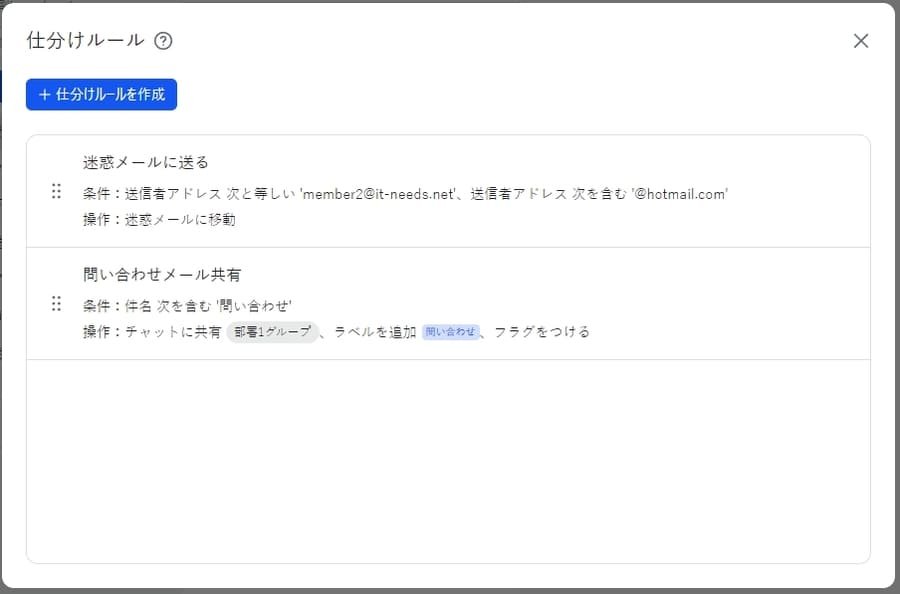
仕分けルールによって、特定の送信者からのメールを迷惑フォルダに移動させたり、件名にキーワードを含むメールをチャットに共有したりする運用ができます。
テンプレートや署名などを設定する
Larkメールには、運用するうえで役立つ以下の機能などが揃っています。
- メールテンプレート
- メール署名
- 自動返信
- 自動転送
- サードパーティのメールアプリからのログイン
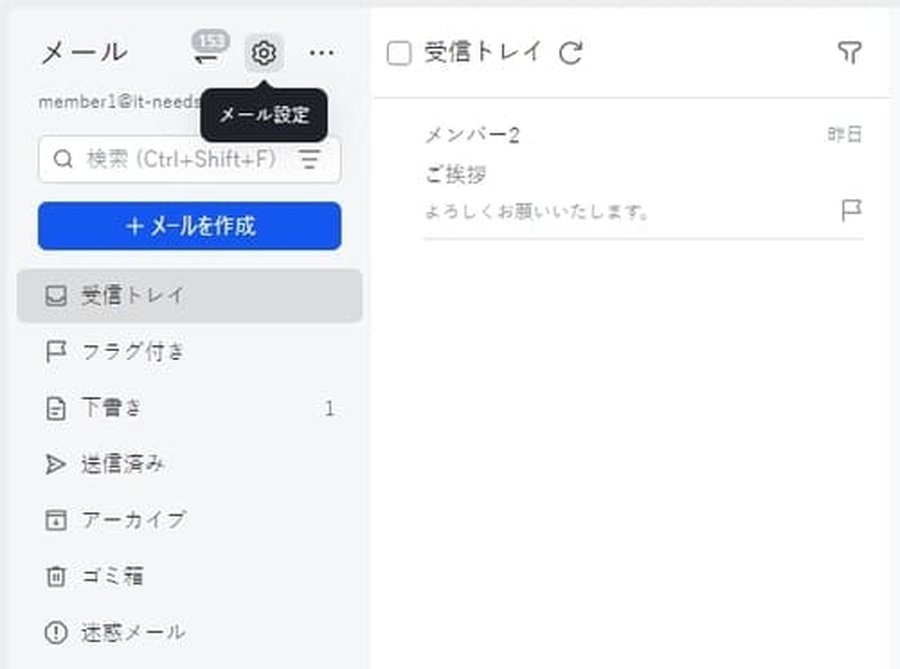
これらを設定するには、左メニュー上部の歯車アイコンからメール設定を開いてください。
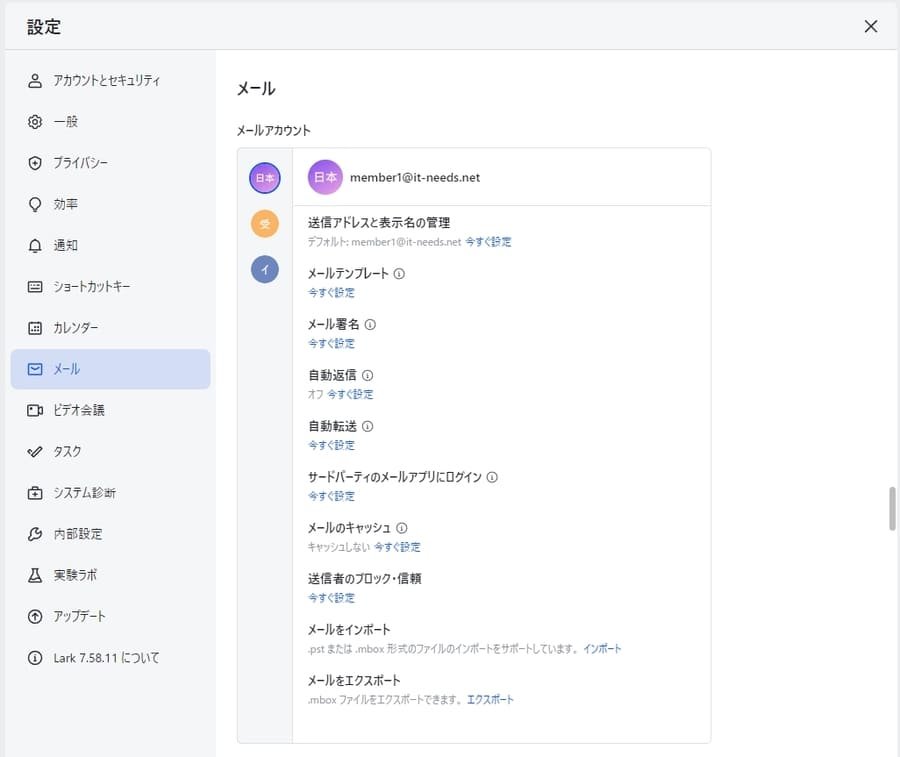
複数のアドレスを関連付けていれば、使用しているメールアカウントごとに設定できます。
管理コンソールで設定できる機能
ここでは、管理コンソールで設定することで使える、チーム運用に欠かせない機能を紹介します。
- 共有メールアドレスを作成する
- メーリングリストを作成する
- 法人メール署名を設定する
- 法人のフッターを編集する
- メールの送受信履歴を確認する
メーリングリストを作成する
指定した相手にメールを一括送信できるメーリングリストを作成できます。
メーリングリストのアドレスにメールを送信すると、メンバーに設定した相手全員へ同じ内容で一括送信される仕組みです。
メーリングリストを利用するには、管理コンソールのメール設定画面で「メーリングリスト管理」を選んで新規作成してください。
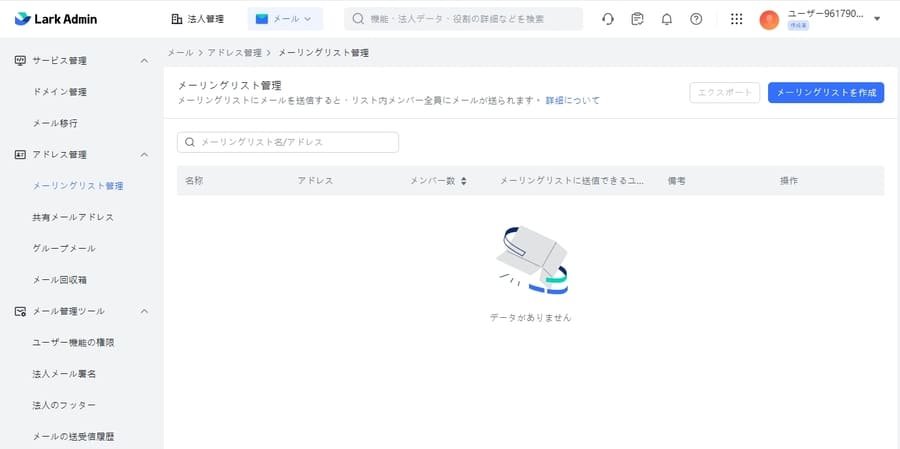
以下3つの必須項目を入力して保存することで、メーリングリストが作成されます。
- メーリングリストの名称
- メーリングリストアドレス
- メンバー
メーリングリストを使えるユーザーや、審査の有無も設定できます。
共有メールアドレスを作成する
複数人が共同で扱える共有メールアドレスを作成できます。
管理コンソールのメール設定画面で「共有メールアドレス」を開き、新しい共有メールアドレスを作成してください。
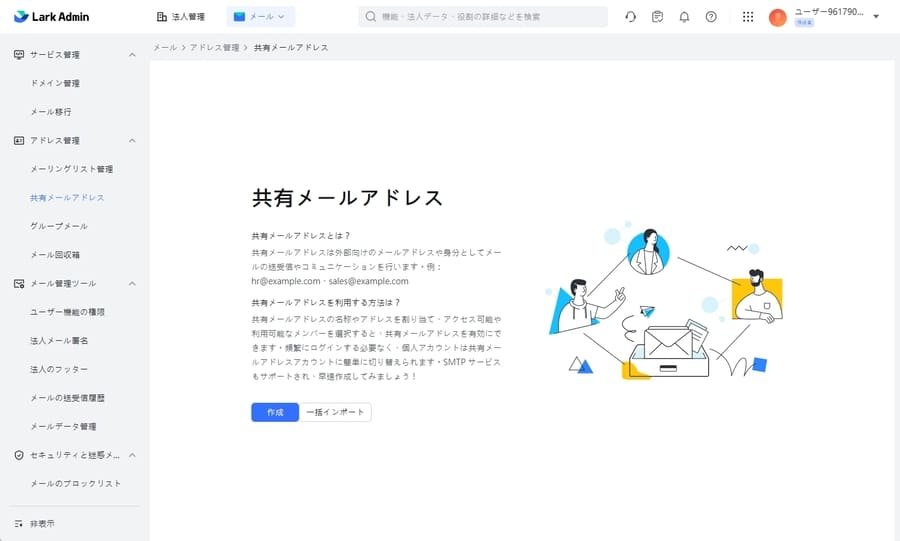
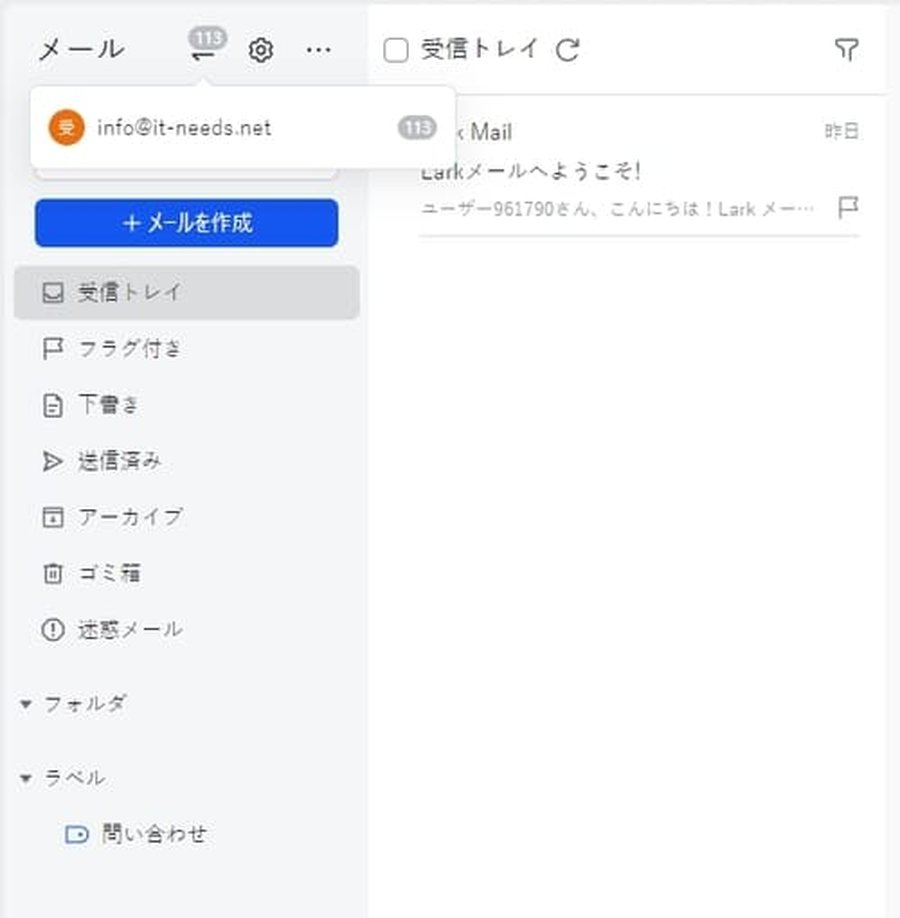
作成時に設定したメンバーが共有メールアドレスを使用できます。
アドレスを切り替える際は、メールの左メニュー上部にある矢印アイコンをクリックして共有メールアドレスを選択しましょう。
法人メール署名を設定する
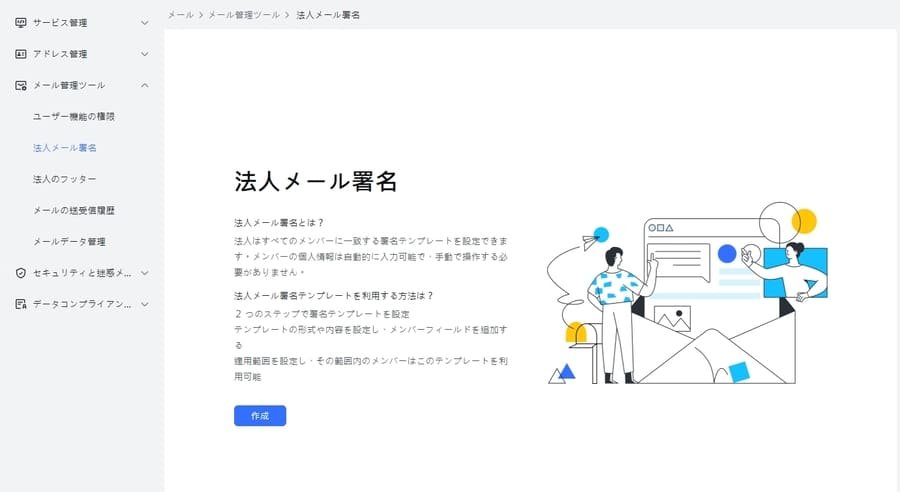
個人でメールの署名を設定できますが、全体で共通して使える法人メール署名も設定できます。
管理コンソールのメール設定で「法人メール署名」を選択して新規作成してください。
通常の署名作成と同様に、署名を編集します。
このとき「#名前」のように#を付けた部分は、署名を使うユーザーに応じて置き換わります。
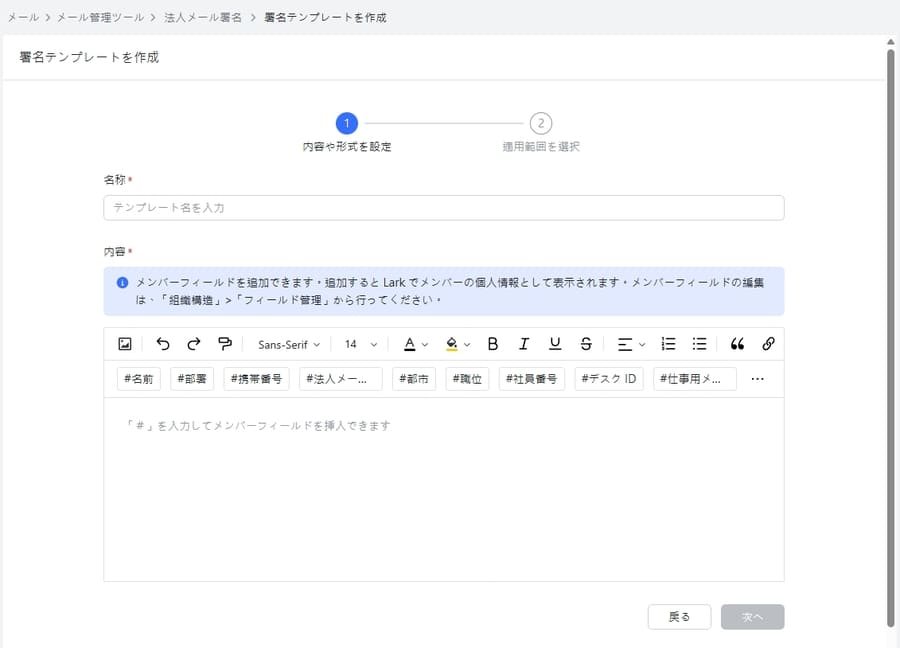
プレビュー確認後、署名の適用範囲を選択して設定を完了させましょう。
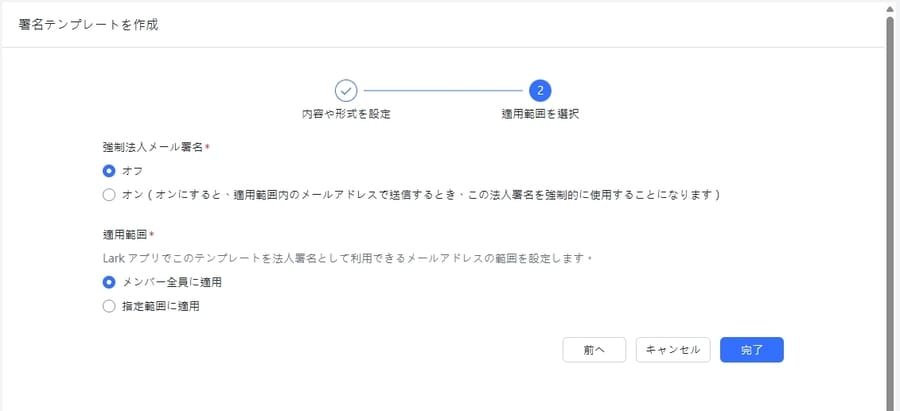
署名は複数作成できるので、場面ごとに使い分けられるようにパターンを作るのがおすすめです。
法人のフッターを編集する
メールの末尾に付けるフッターを、全体で共通化させられます。
管理コンソールのメール設定にある「法人のフッター」から編集できます。
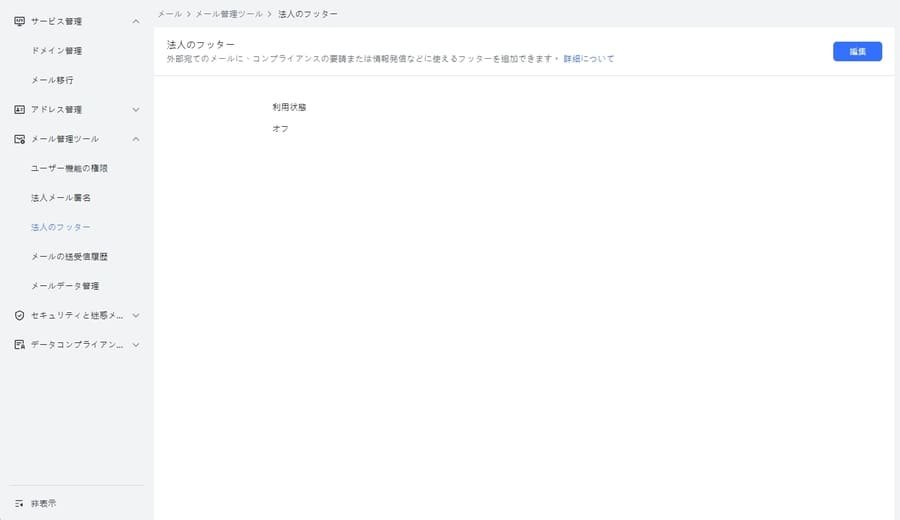
利用状態をオンに切り替えて、フッターの内容を入力してください。
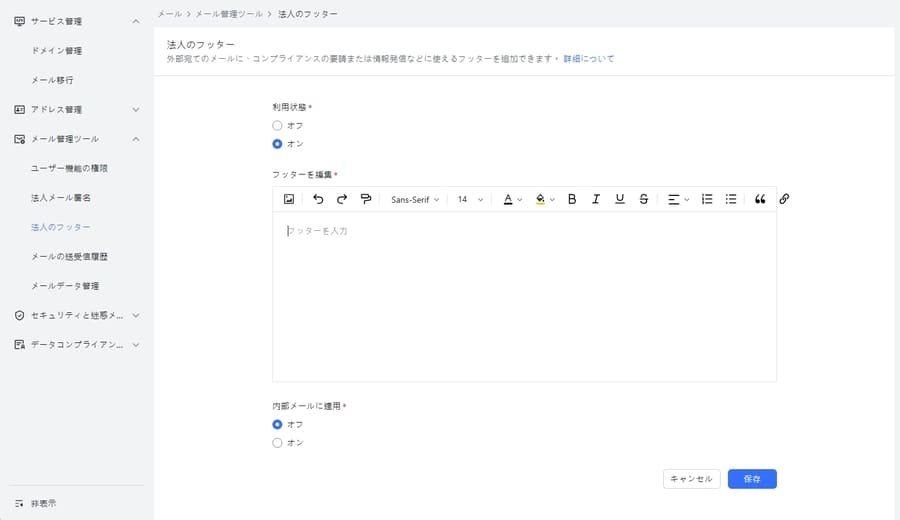
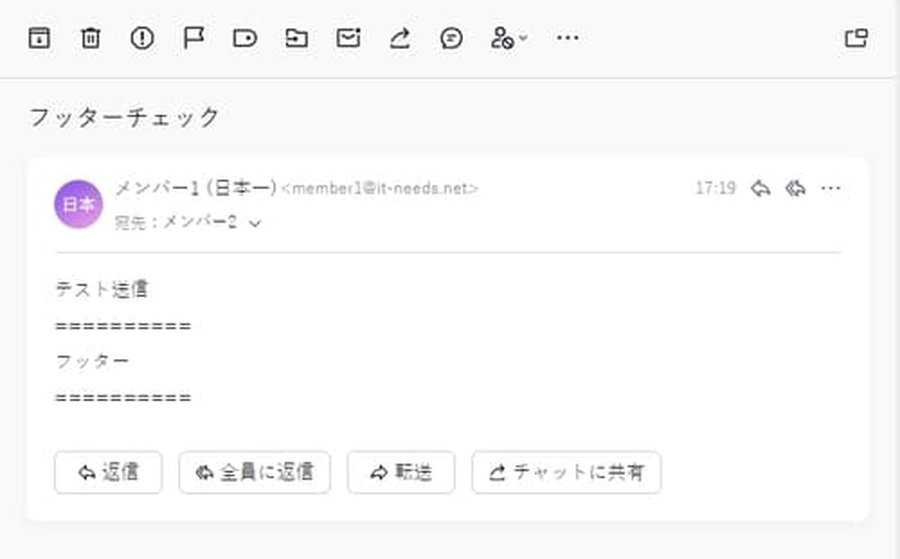
ここで設定したフッターは、内部から外部にメールを送ると自動的に付与されます。
なお、フッターは受け取った側にのみ表示され、送った側には表示されません。
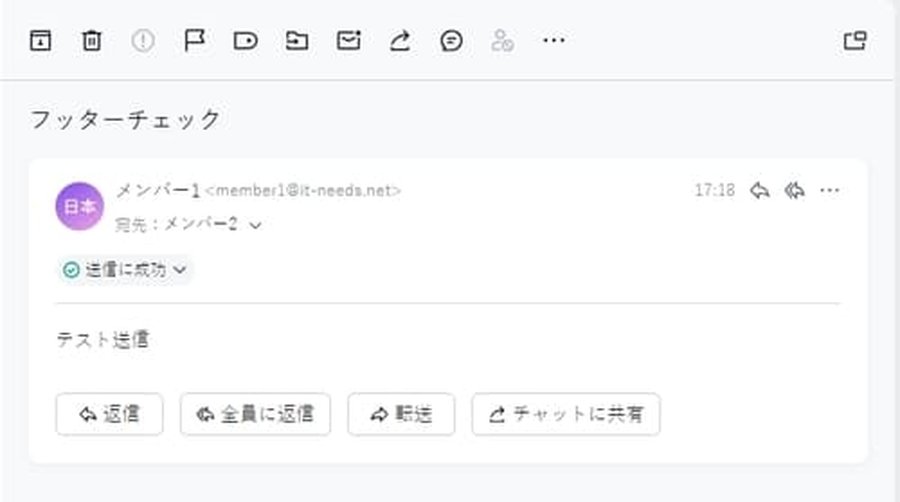
フッターが表示された文面を確認したい場合は、フッター編集時に「内部メールに適用」をオンにしてテスト送信してみるとよいでしょう。
メールの送受信履歴を確認する
管理コンソールのメール設定で「メールの送受信履歴」を開くと、直近6か月以内に送受信されたメールをすべて閲覧できます。
はじめは何も表示されていませんが、条件を入力して検索するとメールの一覧が表示されます。
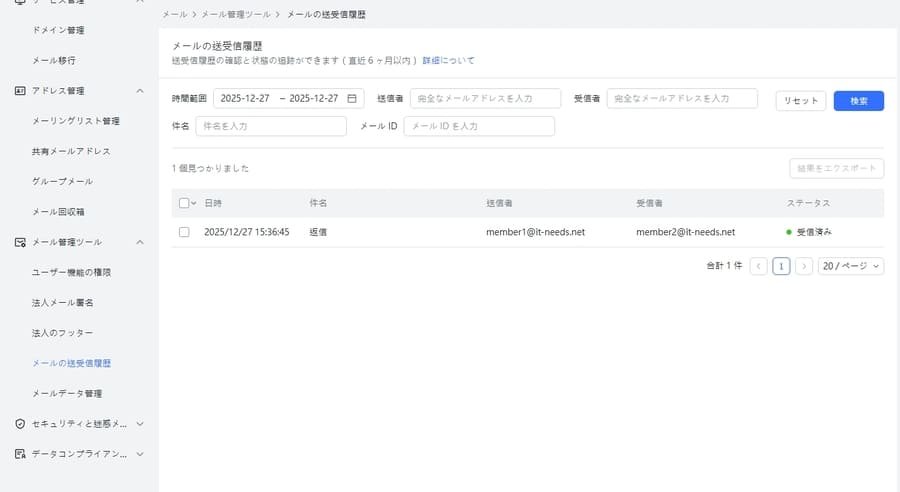
表示されたメールを選択して、CSV形式でエクスポートすることも可能です。
メールの送受信トラブルの原因を探したり、迷惑メール対策が有効に動いているかを確認したりするのに活用するとよいでしょう。
Larkメールに関するQ&A

Larkのメールに関する、よくある質問と回答を紹介します。
- 左メニューにあるはずのメールが見つかりません
- Gmailアカウントでログインできないのはなぜですか?
- 送信したメールが受信箱に届きません
- DNSにSPFレコードを追加できないときの対処法は?
- MXファイルは削除しても問題ありませんか?
- フィッシングやなりすましメールに対処できますか?
左メニューにあるはずのメールが見つかりません
そもそもメールが表示されない原因として以下が考えられます。
- 「その他」内に入っている
- アプリが最新バージョンになっていない
- メールドメインを設定していない、もしくは設定中である
- 表示の同期がうまくいっていない
同期がうまくいっていない場合は、設定画面の「内部設定」からLark最新の環境設定を取得してください。
Gmailアカウントでログインできないのはなぜですか?
Larkメールに関連付けられるのは法人メールのみなので、個人のGmailアカウントではログインできません。
個人のGmailアカウントとは、アドレスに「@gmail.com」が含まれるものです。
法人用のWorkspaceアカウントには「@domain.com」のように独自に設定されたドメインが使われます。
Gmail以外のメールサービスも同様で、法人メールを作成するにはドメインが必要となります。
送信したメールが受信箱に届きません
受信箱にメールが届かないときは、以下をチェックしてみてください。
- 送信先を間違えていないか
- 迷惑メールやフォルダに仕分けられていないか
- メール移行が完了しているか
とくにメール移行が完了していない場合は、見た目は正常に動いているのにメールを送受信できない状態です。
本記事で紹介している手順のステップを最後まで完了できているか、管理人に確認してもらってください。
DNSにSPFレコードを追加できないときの対処法は?
「v=spf1」から始まるTXTレコード(SPFレコード)は同じドメイン内に1つしか書けないため、上書きする必要があります。
ただし上書きすると、問い合わせフォームからメールを送信できなくなるといったトラブルが発生することも。
以下のような形でレコードを統合して、どちらからもメールを送信できるようにしましょう。
- v=spf1 include:spf.onlarksuite.com include:(SPFに含めるドメイン等) ~all
設定するドメインのメールをLarkで一本化するのであれば、Larkで表示されたテキストをそのままコピーして問題ありません。
なお、Larkで認証する際は表示されたテキストでないとエラーになるので注意。
MXファイルは削除しても問題ありませんか?
Larkに移行する際、以前のMXファイルは必ず削除してください。
MXはどこで受信するかを決める設定なので、複数の場所を書いているとどちらに届くか分からなくなってしまいます。
ちなみに、SPFは誰が送信してよいか決める設定なので、削除せず統合したほうがトラブルが起きにくいです。
フィッシングやなりすましメールに対処できますか?
はい、特に設定しなくてもフィッシングメールやなりすましメールをブロックできます。
ブロックされたメールは検疫エリアに隔離され、管理者がその後の扱いを判断します。
必要なメールがブロックされてしまう場合は、メール設定の「メールの許可リスト」で許可してください。
また、有料プランにアップグレードしてルールを細かく調整することも可能です。
まとめ
本記事では、Larkメールの使い方について解説しました。
最後に、記事の内容をおさらいしておきましょう。
- Larkの法人メールを利用するにはドメインが必要
- 既存の法人メールをLarkに移行することも可能
- サードパーティのメールとして関連付けられるのは法人メールのみ
- 受信したメールはグループチャットなどで共有できる
- メーリングリストや共有メールアドレスでチーム運用しやすくなる
Larkメールは、個人の送受信だけでなくLark内チームとの連携にも適した法人メールです。
外部とのやりとりはメール、内部とのやりとりはメッセージ、といった区分分けをして運用してみましょう。