






チャットや会議、資料、申請が別々のツールに散らばると、探す時間と確認漏れが増えます。
Larkは、連絡から作成、予定、決裁までをアプリ群としてまとめ、業務の流れを一つにまとめられるサービスです。
しかし、次のような疑問を持っている方も多いでしょう。
- Larkのアプリ一覧を見ても、結局何ができるのかが分からない
- 導入したいが、どの組み合わせが自社に合うか判断できない
- 使い方のルールを作れず、定着しないのが不安
結論から言うと、まずは基本アプリの機能を把握し、目的別の組み合わせから小さく始めると失敗しにくいです。
今回は、Larkの基本的なアプリの一覧や、目的別におすすめの組み合わせをまとめて解説します。
導入の失敗例も紹介するので、Larkの導入を検討している方はぜひ本記事を最後までご覧ください。
Larkの基本情報についてはこちらの記事で詳しく解説しているので、まだLarkについて詳しくしらないという方は併せてお読みください。

Larkの基本アプリ一覧
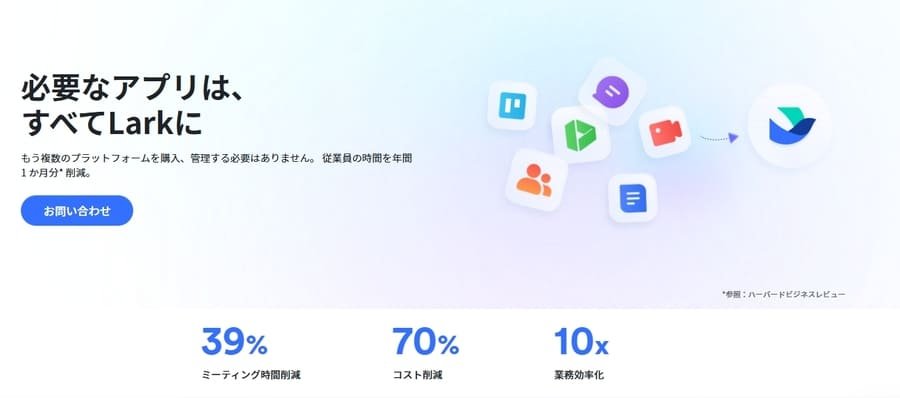
ここでは、Larkでまず押さえたい基本アプリの役割を、以下の順に紹介します。
- メッセージ
- Docs
- Base
- メール
- カレンダー
- ビデオ会議
- 連絡先
- タスク
- 承認
- 勤怠管理
- OKR
- ワークプレイス
- アプリディレクトリ
メッセージ|連絡と相談を集約
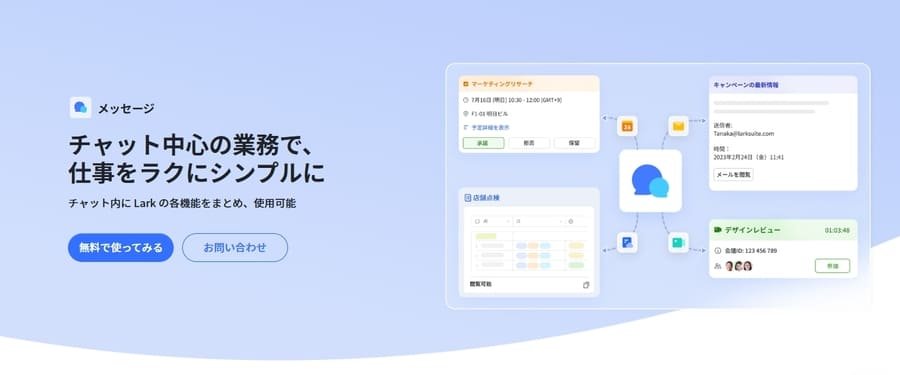
連絡が散らばって確認漏れを減らしたいときは、メッセージに会話の入口を集めるのが近道になります。
電話や口頭の相談は経緯が残りにくいですが、チャンネルで話題の置き場所を決めれば、誰が見て判断すべきかが見えやすいです。
相談と決定事項が混ざって困る場合でも、スレッドで論点を分ければ読み返しが破綻しません。
急ぎの確認を通したい場面では、メンションで相手を明確にし、リアクションで合意を軽く残せます。
情報の探し直しを減らしたいなら、議題ごとに投稿の粒度をそろえてください。
連絡の往復を減らして判断を速めたいチームは、まずメッセージを情報集約の起点にすると効果的です。
| 主な機能 | ・チャンネル ・スレッド ・メンション |
| できること(具体例) | ・連絡集約 ・相談の可視化 ・会話の検索 |
|---|---|
| 相性の良いアプリ | ・カレンダー ・タスク ・Docs |
| よく使うシーン | ・日々の連絡 ・進捗相談 ・質問受付 |
Docs|文書・シート・スライドを作成
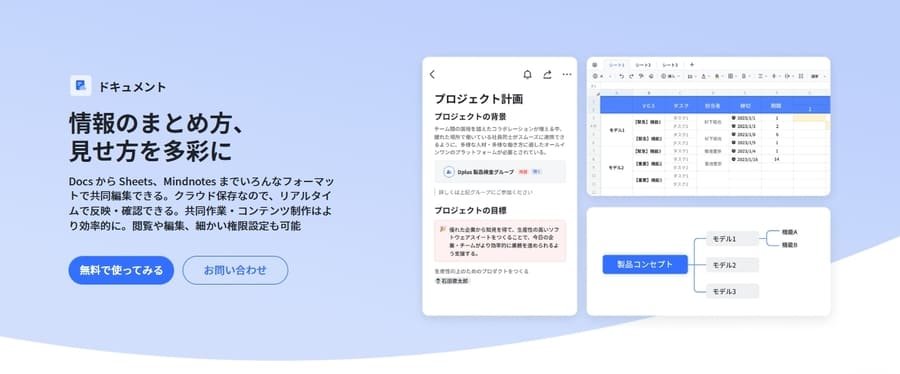
資料や議事録が点在して迷子になったときは、Docsを中心に置くと探すコストを下げられます。
共同編集を前提に作れるため、誰かの修正待ちで止まる時間が減り、更新が速い資料を育てやすいです。
レビューを短くしたい場合は、コメントで指摘と回答を残せるので、口頭確認の取りこぼしも起きにくくなります。
文書とシートとスライドを同じ感覚で扱えると、作成場所が分断されず、情報が一つの流れでつながります。
まずは議事録、手順書、進捗表の型だけでもそろえましょう。
作った情報を次の業務に引き継ぎたいなら、Docsを資料作成と共有の標準フォーマットにするのが有効です。
| 主な機能 | ・ドキュメント ・シート ・スライド |
| できること(具体例) | ・議事録作成 ・集計表作成 ・提案資料作成 |
|---|---|
| 相性の良いアプリ | ・メッセージ ・ビデオ会議 ・タスク |
| よく使うシーン | ・資料作成 ・共同編集 ・レビュー |
Wiki|社内ナレッジを整理
引き継ぎのたびに同じ説明が増えるときは、Wikiにナレッジを集約して探し方を設計すると改善が進みます。
検索だけに頼ると見つからない情報が増えますが、カテゴリと階層で整理すれば、初見の人でもたどり着きやすいです。
オンボーディング、業務手順、FAQ、テンプレ集を置くと、質問対応が減り、担当者の時間が取られにくくなります。
更新が止まると信用が落ちるため、最低限の見直し頻度は決めておきましょう。
最初は必須ページだけに絞ると、運用負担が膨らみにくいです。
属人化をほどき、問い合わせを減らしたい組織は、Wikiを社内ルールと手順の保管場所として固定してみてください。
Base|業務データを活用するデータベース
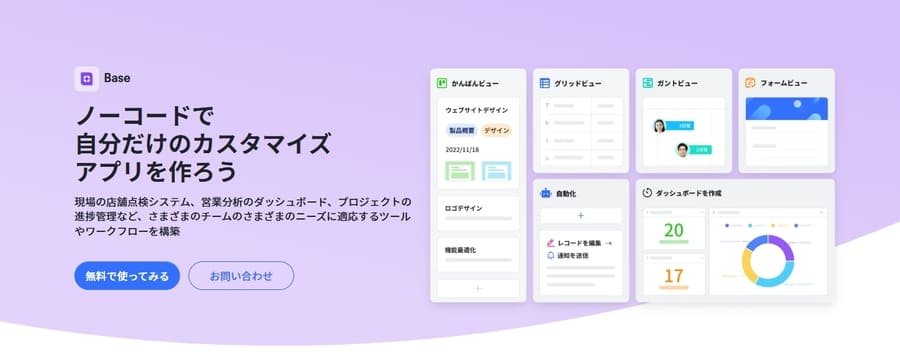
情報を一覧で管理し、条件ごとに整理して使いたいときは、Baseが向いています。
文章中心のDocsと違い、Baseは項目とレコードで構成されるため、同じ形式の情報を揃えて扱えます。
たとえば、案件管理、問い合わせ管理、備品台帳など、更新と検索が頻繁な情報に適しています。
入力項目を決めておけば、誰が登録しても情報の粒度がそろい、後から並び替えや絞り込みが可能です。
データが増えてきたら、ステータスや担当者ごとにビューを分けると、見る人ごとに使いやすくなります。
業務情報を一覧で把握し、次の判断やアクションにつなげたい場面で力を発揮する機能です。
| 主な機能 | ・データベース作成 ・項目定義と入力 ・一覧ビュー管理 |
| できること(具体例) | ・案件管理 ・問い合わせ管理 ・台帳作成 |
|---|---|
| 相性の良いアプリ | ・タスク ・承認 ・アプリディレクトリ |
| よく使うシーン | ・業務情報の管理 ・更新履歴の保管 ・検索や集計 |
メール|社内外のやり取りを管理
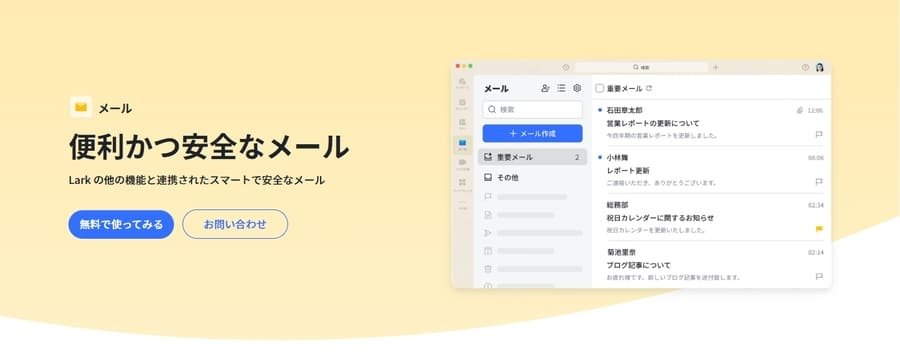
取引先と正式にやり取りし、後から経緯を確認したいときは、メールが証跡の役割を担います。
見積や契約の連絡は参照頻度が高いので、スレッドで履歴がまとまるだけでも確認の手間が減るはずです。
担当交代が起きても、過去の合意や添付を検索で辿れるため、返信品質が個人の記憶に依存しません。
社内はメッセージ、社外はメールと役割を分けると、探す場所がぶれにくくなります。
社外対応をチームで引き継ぎながら品質をそろえたいなら、メールを公式連絡の基盤として使い分けましょう。
| 主な機能 | ・送受信 ・検索 ・共有運用 |
| できること(具体例) | ・正式連絡 ・履歴管理 ・引き継ぎ対応 |
|---|---|
| 相性の良いアプリ | ・連絡先 ・Docs ・承認 |
| よく使うシーン | ・見積依頼 ・契約連絡 ・取引先対応 |
カレンダー|予定共有と日程調整
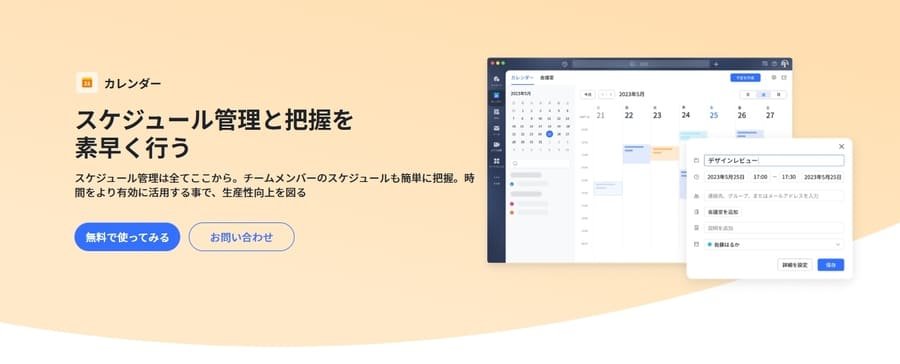
予定が増えて調整に時間が溶けるときは、カレンダーで空き時間を前提に動くと往復が減ります。
候補日を出す段階で相手の予定が見えると、確定までが短くなります。
定例やルーティンは繰り返し予定で管理すると、登録漏れが起きにくいです。
会議だけでなく面談・外出・集中作業のブロックも同じ粒度で入れると見通しが良くなります。
用途が混ざって見づらい場合は、個人用とチーム用を分けて運用しましょう。
予定の交通整理をしたい人や、調整の手戻りを減らしたい現場で効果的です。
| 主な機能 | ・予定作成 ・招待 ・繰り返し |
| できること(具体例) | ・日程調整 ・会議設定 ・予定共有 |
|---|---|
| 相性の良いアプリ | ・メッセージ ・ビデオ会議 ・タスク |
| よく使うシーン | ・定例会議 ・1on1 ・面談調整 |
Larkのカレンダーについては以下の記事で詳しく解説しているので参考にしてください。

ビデオ会議|会議と文字起こし
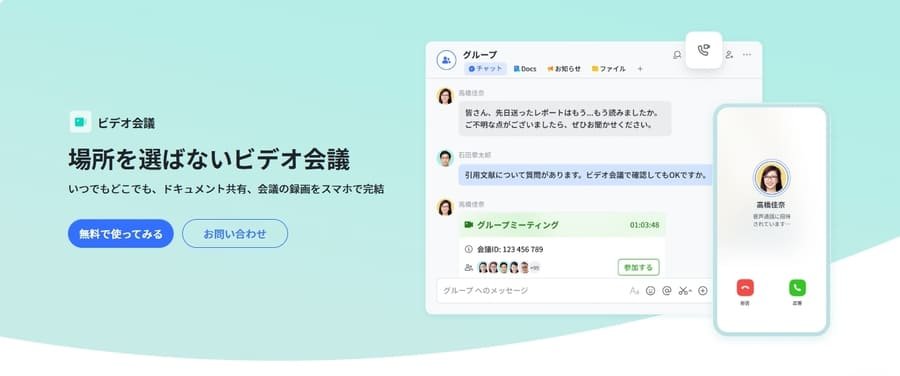
離れた場所でも合意形成を進めたいときは、ビデオ会議で同じ場を作るのが基本です。
画面共有で資料の見え方がそろうと、説明のズレが減り、確認に戻る時間も短くなります。
欠席者が出やすい会議でも、録画や記録があれば追いつきが早く、参加者間の情報格差が広がりません。
会議内容を後から確認したい場合は、Minutesの文字起こしがあると、探したい発言を見つけやすいです。
会議の質を上げたいなら、招待する際に目的とゴールを短く書いておくのがおすすめです。
| 主な機能 | ・通話 ・画面共有 ・録画 |
| できること(具体例) | ・会議実施 ・資料共有 ・振り返り |
|---|---|
| 相性の良いアプリ | ・カレンダー ・Docs ・タスク |
| よく使うシーン | ・定例 ・商談 ・全体会議 |
連絡先|社内外の相手を管理
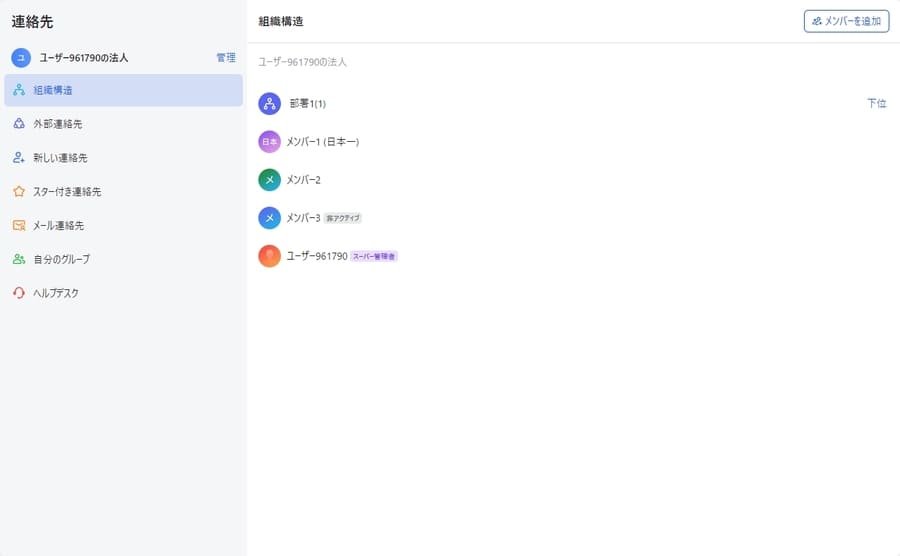
宛先ミスや担当者依存を減らしたいときは、連絡先を整えるのが最短ルートです。
個人の受信箱や名刺管理に依存すると、担当交代のたびに情報が欠け、連絡が遅れやすいです。
共有できる連絡先があると、相手の所属やアドレスを探す時間が減り、急ぎの連絡でも迷いません。
社外対応が多い部署ほど、連絡先の整備が返信スピードと品質に直結します。
まずは重要取引先から登録ルールを固めるだけでも効果を実感できるでしょう。
| 主な機能 | ・連絡先登録 ・検索 ・共有 |
| できること(具体例) | ・宛先整理 ・引き継ぎ ・属人化防止 |
|---|---|
| 相性の良いアプリ | ・メール ・メッセージ ・Docs |
| よく使うシーン | ・取引先対応 ・担当交代 ・社外連絡 |
タスク|担当と期限を明確化
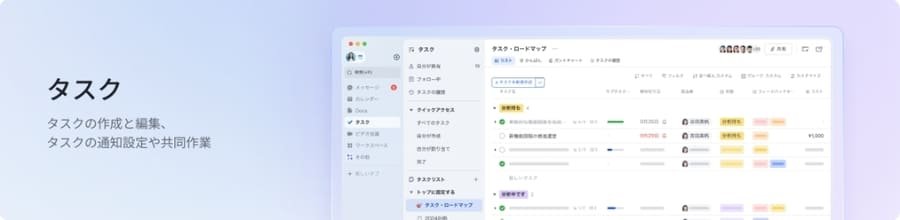
抜け漏れをなくし、実行を前に進めたいときは、タスクで担当と期限を固定するのが効果的です。
チャットの依頼は流れてしまいますが、タスクに落とせば一覧で追えるため、作業の所在があいまいになりません。
優先順位に迷う場面でも、期限が見えるだけで判断が速くなり、後回しで消える仕事が減ります。
会議や相談で決まったことは、タスク化して完了条件まで書くと、次の行動が揃います。
粒度が大きすぎるタスクが増えたら、分解して扱うのがおすすめです。
| 主な機能 | ・作成 ・割り当て ・期限管理 |
| できること(具体例) | ・抜け漏れ防止 ・進捗共有 ・実行管理 |
|---|---|
| 相性の良いアプリ | ・メッセージ ・Docs ・ビデオ会議 |
| よく使うシーン | ・依頼対応 ・会議後対応 ・進捗管理 |
承認|申請フォームと決裁フロー
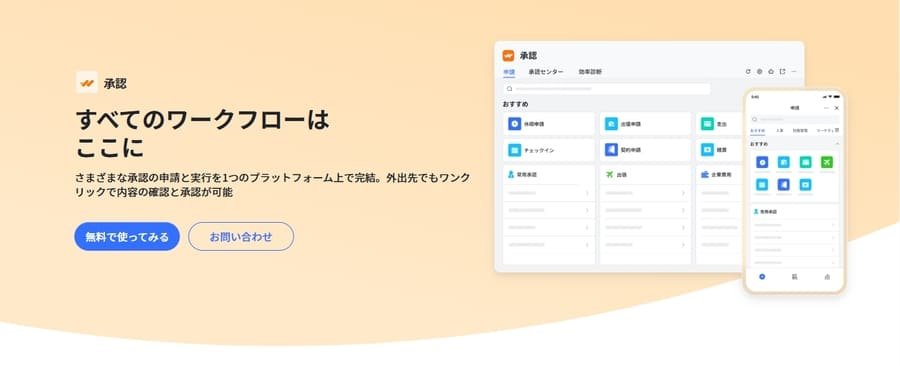
稟議の手戻りで業務が止まるときは、承認で申請と決裁の型をそろえると改善しやすいです。
メールや口頭の申請だと必要情報が抜けますが、フォームで入力項目を固定すれば、確認の往復が減ります。
進行状況が見えるため、どこで止まっているかを追いやすく、催促も感覚ではなく事実ベースになります。
根拠となる資料を添付で揃えられるので、差し戻しの原因が減り、決裁が前に進みやすいです。
最初は頻度の高い申請だけを対象にし、使っていくうちに改善していくと現場が迷いません。
| 主な機能 | ・フォーム ・経路設定 ・添付 |
| できること(具体例) | ・稟議標準化 ・決裁可視化 ・手戻り削減 |
|---|---|
| 相性の良いアプリ | ・Docs ・勤怠管理 ・ワークプレイス |
| よく使うシーン | ・購買稟議 ・経費申請 ・各種申請 |
Larkの承認機能については以下の記事で詳しく解説しているので参考にしてください。

勤怠管理|打刻・申請・集計
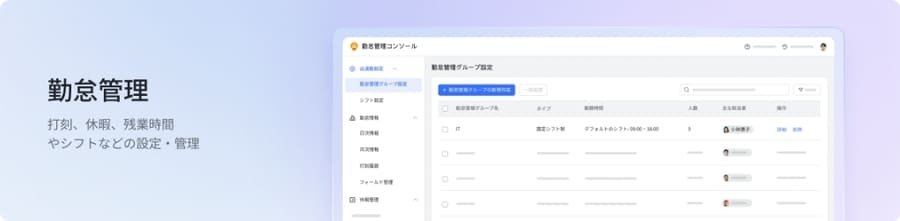
勤怠の締め処理が大変なときは、勤怠管理で打刻と申請を同じ流れにまとめると負担が下がります。
出退勤と休暇が別々だと確認が増えますが、入口がそろうだけで迷いが減り、記録の抜けも減ります。
データが一元化されることで転記する必要性が減り、締め作業のやり直しも起きにくいです。
例外処理が多い職場では、申請区分の整理がそのまま運用の安定につながるでしょう。
入力項目を最小限にして始めると、現場の抵抗が小さくできます。
| 主な機能 | ・打刻 ・申請 ・集計 |
| できること(具体例) | ・勤怠記録 ・休暇管理 ・締め作業効率化 |
|---|---|
| 相性の良いアプリ | ・承認 ・ワークプレイス ・メッセージ |
| よく使うシーン | ・日次打刻 ・休暇申請 ・月次集計 |
Larkの勤怠管理機能については以下の記事で詳しく解説しているので、参考にしてください。

OKR|目標と進捗を見える化
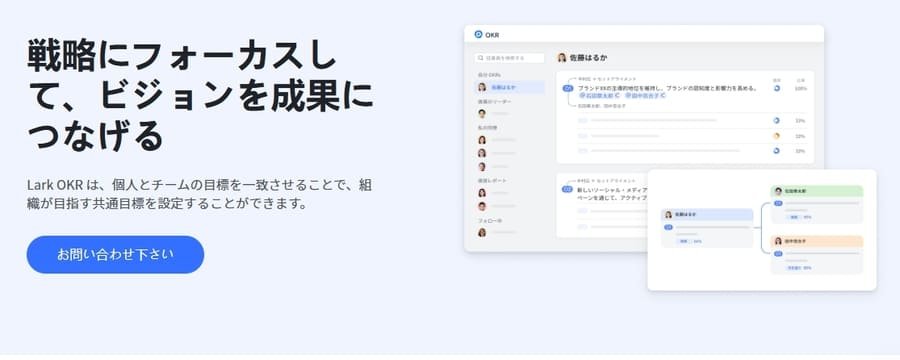
目標が形骸化しやすいときは、OKRで目標と指標をセットにして共有しましょう。
口頭だけの目標は解釈が割れますが、指標があると達成度の判断が明確になり、評価や改善の議論が進みます。
進捗を定期的に更新すると、遅れや詰まりが早めに見つかり、支援が必要なポイントも見えます。
チームの温度感を保ちたい場合は、メッセージと合わせて短い頻度で共有すると効果的です。
最初はチーム単位で小さく回し、少しずつ範囲を拡大すると続きやすいです。
| 主な機能 | ・目標設定 ・指標管理 ・進捗更新 |
| できること(具体例) | ・方向性共有 ・達成度把握 ・課題発見 |
|---|---|
| 相性の良いアプリ | ・メッセージ ・タスク ・Docs |
| よく使うシーン | ・週次共有 ・月次レビュー ・評価準備 |
ワークプレイス|ホーム画面を整える
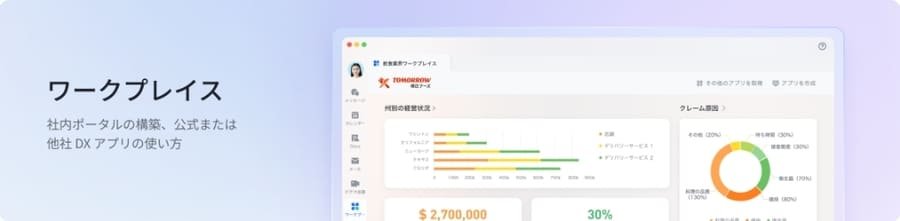
迷わず仕事を始めたいときは、ワークプレイスで入口を集約すると導線が整います。
アプリが増えるほど探す時間が増えますが、ホームに必要な入口があるだけで迷いが減り、初動が速くなります。
周知を徹底したい場合は、お知らせや重要資料を置くと、見落としを減らしやすいです。
新入社員や異動者でも、最初に見る場所が整っていれば、どこから始めるかで迷いません。
全社共通と部門別で配置を分け、情報が埋もれにくくさせましょう。
| 主な機能 | ・ホーム集約 ・導線配置 ・お知らせ |
| できること(具体例) | ・入口統一 ・周知強化 ・探す時間削減 |
|---|---|
| 相性の良いアプリ | ・承認 ・勤怠管理 ・Docs |
| よく使うシーン | ・毎日の入口 ・社内ポータル ・新入社員導線 |
アプリディレクトリ|追加アプリで機能を拡張
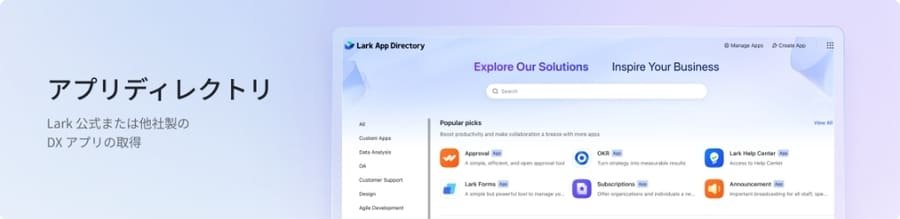
標準機能だけでは業務要件を満たしきれないとき、アプリディレクトリが拡張の起点になります。
外部サービスと連携する既存アプリを追加することで、Larkを起点に複数の業務をつなげられます。
加えて、自社で開発した業務アプリを登録し、社内向けに配布・管理することも可能です。
これにより、独自の申請フローや社内データ参照ツールを、Lark上の共通導線に組み込めます。
業務に不足している機能を補いたい場合に、アプリディレクトリを活用してください。
| 主な機能 | ・検索 ・追加 ・管理 |
| できること(具体例) | ・外部連携 ・業務拡張 ・テンプレ導入 |
|---|---|
| 相性の良いアプリ | ・ワークプレイス ・メッセージ ・承認 |
| よく使うシーン | ・機能追加 ・連携検討 ・運用整備 |
目的別のおすすめ組み合わせ
ここでは、Larkを現場で回すための運用方法を、目的別の組み合わせとしてまとめます。
- 日程調整|カレンダー+メッセージ
- 会議運営|カレンダー+ビデオ会議
- 会議の振り返り|ビデオ会議(Minutes)+タスク
- 申請・稟議|承認+Docs
- 勤怠の例外処理|勤怠管理+承認
- 社外対応|メール+連絡先
- タスク管理|タスク+メッセージ
- 目標管理|OKR+タスク
日程調整|カレンダー+メッセージ
日程調整は、候補を会話で絞り込み、決まった瞬間に予定として固定すると速く回ります。
相談はメッセージのほうが反応が集まりやすく、確定はカレンダーに残すほうが抜けにくいです。
次の流れで動くと、往復が増えにくくなります。
- メッセージで候補日時を3つ提示し、参加必須の人だけに反応を依頼
- 反応がそろった候補を一つに決め、決定事項を同じ会話に明記
- カレンダーに登録して関係者を招待し、予定を固定
会話と予定の役割が分かれるだけで、調整の速度と確実性が両立しやすいです。
会議運営|カレンダー+ビデオ会議
会議の予定をカレンダーにまとめておくと、当日の開始が安定します。
リンクを探す時間や招待文のバラつきが減り、参加者の準備もそろいやすいです。
準備から当日までを次の手順で統一してください。
- カレンダーで予定を作り、目的と所要時間を1行で記載
- 予定から参加できる状態にし、会議リンクは予定以外に置かない
- 資料が必要なら置き場所を招待文に添え、当日は予定だけ見れば参加できる状態にする
予定が案内板になると、運営の手戻りが減り、会議の開始品質が上がります。
会議の振り返り|ビデオ会議(Minutes)+タスク
会議を実行につなげるには、話した内容を見返せる状態にして、やることへ変換する流れが必要です。
記録が残っていると判断の根拠を確認でき、タスクにすると担当と期限が固定されます。
会議後は次の順でタスクを揃えて再現性が出しましょう。
- 会議内容をMinutesで文字起こしする
- 決定事項と保留事項を切り分ける
- 決定事項をタスクに分解し、担当者と期限を入れる
- 次回の会議冒頭で未完了タスクだけ確認する
会議が終わったあとに仕事が進む状態を作りたいなら、この型が合います。
申請・稟議|承認+Docs
稟議は、申請内容の型と根拠の置き場所が揃うだけで、差し戻しが減りやすいです。
申請者が迷わず書けて、承認者が探さず判断できる状態を作ると回ります。
運用は次の手順に寄せてください。
- 申請フォームの入力項目に添付資料を追加する
- 資料をDocsにまとめる
- 申請を提出する際にDocsから資料を添付する
申請と根拠が分離しない運用にすると、決裁の速度が上がりやすいです。
勤怠の例外処理|勤怠管理+承認
勤怠の例外対応は、申請と承認を同じ流れにそろえると、口頭確認へ戻りにくいです。
判断履歴が残るため、締め処理の直前に慌てる状況も減ります。
現場と管理側の動きを次の順で合わせてください。
- 残業や休暇などの申請区分を整理する
- 勤怠管理から申請する
- 承認処理で履歴を残す
例外処理が安定すると、勤怠全体の運用が落ち着きます。
社外対応|メール+連絡先
社外対応は、宛先情報が整っているだけでミスが減り、引き継ぎも楽になります。
履歴が追える状態にしておくと、過去の合意を確認しながら返信できます。
次のポイントに注意してルールを整えると、引き継ぎや履歴参照がしやすくなるでしょう。
- 取引先の窓口を連絡先に登録する
- メールの件名ルールを統一する
- 重要案件は方針を共有する
社外対応を個人の経験に寄せず、チームで回すための土台になります。
タスク管理|タスク+メッセージ
依頼は会話で背景を共有し、進捗はタスクで見える化します。
タスクを確認すれば進捗が見える状態にしておくことで、現場は作業に集中できます。
運用は次の流れに統一してください。
- メッセージで依頼の背景と期限を共有する
- その場でタスク化して担当を割り当てる
- タスクを更新して進捗確認できる形にする
- 詰まりが出たときだけメッセージで相談する
会話と管理の役割を分け、聞き直される回数を減らしましょう。
目標管理|OKR+タスク
目標を掲げるだけで終わらせず、実行まで落としたいときは、OKRとタスクを組み合わせて回します。
方向性はOKRでそろえ、日々の行動管理はタスクに任せると、目標と現場の動きが切れにくいです。
次の流れで運用すると、無理なく回ります。
- OKRに目標と到達指標を登録する
- 指標を満たすための行動を洗い出す
- 行動をタスクに分解して担当と期限を割り当てる
- 週次で未完了タスクを確認して調整する
目標を行動単位まで落とし込み、実行状況を静かに把握したい場面で使いやすい組み合わせです。
よくある失敗と対策方法

ここでは、Larkの機能を導入するときに起きやすい失敗と対策方法を紹介します。
- アプリを入れすぎて使われない
- チャットが増えすぎる
- Wikiが更新されない
- 承認が複雑になりすぎる
- 通知が多すぎて埋もれる
アプリを入れすぎて使われない
最初から多くのアプリを同時に使うと、覚える量が増えて定着しにくいです。
まずはメッセージとカレンダー、Docsの3つから始めてみてください。
以降は課題が明確になってから追加すると、効果が見えやすいです。
追加する基準を決め、段階的に導入しましょう。
チャットが増えすぎる
チャットが増えすぎると、重要情報が埋もれて探す時間が増えます。
そのため、命名規則や用途のテンプレートを用意し、作成するチャットグループを絞るのがおすすめです。
作成するチャットグループに目的を設定し、目的を達成したら完了することで、増え続ける事態を防げます。
月1回など整理するタイミングを決めるのもよいでしょう。
Wikiが更新されない
Wikiは作った直後は便利ですが、更新が止まると信用を失います。
更新担当と見直し頻度を先に決めておき、Wikiが完全に止まらないように運用してください。
よく見られるページをつねに整備しておけば、更新が続いていると安心してもらえます。
情報が溢れすぎないよう、統合と削除の方針を決めておくのも重要です。
承認が複雑になりすぎる
承認フローが複雑すぎると、申請が敬遠されてしまい処理が回りにくくなります。
少なくとも導入して間もない段階では、代表的な申請に絞って利用しましょう。
申請すると自動的に承認されるような、シンプルな処理から始めてみるといいかもしれません。
複雑な処理はいったん導入を見送り、必要性が高まってから取り入れてみてください。
通知が多すぎて埋もれる
通知が多すぎるとスルーする機会が多くなり、重要な連絡が見落とされてしまいます。
すべての通知を有効にせず、至急連絡と通常連絡のルールを分けましょう。
決定事項はタスク化することも、通知による負担を減らすのに一役買います。
最初の1か月ほどで通知状況を確認し、運用を見直してみてください。
Larkのアプリに関するQ&A

Larkのアプリに関する、よくある質問と回答を紹介します。
- すべてのアプリを最初から使うべきですか?
- 自社に合ったアプリの組み合わせを探すには?
- メッセージとメールはどのように使い分けますか?
- Docs・Wiki・Baseの使い分け方は?
- 最初に決めておくべき運用ルールは何ですか?
すべてのアプリを最初から使うべきですか?
最初からすべてを使う必要はありません。
むしろ一度に広げるほど覚える量が増え、現場の負担が先に立って定着しにくいです。
最初は以下3つのアプリから使い始めると流れを作りやすいです。
- 連絡の入口をそろえるメッセージ
- 予定を固定するカレンダー
- 情報を残すDocs
次に、会議後の実行を強くしたいならタスク、申請が多いなら承認、データを一覧で追いたいならBaseを足していきます。
小さく始めて効果が見えた領域だけ拡張する考え方が、結果的に最短ルートになるでしょう。
利用対象を一部のチームに絞り、うまく回った型を全社へ展開すると失敗しにくいです。
自社に合ったアプリの組み合わせを探すには?
解消したい課題を一つに絞って考えると、必要なアプリを決めやすいです。
- 日程調整が遅い:カレンダーとメッセージ
- 会議後に動けない:ビデオ会議とタスク
- 申請や確認に時間がかかる:承認とDocs
課題が起きる場面を具体化し、誰が困っているか、どこで情報が止まっているかを言語化してみましょう。
業務フローの一本化を優先して考えることで、課題を解決するための組み合わせが自然に決まります。
メッセージとメールはどのように使い分けますか?
判断の基準は、速さを優先する連絡か、証跡として残すべき連絡かです。
社内の相談や進捗確認のようにテンポが重要なものはメッセージが向きます。
一方で、取引先との見積や契約のやり取りのように、後から経緯を確認する可能性が高いものはメールが適しています。
この線引きが曖昧だと探す場所がぶれ、同じ内容を二重に送る状態になりがちです。
運用では、社外はメール、社内はメッセージを基本線にし、例外がある場合だけルールとして明文化すると迷いません。
Docs・Wiki・Baseの使い分け方は?
情報をどのように扱いたいかで使い分けるのがおすすめです。
- ファイルで作って共有したい:Docs
- 体系的にまとめて参照したい:Wiki
- 情報をデータとして扱いたい:Base
Docsは、文書・表・スライドを使って、その時点の情報をまとめ、関係者と共同で更新する用途に向いています。
Wikiは、合意済みの内容を整理し、あとから探して参照され続ける情報を保管する場所として適しています。
Baseは、同じ項目で情報を揃え、並び替えや絞り込みを前提に管理したい業務データに向いています。
Docsで作成したファイルをWikiでまとめる運用方法が利用しやすいでしょう。
最初に決めておくべき運用ルールは何ですか?
最初に決めたいのは、投稿や保存の置き場所を迷わなくするためのルールです。
Larkが複数のツールをまとめて一本化しているのに、情報を散らばらせてしまっては意味がありません。
ほかにも、アプリごとに以下の点をルール化しておくと運用しやすいでしょう。
| メッセージ | ・グループチャットの命名規則 ・チャットの用途 ・メンションの使い方 ・スレッドの使い方 |
| DocsやWiki | ・テンプレートの置き場所 ・更新の責任者 ・古い情報の確認周期や扱い |
|---|---|
| カレンダー | ・会議予約のルール ・フォローするカレンダーの設定 ・全体カレンダーの管理方法 |
| タスク | ・担当者と期限の決め方 ・タスクの書き方 |
最小限のルールは決めておき、業務のなかで迷いが生じたら見直してみてください。
まとめ
本記事では、Larkの基本的なアプリについて解説しました。
最後に、記事の内容をおさらいしておきましょう。
- Larkは基本アプリだけで業務の流れをまとめられる
- アプリディレクトリでアプリを追加することも可能
- アプリを組み合わせることで運用をスムーズにできる
- 導入したアプリを使う際のルールは必ず決めておく
- すべてを使おうとはせず段階的に導入する
Larkのアプリは、複数の業務の流れを一つにまとめることで、ツールの切り替え時間を減らせます。
ぜひ自社の課題に合ったアプリを使い、段階的に組み合わせを試してみてください。