






Larkの承認機能を活用すると、一つのプラットフォーム上で稟議を簡潔にまとめられます。
しかし、次のような疑問を持っている方も多いでしょう。
- 承認アプリで何を作ればいいのか分からない
- フォーム項目の作り方や承認ルートの設定方法を知りたい
- どのように運用するのか具体的なイメージを掴みたい
結論から言うと、Larkの承認は既存のテンプレートから使い始めることができ、新しいワークフローもノーコードで設計できます。
今回は、Lark承認の設定方法から使い方まで分かりやすく解説します。
現場の申請が増えて統制が必要になった方は、ぜひ本記事を最後までご覧ください。
Larkの基本情報については以下の記事で詳しく解説しているので、併せてお読みください。

Lark承認における申請や承認処理の操作方法
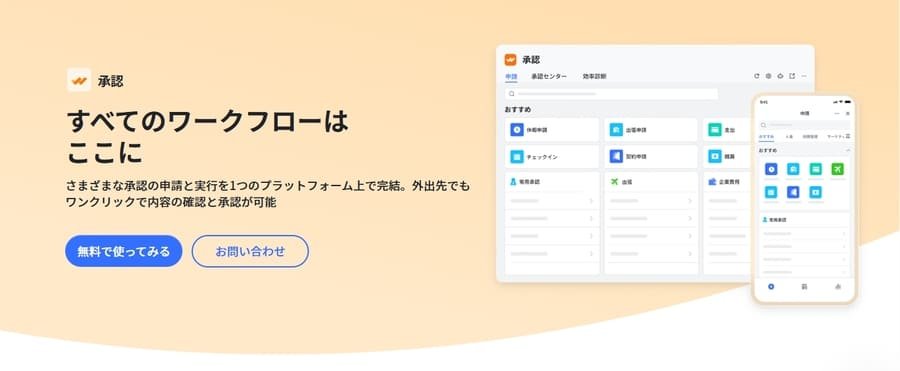
ここでは、承認の基本的な動きについて以下の順に解説します。
- 申請を作成して提出する
- 提出された申請に対応する
- コメントを送信する
- 申請を取り下げる
- 一括して承認する
作成できる申請がデフォルトで用意されているので、設計する前に試してみるとよいでしょう。
申請を作成して提出する
まずは申請者が、申請を作成して承認者に提出します。
Larkの「その他」内にある「ワークプレイス」から「承認」を選択してください。
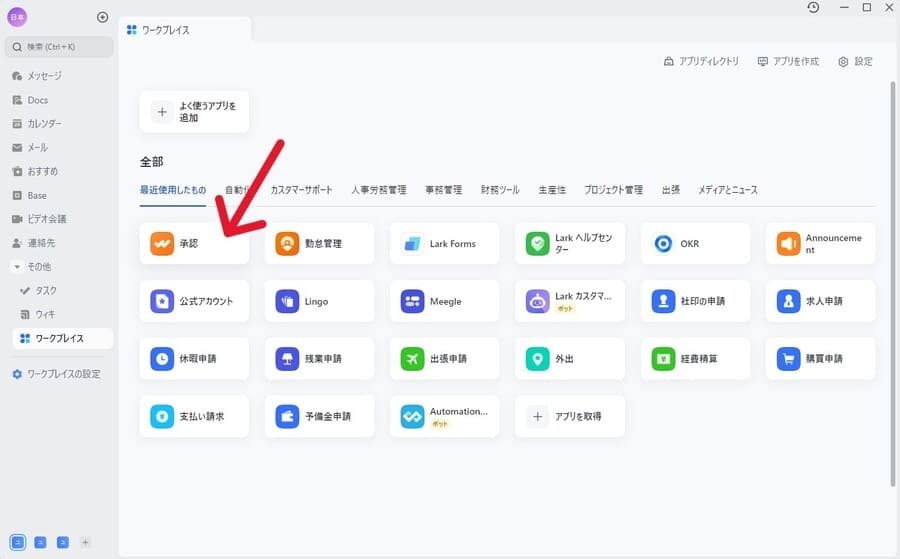
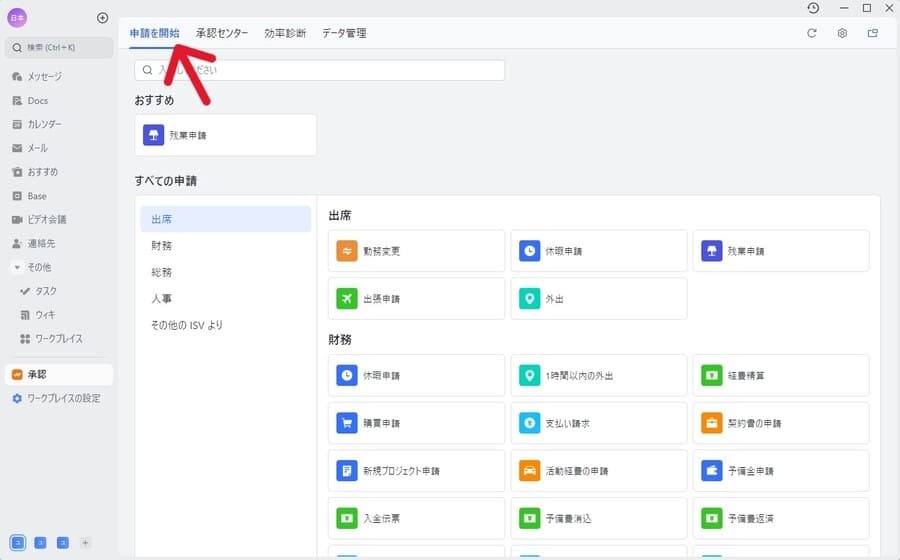
「申請を開始」タブを選択し、一覧の中から申請したいものを選びます。
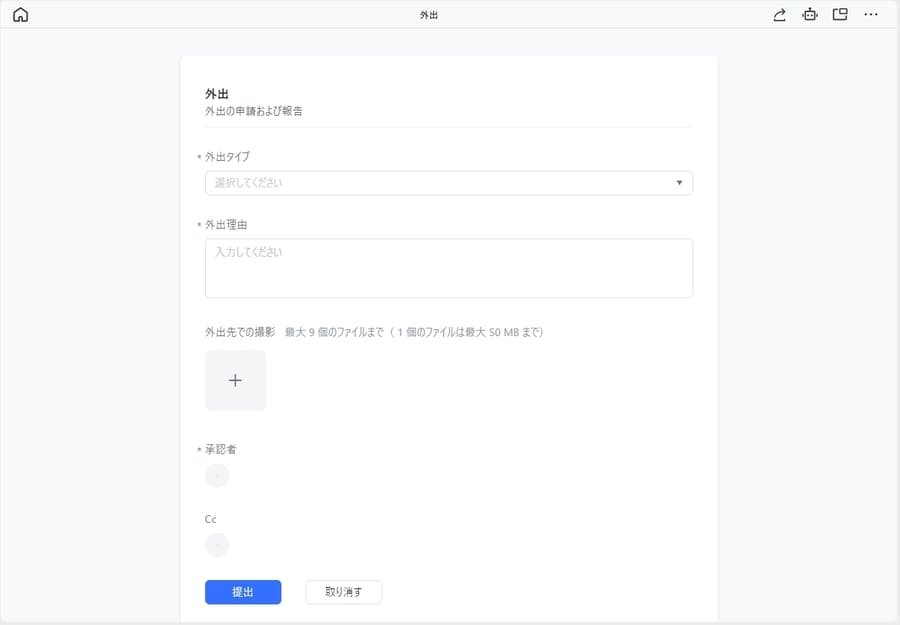
フォームが表示されるので、必要な項目を入力して申請を提出します。
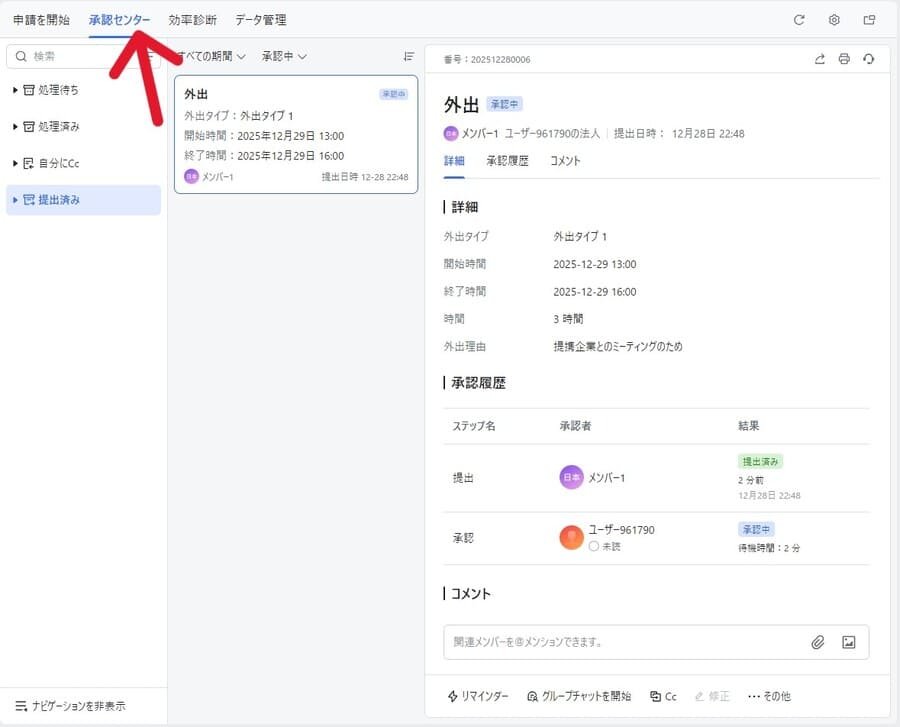
提出した申請は「承認センター」タブで進行状況などを確認することが可能です。
提出された申請に対応する
承認が必要な申請が届くと、メッセージで通知されます。
メッセージには「承認」と「却下」のボタンが付いているので、どちらかを押して処理しましょう。
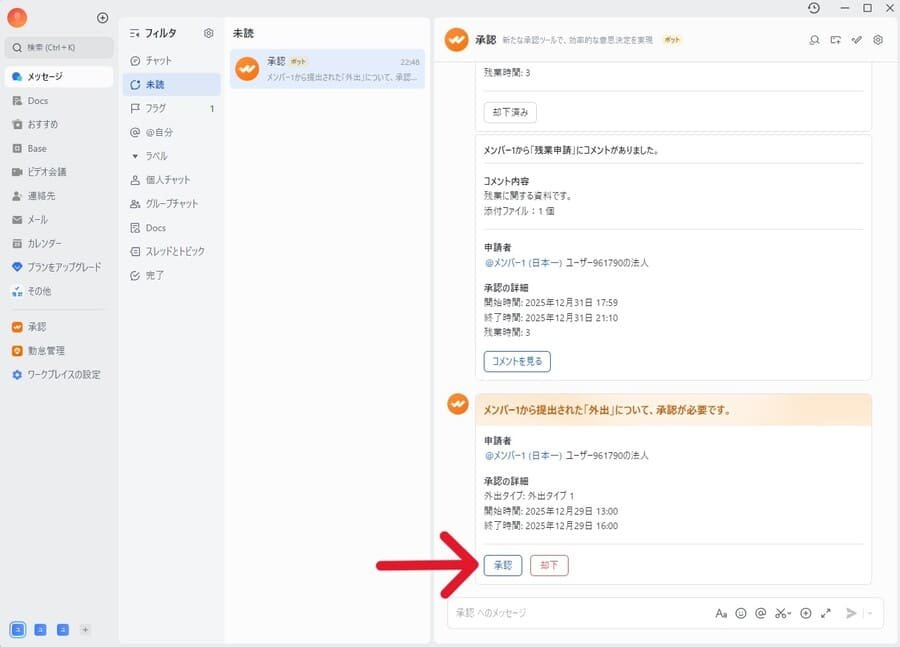
また、メッセージのボタン以外の部分を押すと、申請の詳細が表示されます。
詳細画面では、承認や却下以外のアクションも選択できます。
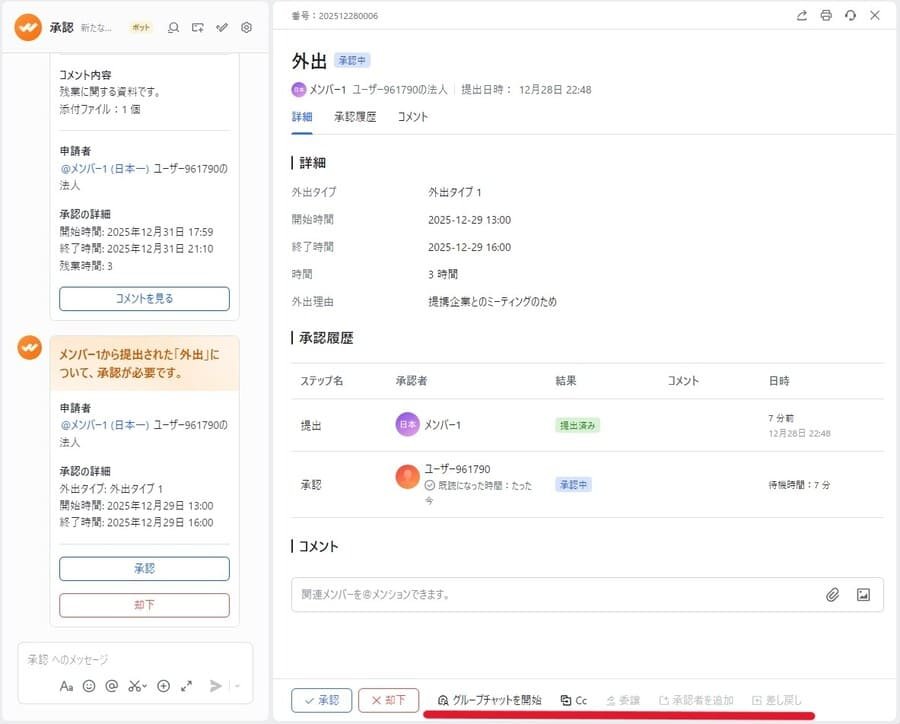
ちなみに、表示されている内容は承認センターで確認できるものと同じです。
承認・却下以外の対応方法
承認と却下以外に実行できるアクションは以下のとおりです。
| グループチャットを開始する | 承認に関わるメンバーのグループチャットを作成する |
| Cc | 承認処理に直接関わらない確認者を追加する |
|---|---|
| 委譲 | 承認処理をほかのメンバーに委譲する |
| 承認者を追加する | 承認ワークフローに含まれていないメンバーを承認者として新たに追加する |
| 差し戻し | ワークフローの進行を提出者に差し戻す |
アクション時にコメントを付けられるので、そのアクションをとった理由も併記しておくとよいでしょう。
コメントを送信する
承認の詳細画面ではコメントを送ることも可能です。
申請するときの書き忘れを伝えたり、軽い確認をとったりする程度であれば、グループチャットを作らなくてもコメントで聞けます。
コメントしたい相手を指定したいときは「@」でメンションしましょう。
ファイルや画像を添付することもできます。
申請を取り下げる
設定で許可されている場合、申請を取り下げることが可能です。
承認センターで取り下げたい申請を選択して「取り下げ」を選択してください。
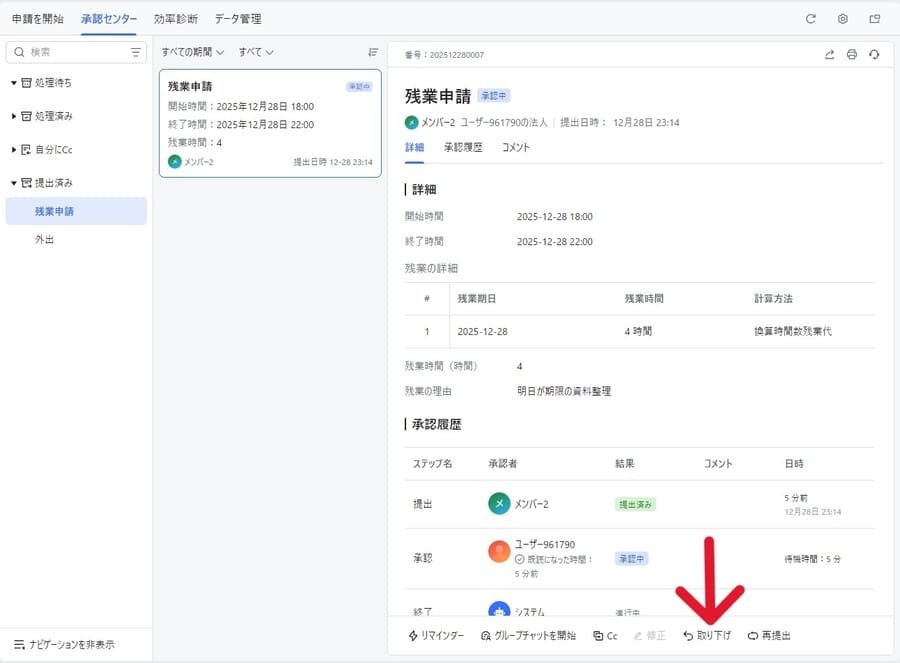
取り下げを実行するとその時点でワークフローが終了します。
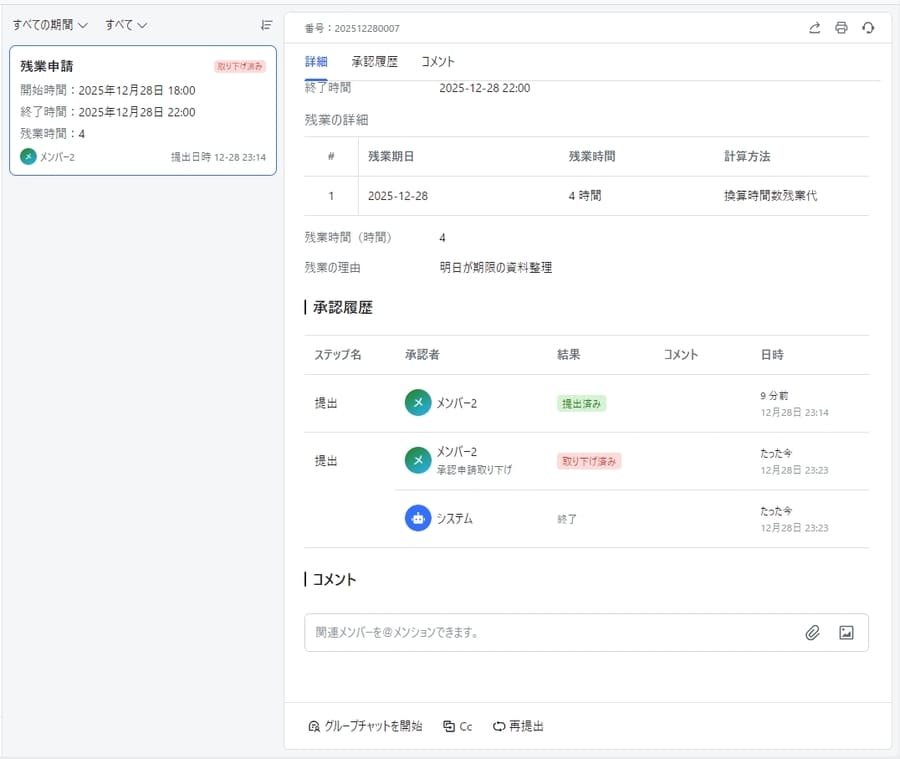
承認が完了した申請は取り下げられないので、必要であれば新しく申請し直しましょう。
一括して承認する
承認すべき申請が複数あるときは一括承認が便利です。
機能が許可されている場合、申請への対応方法に「一括処理」が追加されています。
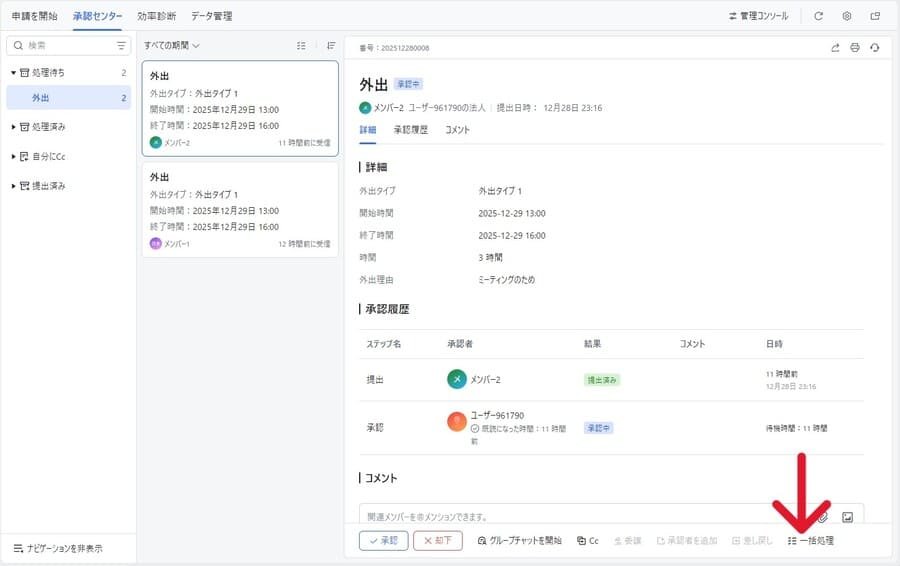
承認したい申請にチェックを付けて、一括して承認しましょう。
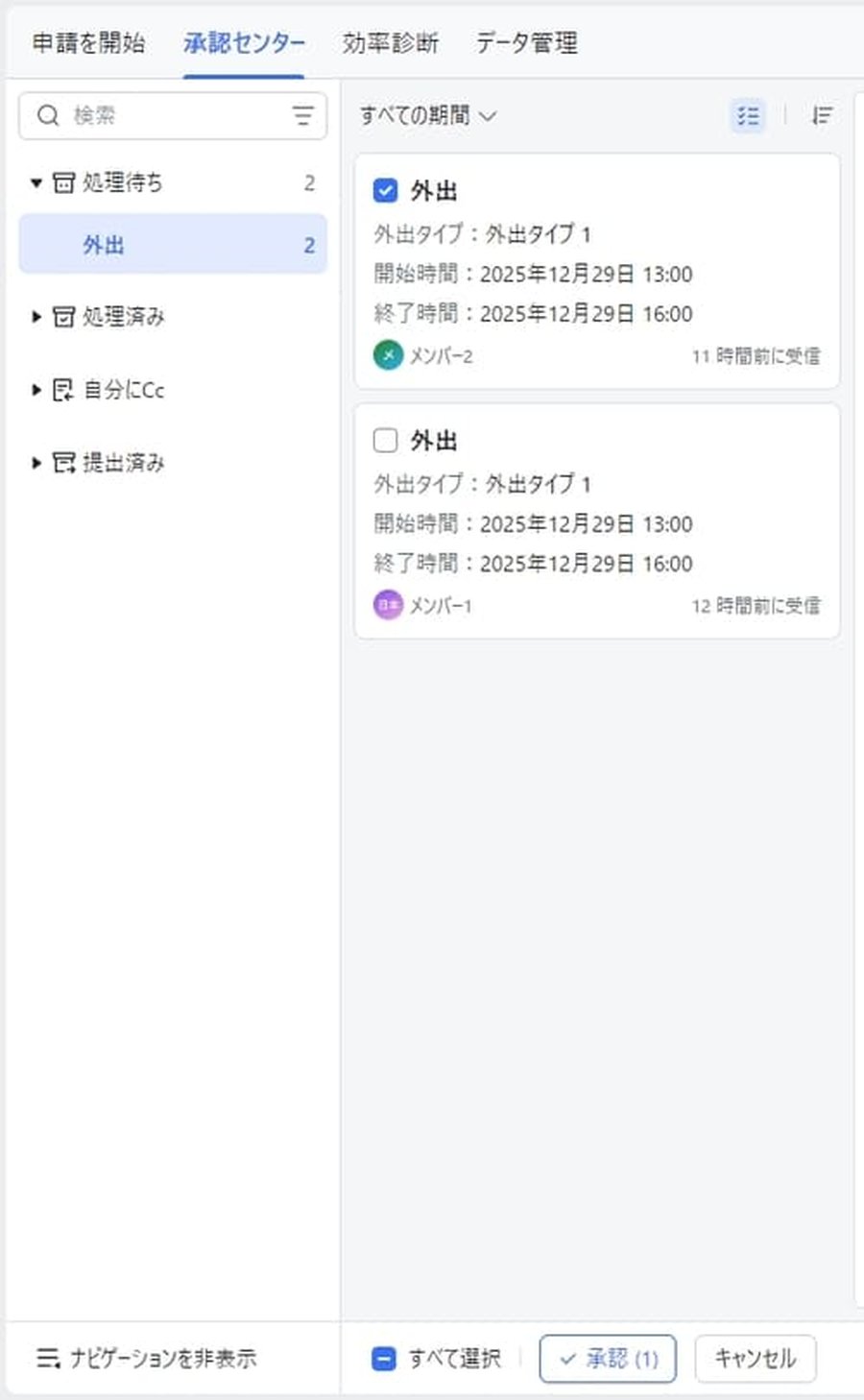
ただし、承認後のトラブルにつながらないよう、申請内容を把握したうえで使うよう注意してください。
申請の基本的な作り方
ここでは、承認管理コンソールで新しく申請フォームを作る方法を以下の手順で解説します。
- テンプレートを選んで作成する
- 基本情報を設定する
- フォームを設計する
- ワークフローを設計する
- その他の項目を設定する
テンプレートを選んで作成する
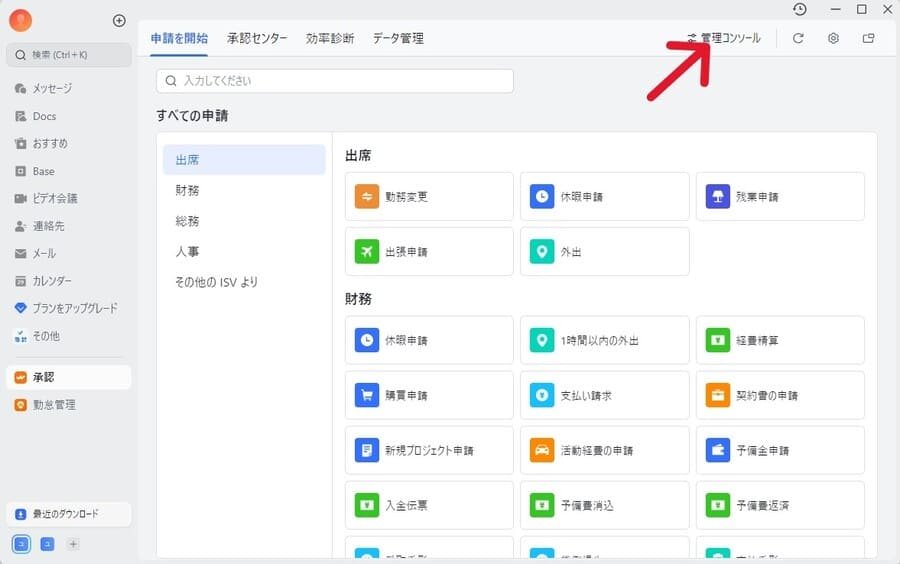
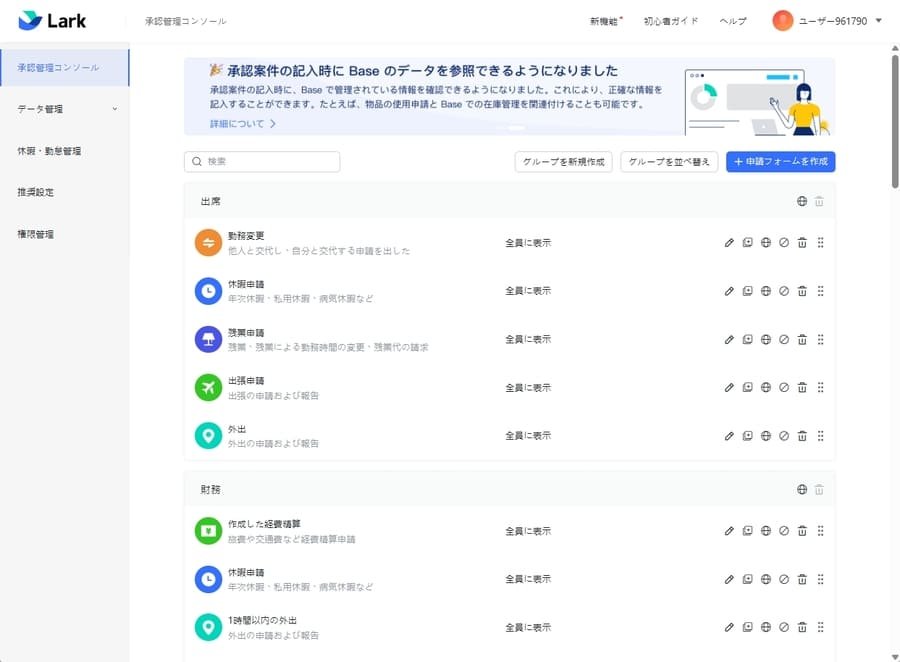
Lark承認の管理コンソールを開くには、Larkアプリの承認画面で右上にある「管理コンソール」をクリックしてください。
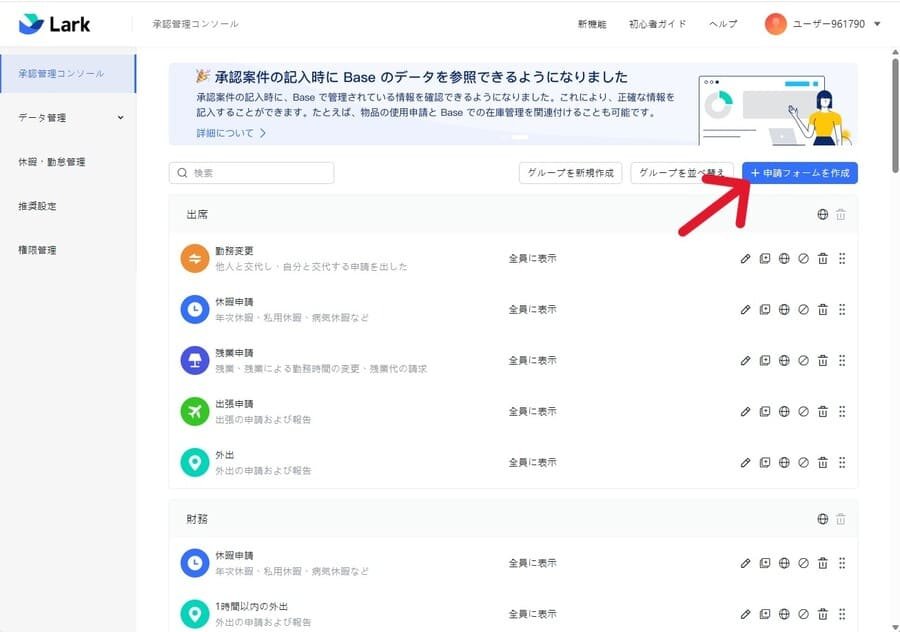
ブラウザで承認管理コンソールの画面が開くので「申請フォームを作成」ボタンを押します。
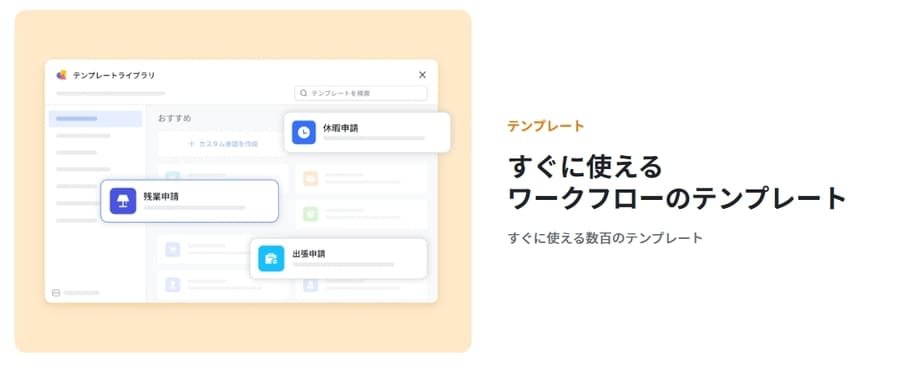
テンプレートの一覧から適用するものを選択します。
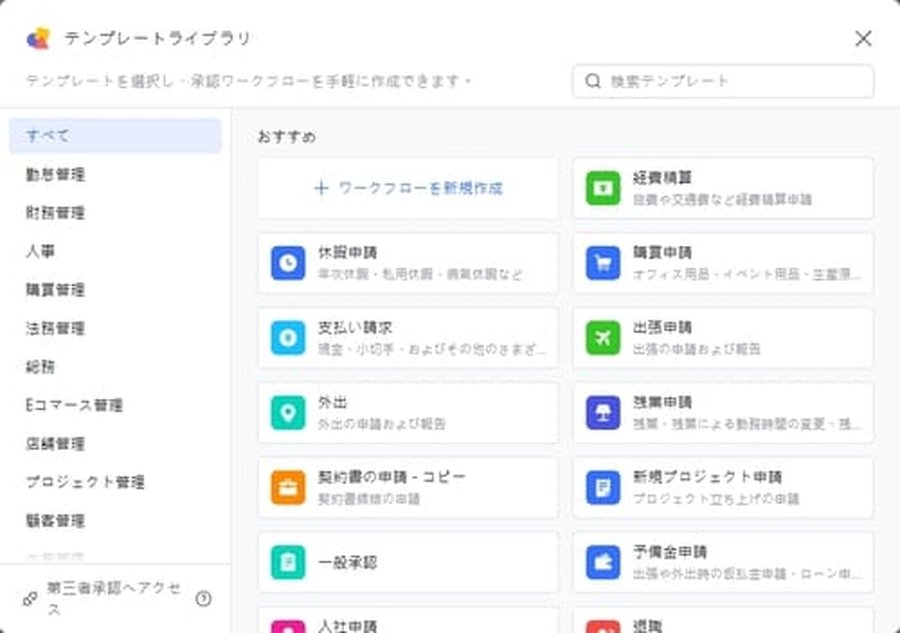
勤怠管理、財務管理、人事など多くのカテゴリーが用意されているので、作成したい申請に近いテンプレートを選択しましょう。
基本情報を設定する
まずは申請の基本情報を設定します。
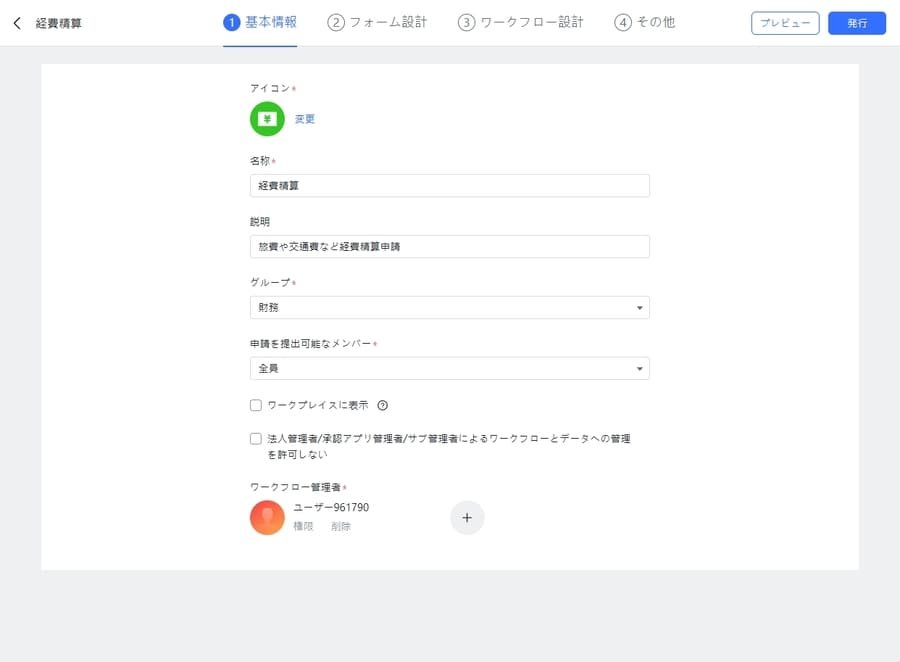
基本設定では以下の項目を設定してください。
- アイコン画像
- 名称
- 説明文
- ワークフローのグループ
- 申請を提出できるメンバー
- ワークプレイスに表示(チェック項目)
- 法人管理者/承認アプリ管理者/サブ管理者によるワークフローとデータへの管理を許可しない(チェック項目)
- ワークフロー管理者
デフォルトの名称は初めから用意されている申請に使われているので、被らないよう変更しましょう。
フォームを設計する
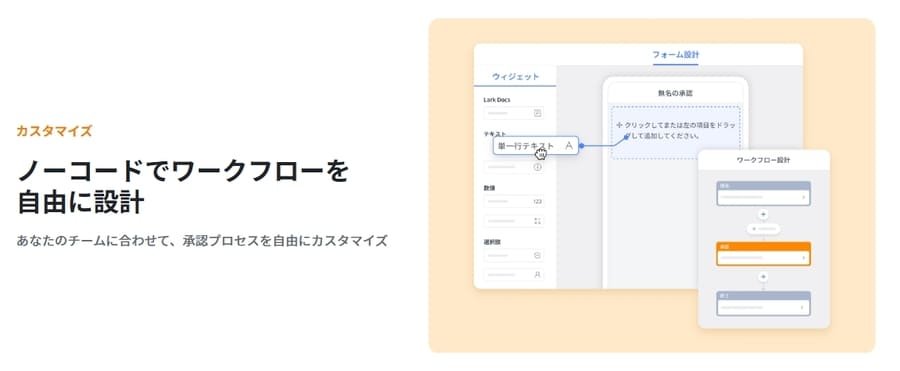
上部の「フォーム設計」をクリックし、フォームの設計画面に移ります。
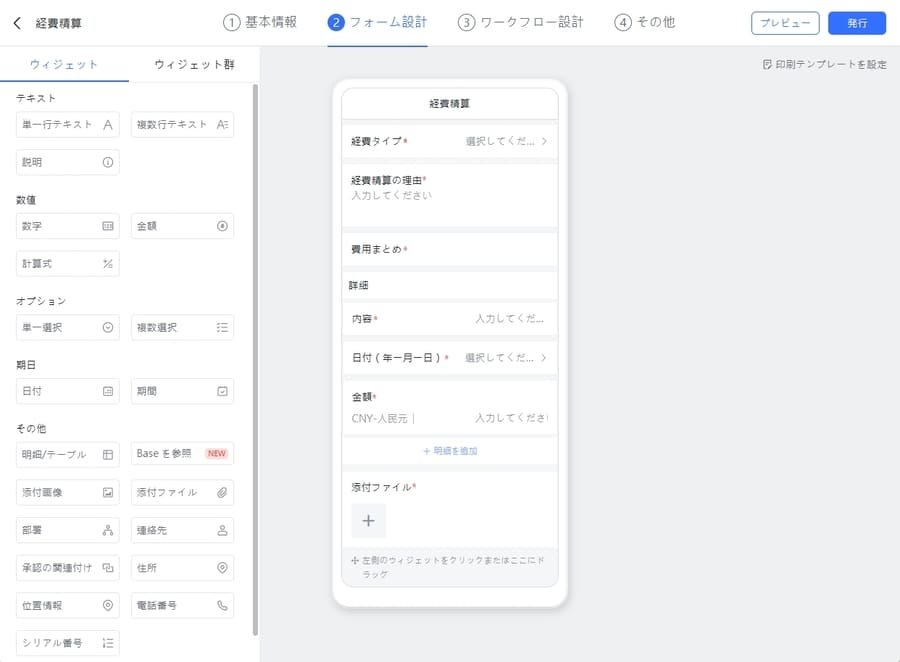
この画面では、申請者が申請時に入力するフォームの項目を設定します。
画面左にあるウィジェットおよびウィジェット群から、フォームに加えたいものをクリックまたはドラッグ操作で追加してください。
中央のフォーム内に配置された項目を選択すると、画面右に項目ごとの詳細な設定が表示されます。
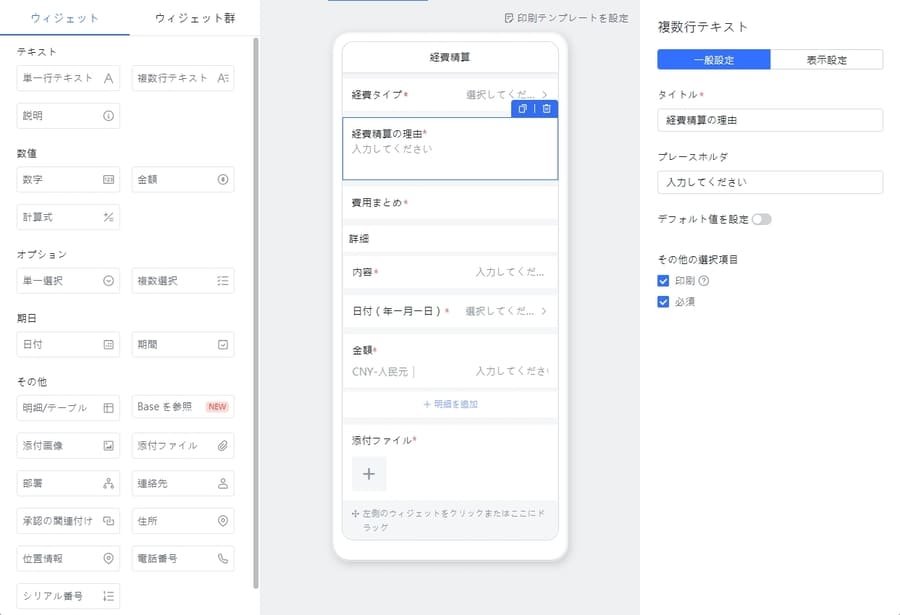
タイトルや選択項目などを入力して、フォームの体裁を整えましょう。
フォームに追加できるウィジェット
フォーム設計で追加できるウィジェットおよびウィジェット群は以下のとおりです。
ウィジェット
| 単一行テキスト | 1行のテキスト欄 |
| 複数行テキスト | 複数行のテキスト欄 |
|---|---|
| 説明 | フォームの説明文(入力欄ではない) |
| 数字 | 数字の入力欄。範囲指定できる |
| 金額 | 金額の入力欄。通貨や表示形式などを設定できる |
| 計算式 | 入力された数字や金額から計算してリアルタイムで表示 |
| 単一選択 | 設定したオプションから1つを選択できる |
| 複数選択 | 設定したオプションから複数を選択できる |
| 日付 | 日付の入力欄。日付の形式を変更できる |
| 期間 | 開始日時と終了日時の入力欄。期間も自動計算で表示される |
| 明細/テーブル | 複数のウィジェットを追加できるテーブル |
| Baseを参照 | 作成済みのBaseに含まれているフィールドを参照した入力欄や表示欄 |
| 添付画像 | 画像のアップロード場所 |
| 添付ファイル | ファイルのアップロード場所 |
| 部署 | 部署の選択欄 |
| 連絡先 | メンバーの選択欄 |
| 承認の関連付け | ほかの承認の選択欄 |
| 住所 | 住所の入力欄。GPSによる自動位置取得も可能 |
| 位置情報 | ユーザーの位置情報を自動取得 |
| 電話番号 | 電話番号の入力欄 |
| シリアル番号 | 自動生成されるシリアル番号。固定文字などのルールを設定できる |
ウィジェット群
| 休暇 | 休暇申請フォームのウィジェット |
| 残業 | 残業申請フォームのウィジェット |
|---|---|
| 出張 | 出張申請フォームのウィジェット |
| 外出 | 外出フォームのウィジェット |
| シフト変更 | 勤務変更フォームのウィジェット |
| 打刻修正 | 打刻修正フォームのウィジェット |
「Baseを参照」と「位置情報」は同時に使えません。
また、ウィジェット群は1つのフォームにつき1つだけ追加できます。
ワークフローを設計する
上部の「ワークフロー設計」をクリックすると、承認の流れを表すフロー図が表示されます。
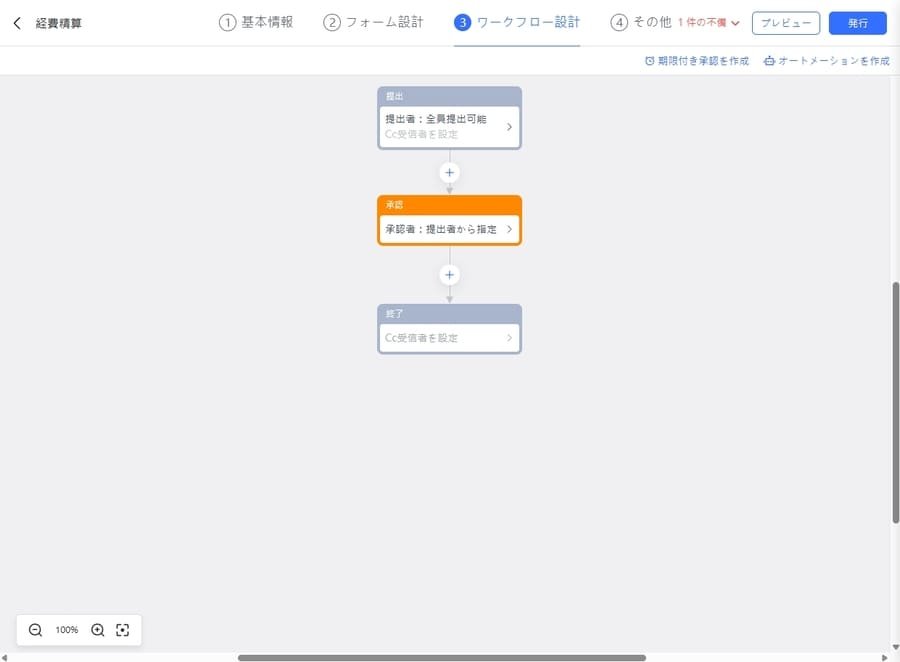
初期設定では「提出→承認→終了」の3ステップで構成されていますが、ステップ間の「+」を押すとステップを追加できます。
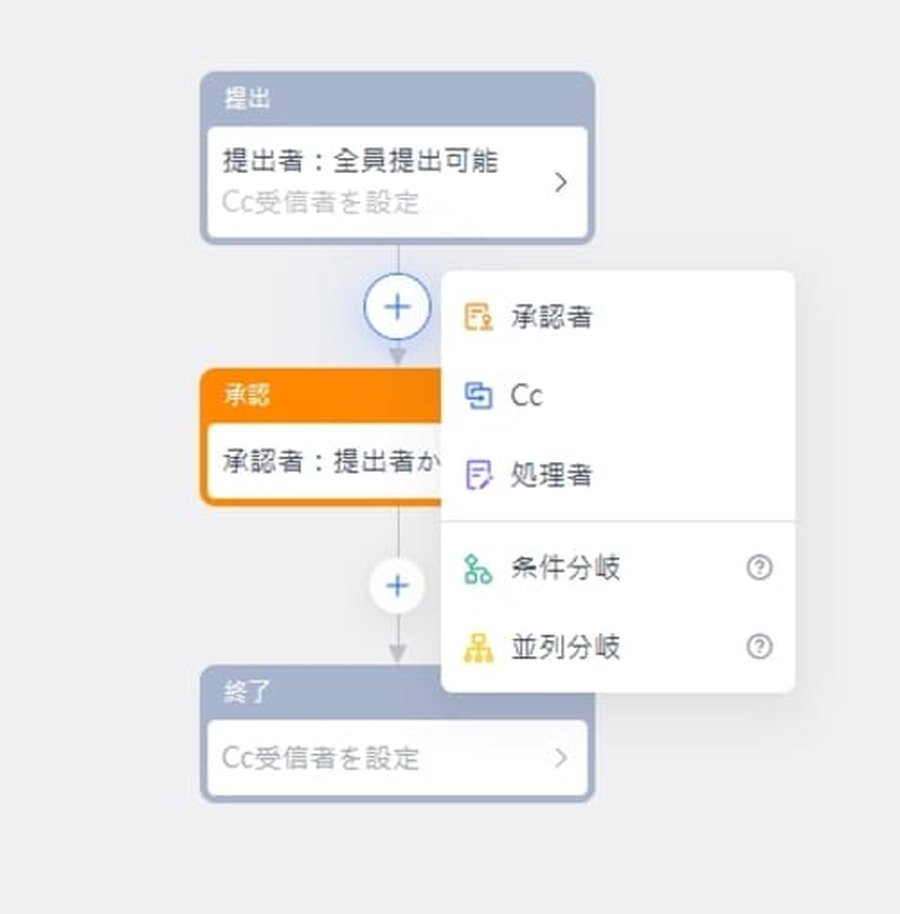
追加できるステップは以下のとおりです。
| 承認者 | 承認するユーザーを追加する (承認や却下で処理する) |
| Cc | 通知するユーザーを追加する (処理する必要はない) |
|---|---|
| 処理者 | 処理するユーザーを追加する (承認や却下はできない) |
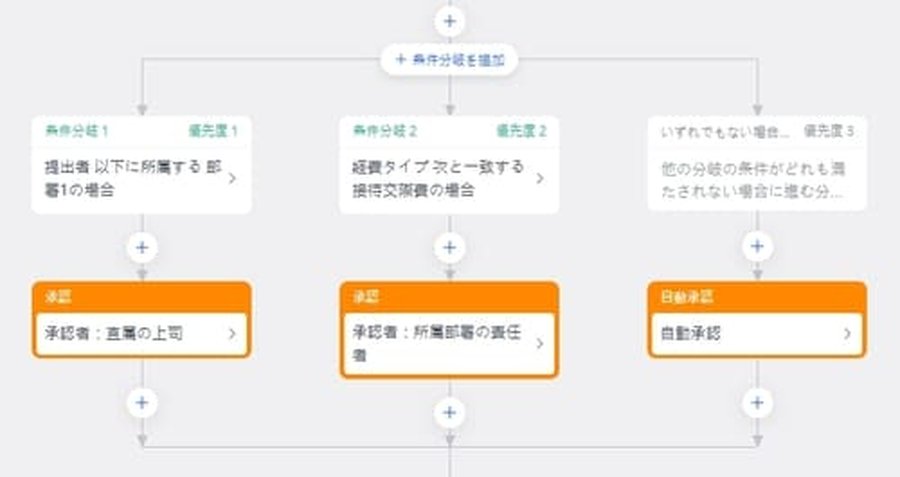
| 条件分岐 | 指定した条件によって処理が分岐する |
| 並列分岐 | 複数のステップに分岐させて同時に進める |
ステップを追加して、承認の流れがスムーズになる構成に設計しましょう。
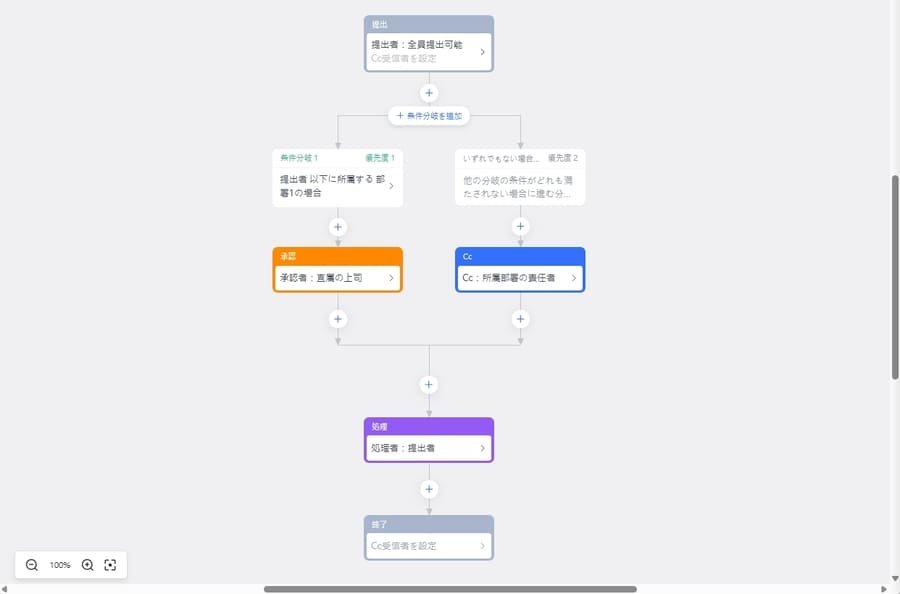
それぞれのステップで設定できる項目は後述します。
オートメーションで自動承認する
ワークフロー設計画面の右上にある「オートメーションを作成」から、この申請のオートメーションを設定できます。
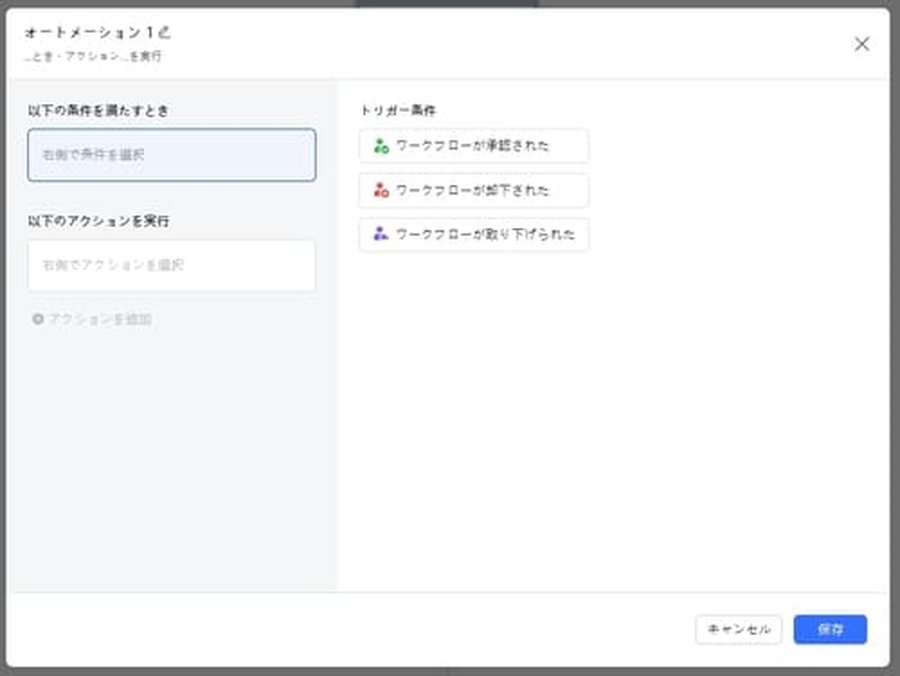
オートメーションとは、ワークフローが承認・却下・取り下げのいずれかで条件を満たしたときに自動的に実行する機能です。
自動的に実行できるアクションは以下のとおり。
- 新しい承認ワークフローを開始する
- Larkメッセージを送信する
これらのアクションで、新社員の入社申請後に必要な申請を開始したり、承認後に追加情報をメッセージで送信したりできます。
その他の項目を設定する
「その他」の画面では、以下の項目を設定できます。
- 提出者の権限
- 承認者設定
- 承認者の重複排除
- 承認通知設定
- 印刷テンプレート
- 転送設定
- 効率データ統計
設定のほとんどがユーザーの操作許可に関する内容なので、説明文をよく読んで一つずつ決めていきましょう。
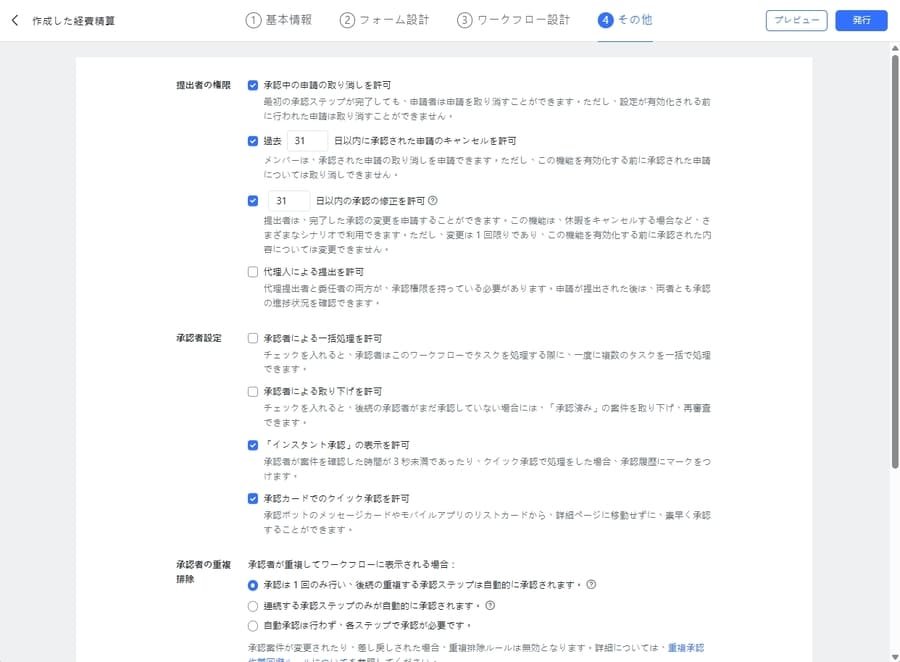
ここまで設定できたら右上の「発行」ボタンを押して完了させてください。
基本情報で設定したグループに、作成した申請が追加されます。
ワークフローのステップ詳細
ワークフロー設定では、それぞれのステップをクリックすると詳細を設定できます。
ここでは、ワークフローのステップや分岐で設定する内容について、以下の順で詳しく解説します。
- 承認者を設定(承認)
- 処理者を設定(処理)
- Ccの設定(Cc・提出・終了)
- フォーム権限(共通)
- 操作権限(承認・処理)
- 条件の組み合わせ(条件分岐・並列分岐)
承認者を設定(承認)
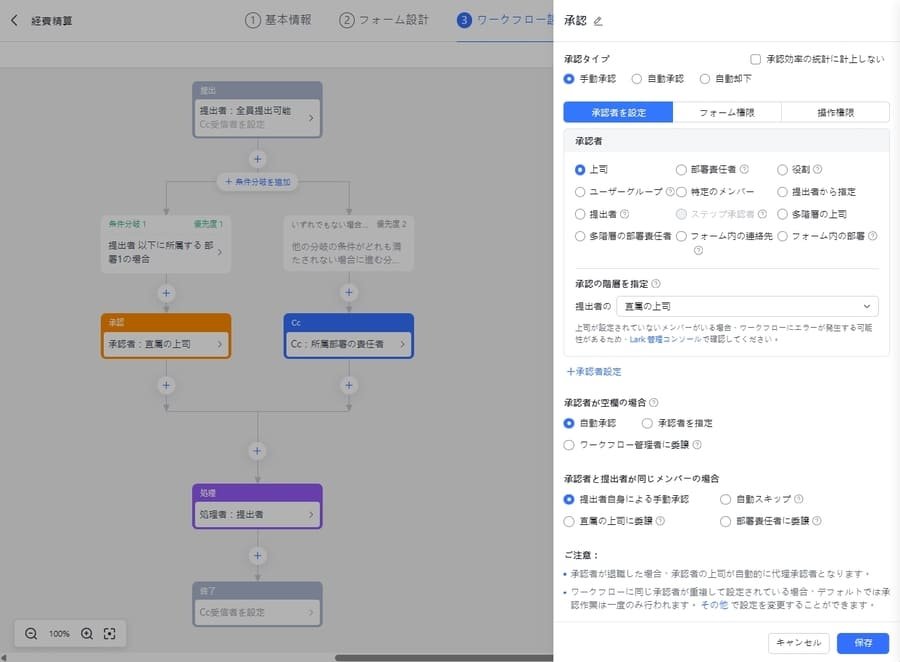
承認タイプを「手動承認」に設定している場合、以下の項目を設定します。
| 承認者 | 承認を担当するユーザー(複数設定可) |
|---|---|
| 複数の承認者がいる時の承認方法 | 全員の承認が必要かどうか設定 |
| 承認者が空欄の場合 | 指定した承認者が存在しないときの対処方法を設定 |
| 承認者と提出者が同じメンバーの場合 | 提出者の承認や上司への委譲が必要か設定 |
| Cc受信者の設定 | ステップに到達したことを通知するメンバー |
承認者の設定によっては、提出者に承認者を指名させたり、複数人に承認させたりすることも可能です。
承認タイプが「自動承認」または「自動却下」の場合は、後述するフォーム権限や操作権限の設定も含めて設定が不要となります。
条件分岐で条件を満たしたら自動承認する、といった形で使いましょう。
承認効率の統計に計上しない
承認の設定には「承認効率の統計に計上しない」という項目もあります。
承認効率とは、申請が提出されてから承認されるまでにかかった時間です。
Larkアプリの承認で「効率診断」タブを開くと、チームや自分の効率を確認できます。
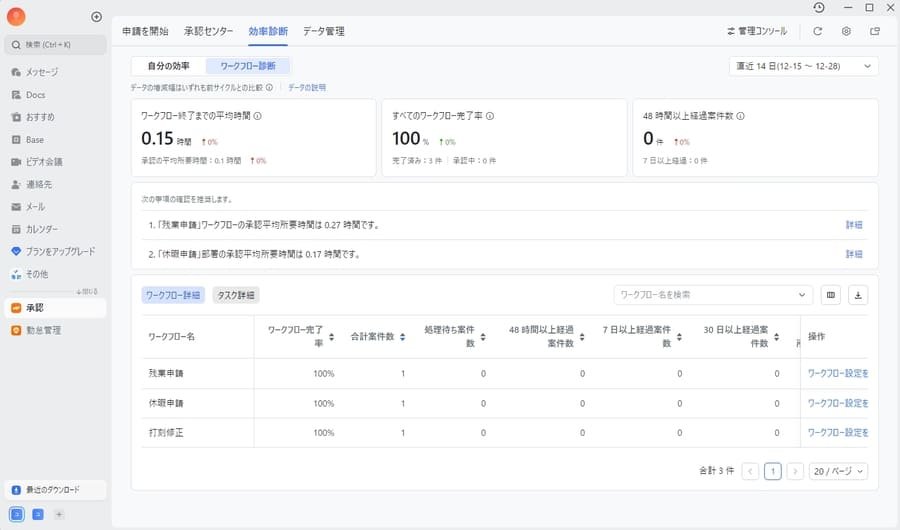
この計算に設定中の承認ステップを含めたくない場合は「承認効率の統計に計上しない」にチェックを入れてください。
ワークフロー全体を計上したくないときは、その他の設定にある「効率データ統計」のチェックを外しましょう。
処理者を設定(処理)
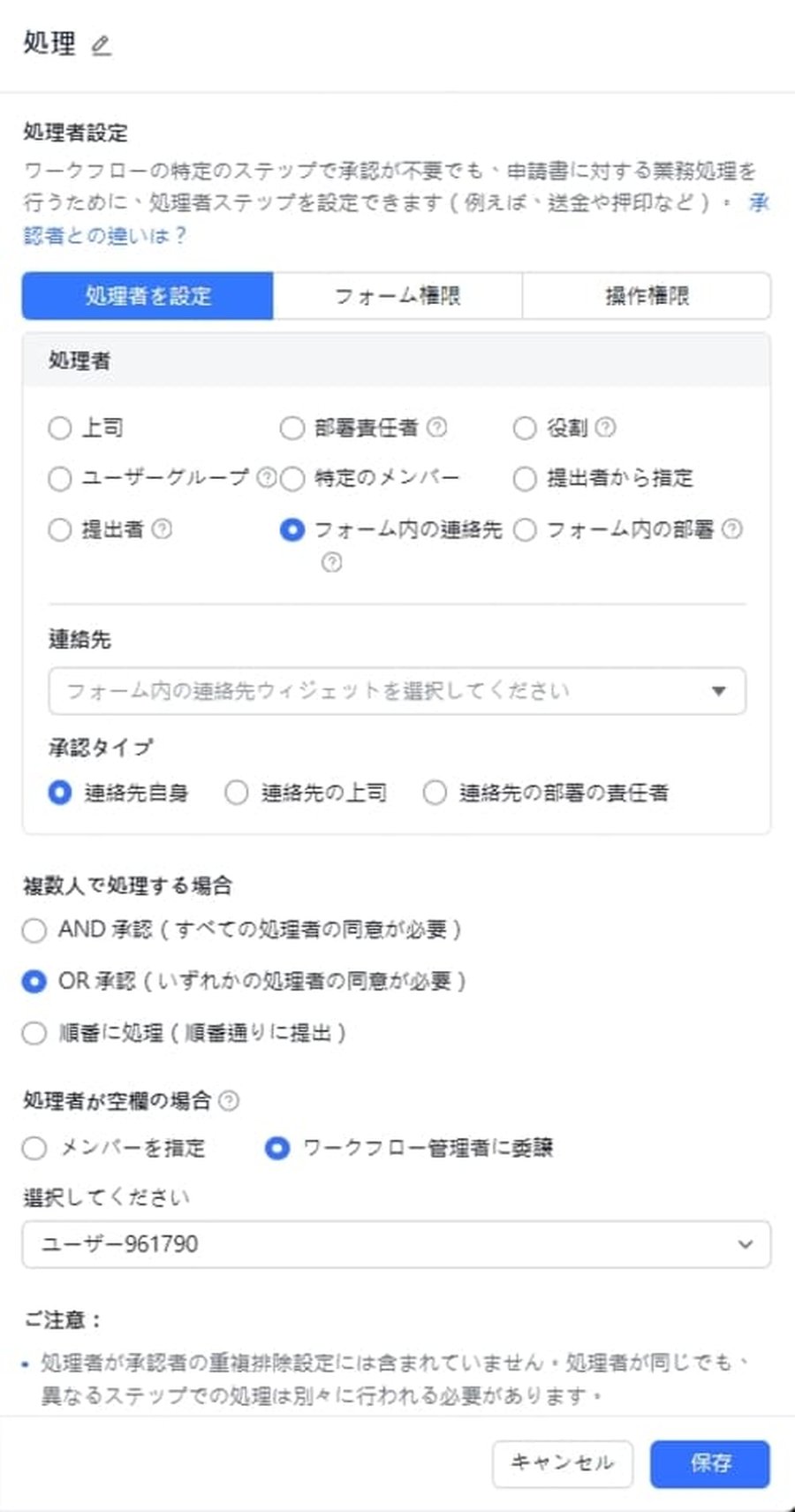
処理者の設定項目は承認者と同様ですが、項目数が少ないです。
| 処理者 | 処理を担当するユーザー(複数設定可) |
|---|---|
| 複数人で処理する場合 | すべての処理者の同意が必要かどうか設定 |
| 処理者が空欄の場合 | 指定した処理者が存在しないときの対処方法を設定 |
処理者は承認者と異なり、承認や却下ができません。
送金や押印などの業務処理が完了したら「提出」ボタンを押して進めるためのステップです。
処理の名称を変更し、何の処理をするステップかを明確にして運用しましょう。
Ccの設定(Cc・提出・終了)
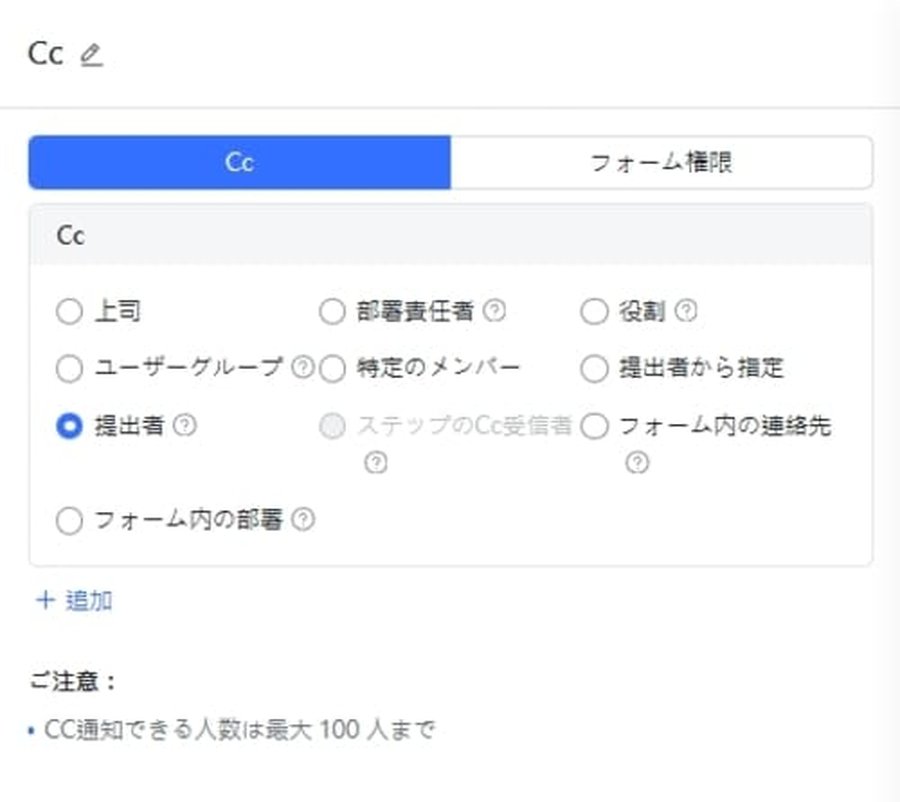
Cc、提出、終了のステップでは、Ccのみ追加できます。
提出と終了は、ワークフローの最初と最後にあたる重要なステップです。
ワークフローの動きを知るべき責任者に通知が届くようCcを設定してください。
ちなみに、Ccはそれぞれ100人まで設定できます。
フォーム権限(共通)
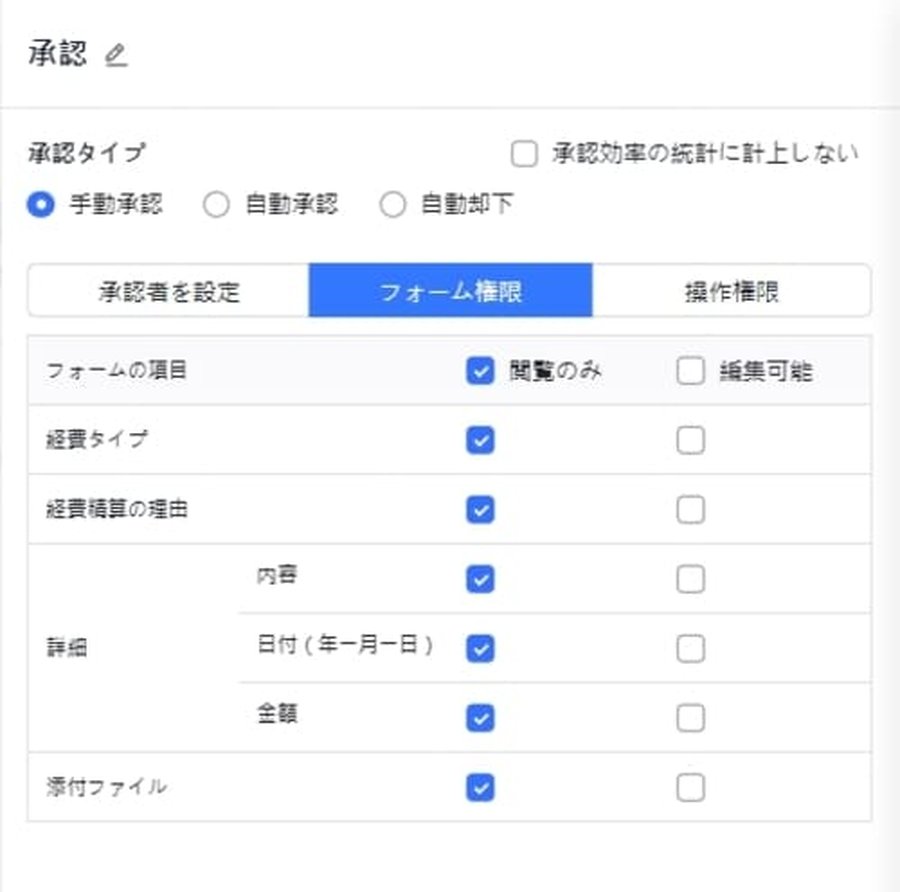
フォーム権限では、申請提出者が入力したフォームの内容を閲覧・編集できる範囲を設定します。
この設定を変更することで、以下のような運用を実現させることが可能です。
- Ccのメンバーが閲覧できる項目を制限する
- 申請理由などのプライバシーに関わる項目を伏せる
- 処理者がデータを追加する前提のワークフローを作る
申請の種類や運用方法に応じて、担当者のフォームに対する権限を制御してください。
操作権限(承認・処理)
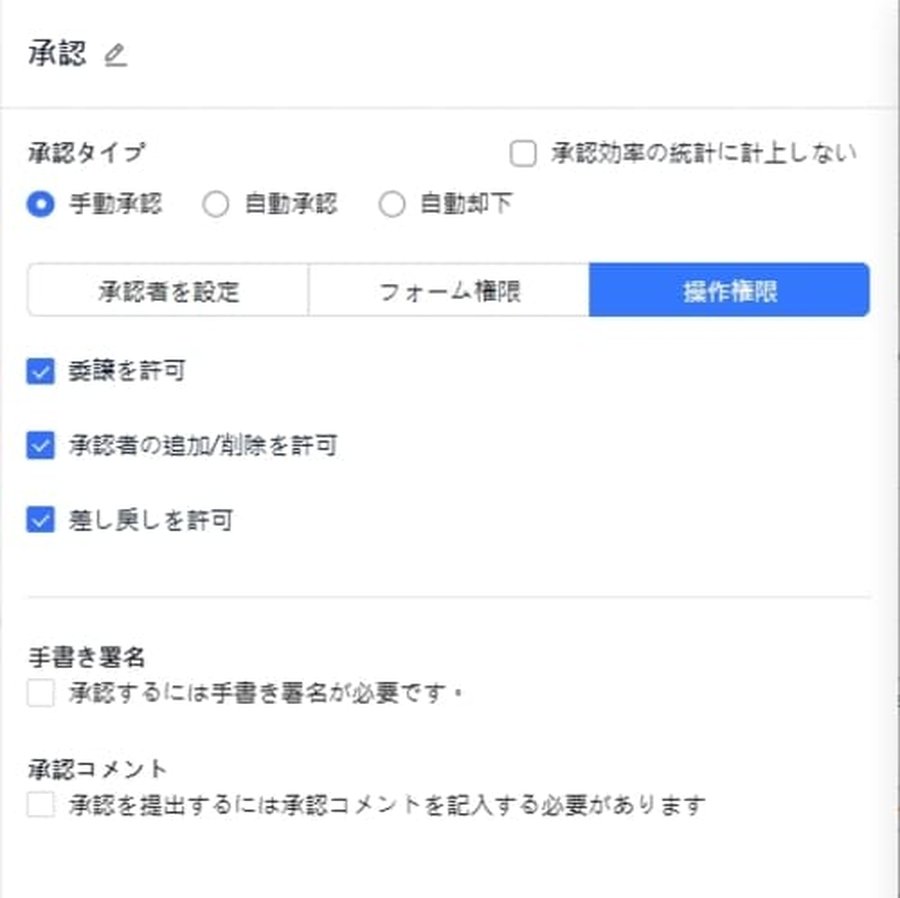
承認における操作権限の設定では、以下の項目について許可できます。
- 委譲
- 承認者の追加/削除
- 差し戻し
また、手書き署名や承認コメントを必須にすることも可能です。
処理における操作権限の設定では、委譲と処理コメントのみ設定できます。
条件の組み合わせ(条件分岐・並列分岐)
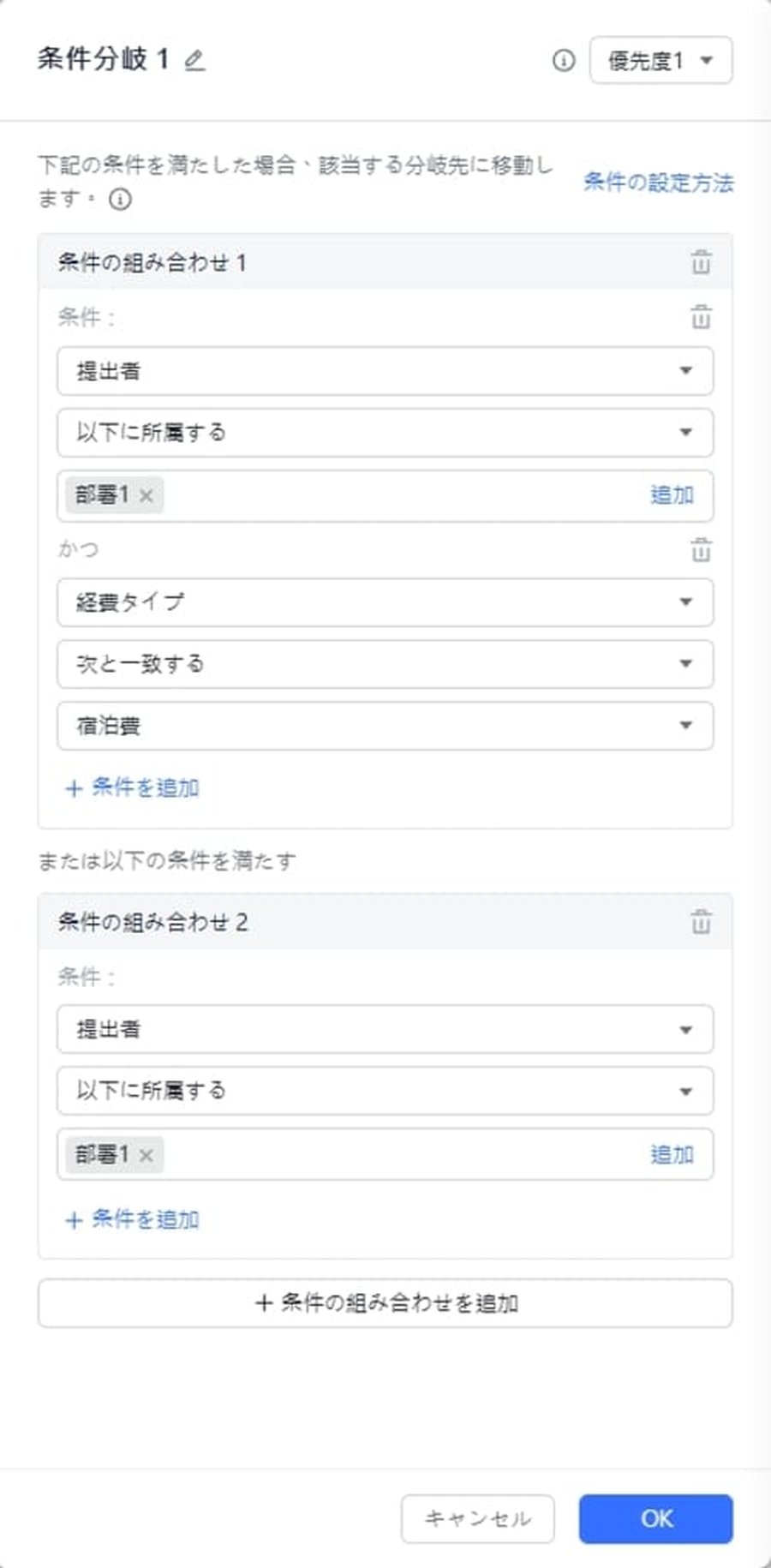
条件分岐と並列分岐で設定できるのは、分岐の条件です。
それぞれの分岐に進む条件を、提出者やフォーム内容を使って設定できます。
「条件を追加」を押してAND条件を、「条件の組み合わせを追加」を押してOR条件を追加することも可能です。
条件分岐の場合は優先度の高い分岐から確認し、条件を満たす分岐に進みます。
並列分岐の場合は、条件を満たす分岐をすべて進めて、いずれの分岐も最後まで処理できたら集束します。
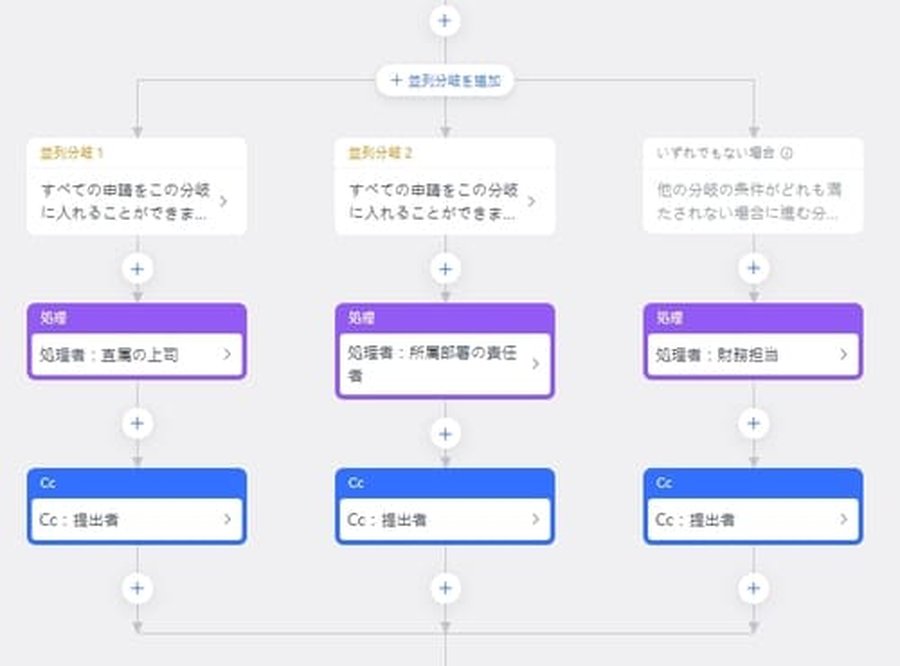
なお「いずれでもない場合」は分岐作成時に必ず追加されるステップで、条件を付けることはできません。
承認管理コンソールの機能と操作方法
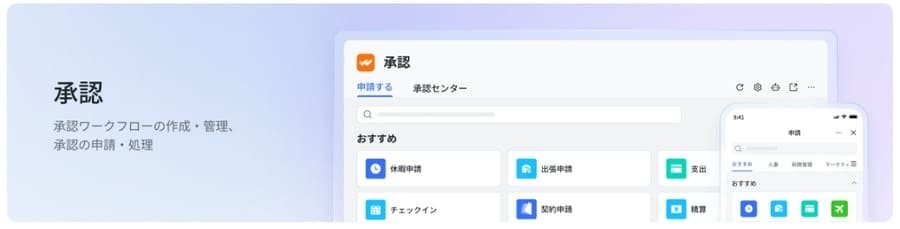
ここでは、申請フォームを作成する以外に承認管理コンソールで実行できる機能を解説します。
- 申請の整理
- 承認データの管理
- 承認引継ぎ
- 推奨設定
- サブ管理者の追加
申請の整理
申請管理コンソールの申請一覧を整理し、メンバーが承認機能を使いやすくなるよう改善します。
申請の右側に並んでいるアイコンをクリックすることで、以下の操作が実行できます。
| 編集 | 申請の設定を変更する |
|---|---|
| コピー | 設定をコピーして新しい申請を作成する |
| 多言語設定 | 言語ごとに項目の表示を編集する |
| 有効化/無効化 | 申請を表示するかどうかを切り替える |
| 削除 | 申請を削除する |
| 移動 | ドラッグ操作でグループ内の順番を変える |
使わない申請を無効化または削除し、並び順を整えると、見やすい申請画面になります。
編集内でワークプレイスに表示しない設定に変更したり、コピーしてグループを変えたりするのもよいでしょう。
承認データの管理
左メニューの「データ管理 > データを表示」から、過去の承認データを閲覧できます。
承認タイプやステータスなどの条件を設定して「検索」ボタンを押してください。
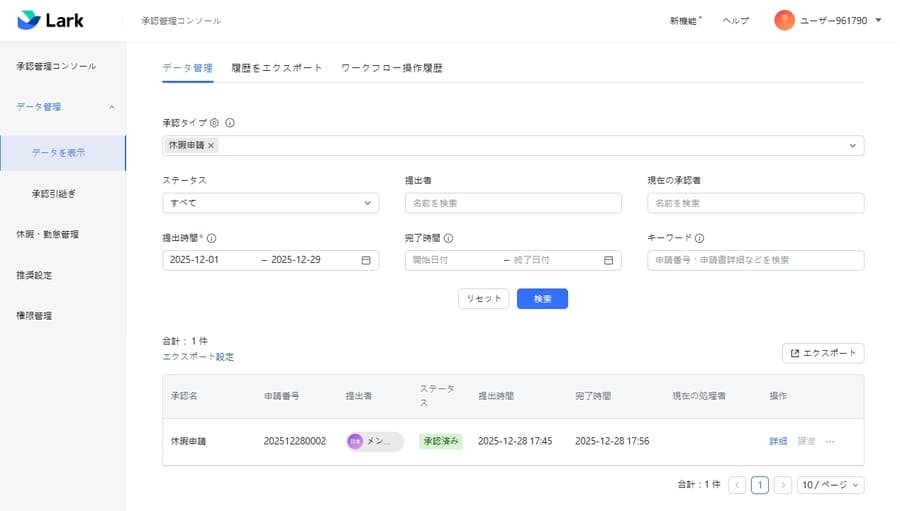
各データの「詳細」を押すと、承認の詳細も確認できます。
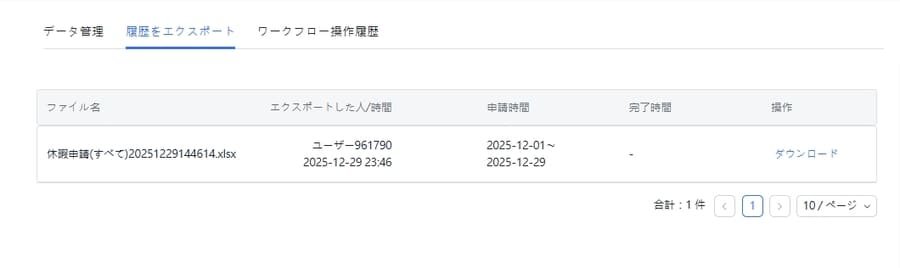
検索して表示された一覧をファイルにしてダウンロードするには、表の右上にある「エクスポート」ボタンを押します。
エクスポートが完了したら、上部の「履歴をエクスポート」タブからファイルをダウンロードしましょう。
承認引継ぎ
退職や異動があったときは、左メニューの「データ管理 > 承認引継ぎ」で担当者を変更しましょう。
引継ぎ元にメンバーを入力して検索すると、関わっている承認の一覧が表示されます。
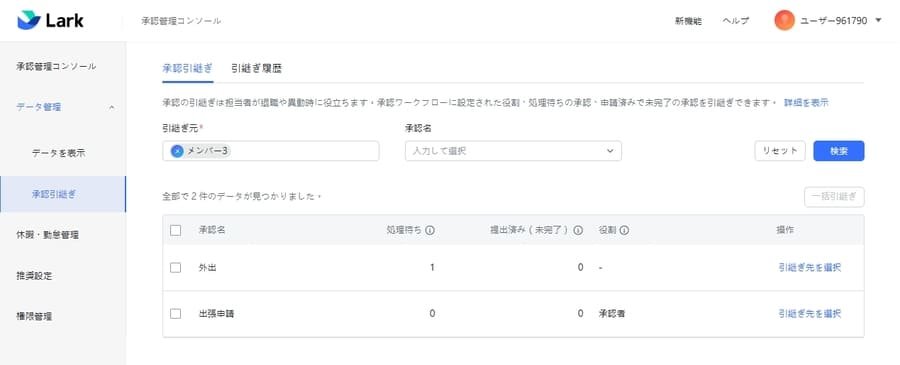
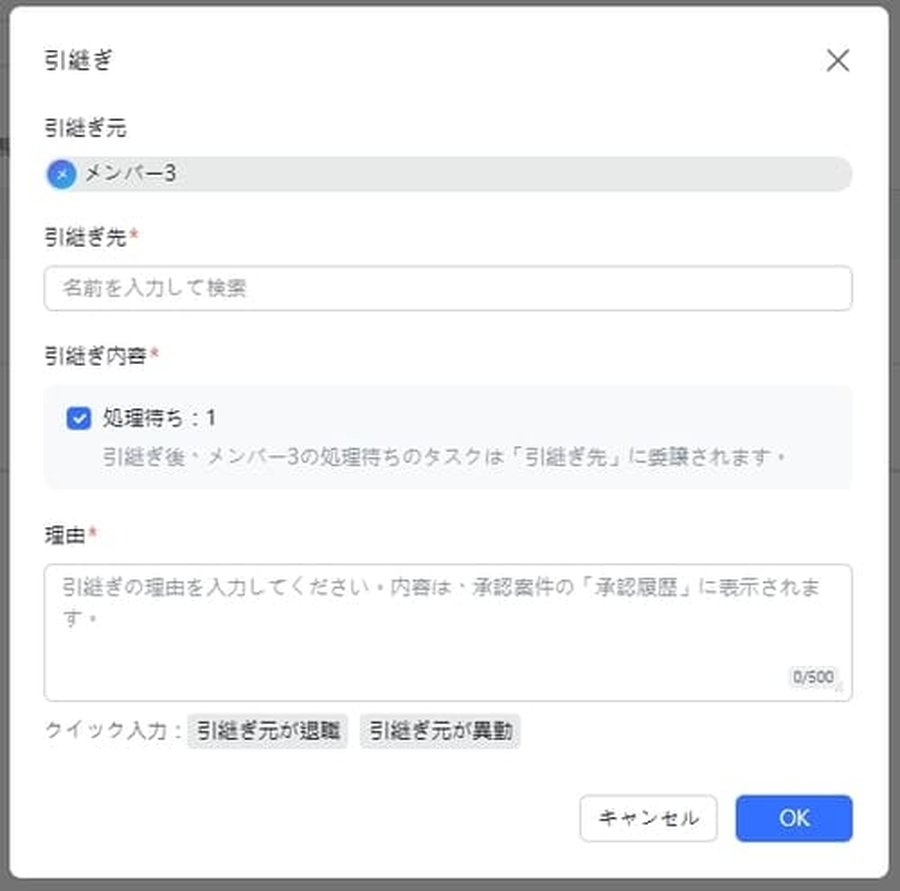
「引継ぎ先を選択」を押して、新しい引継ぎ先を設定してください。
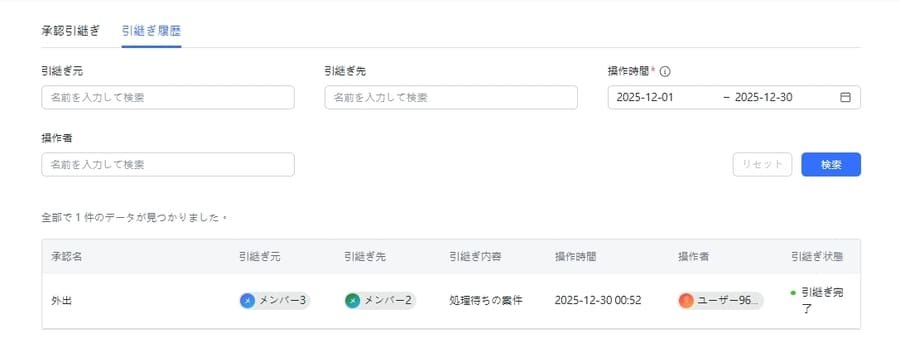
引き継いだ内容は、上部タブの「引継ぎ履歴」から確認することが可能です。
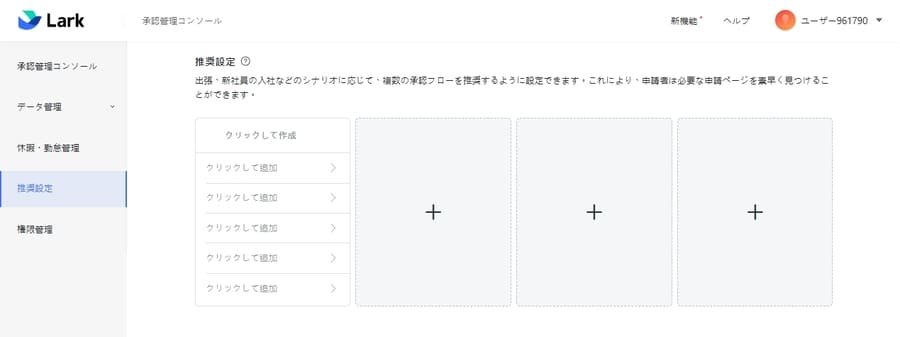
推奨設定
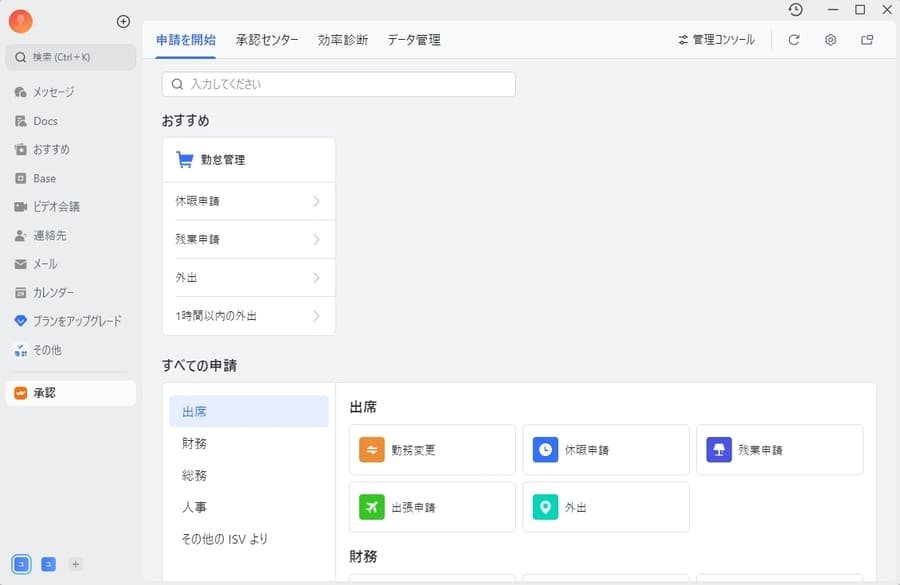
Larkアプリの申請開始画面に、複数のおすすめ申請を表示する機能です。
左メニューの「推奨設定」を選択し、新規で作成しましょう。
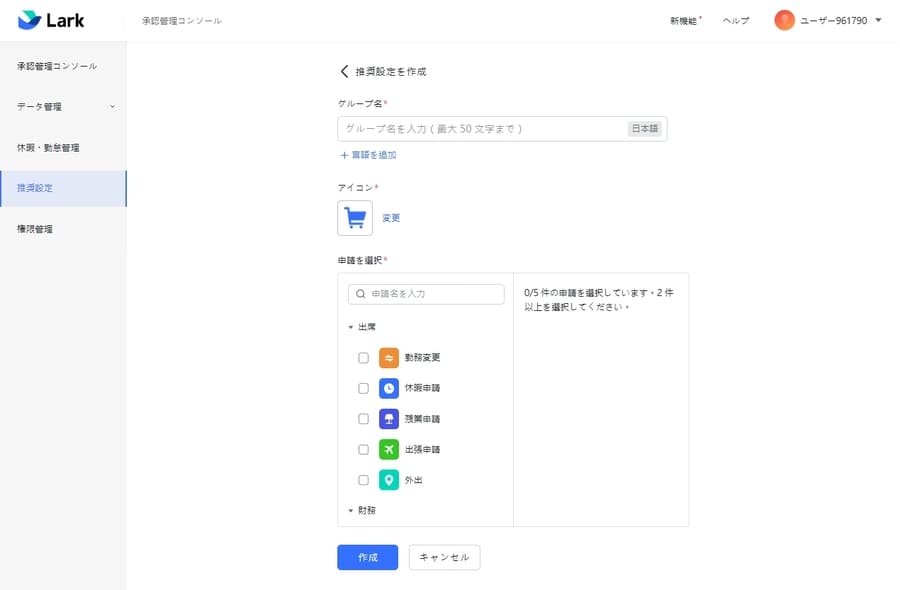
作成するとき、グループ名やアイコン、表示する申請を設定してください。
設定を保存すると、ユーザーの画面におすすめ表示されるようになります。
サブ管理者の追加
特定のワークフローのみを管理できるサブ管理者を設定できます。
サブ管理者の追加は、左メニュー「権限管理」から実行します。
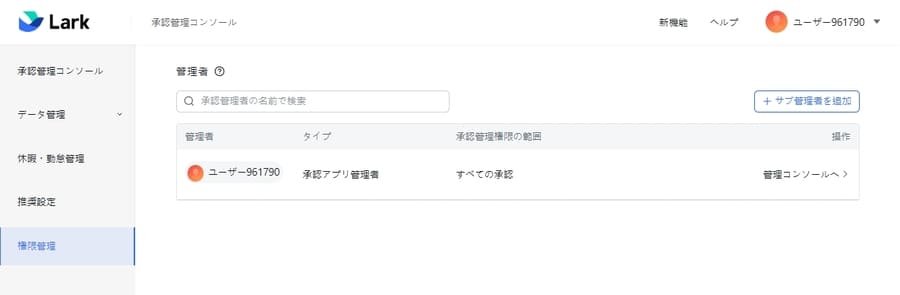
サブ管理者となるメンバーと、管理できる範囲を選択してください。
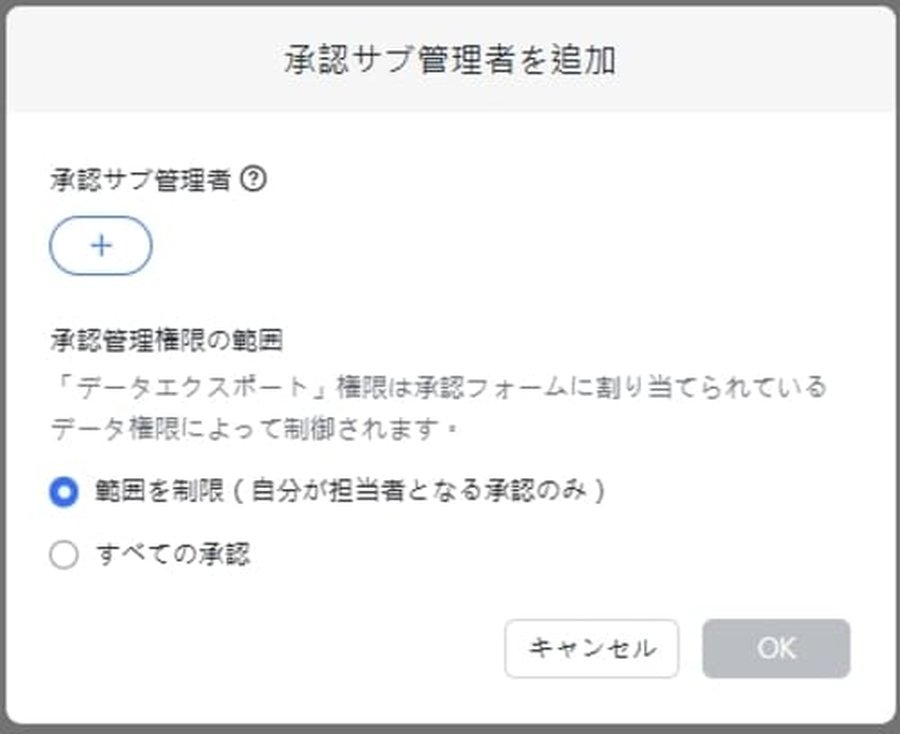
設定が完了すると、サブ管理者は承認管理コンソールでデータ管理の機能を使えるようになります。
Lark承認に関するQ&A

Larkの承認に関する、よくある質問と回答を紹介します。
- Lark承認はノーコードでどこまで完結しますか?
- 既存テンプレートはどこまで編集できますか?
- 承認が遅い原因はどこで見分けますか?
- 承認者が不在でも止めない方法はありますか?
- フォーム変更は過去の申請に影響しますか?
- 導入はどの業務から始めるべきですか?
Lark承認はノーコードでどこまで完結しますか?
Lark承認は、申請フォームの作成から承認ワークフローの設計までをノーコードで完結できます。
承認者や処理者、Ccの設定、条件分岐や並列分岐も画面操作だけで構成できます。
一方で、承認完了をきっかけに外部システムのデータを直接更新するような処理は、標準機能の範囲では難しい場合があります。
ただし、オートメーションを設定することで、承認完了を条件に別の承認を自動で開始したり、メッセージを送信したりできます。
既存テンプレートはどこまで編集できますか?
名称や説明文、提出できるメンバー、ワークフローのグループなどの基本情報は自由に変更できます。
フォーム項目も、自社の申請書に合わせて追加や並び替えが可能です。
承認者や処理者、差し戻しや委譲の可否など、ワークフローの構成も業務に合わせて調整できます。
ただし、既存テンプレートはそのまま使うのではなく、コピーして編集する前提で設計されています。
承認が遅い原因はどこで見分けますか?
承認が遅い場合は、どのステップで止まっているかを承認センターで確認しましょう。
承認の進行状況や処理時間は、管理画面のデータや効率診断から把握できます。
特定の申請や部署で滞留が多い場合は、フォームの設計を見直すことで改善する場合も。
承認者に負荷が集中している場合は、並列承認や代理設定で分散させる方法も有効です。
承認者が不在でも止めない方法はありますか?
承認者の不在に備えるには、以下のような運用を検討してみてください。
- 承認者の追加や委譲を許可する
- 代理承認者を設定する
- 承認引継ぎで担当者を変更する
長期休暇時の対応などをルールとして定着させると、承認が止まりにくくなります。
フォーム変更は過去の申請に影響しますか?
フォームを変更しても、変更以前の申請には反映されません。
原則として、変更後に新しく開始された申請から新しいフォームが適用されます。
進行中や承認済みの申請は、開始時点のフォーム内容が維持されます。
フォームの切り替え時期を明確にして、混乱が起きないよう周知するとよいでしょう。
導入はどの業務から始めるべきですか?
Lark承認の導入は、申請件数が多く、判断基準が比較的シンプルな業務から始めるのが適しています。
最初から複雑な稟議を扱うより、運用を回しながら改善できる申請を選ぶと定着しやすいです。
具体的には、次のような申請が導入初期に向いています。
- 経費精算・立替申請
- 備品購入・消耗品申請
- 事前承認が必要な支出申請
- 休暇・外出・在宅勤務などの勤務関連申請
- アカウント発行や権限付与の申請
これらの申請は、テンプレートをベースにフォームを作りやすく、差し戻し理由も明確になりやすいです。
まずは1〜2種類を選んで入力ルールと承認フローを固め、運用が安定してから他の申請へ広げましょう。
まとめ
本記事では、Larkの承認機能について解説しました。
最後に、記事の内容をおさらいしておきましょう。
- 初めから用意されている申請で承認機能を使える
- 提出された申請を承認することでワークフローを進める
- 申請を新規作成するときは、フォームやワークフローなどを設定する
- フォームやワークフローはノーコードで設定できる
- 管理者は、承認データの管理や担当の引き継ぎが可能
Lark承認は、申請の質と承認の速さを同時に上げられるツールです。
ぜひ自社の申請方法として導入し、運用の幅を広げてみてください。