






業務や学習のなかで、見やすいスライドを短時間で作りたいと感じる場面は多いです。
2025年10月に追加されたGeminiのスライド作成機能を利用すれば、短時間でスライドが作れます。
しかし、次のような疑問を持っている方も多いでしょう。
- Geminiで具体的にどうやってスライドを作るのか知りたい
- スライドを作成するプロンプトの書き方がわからない
- 無料で使えるかが気になる
結論から言うと、Geminiでスライドを作成する方法は2つあり、無料から作成できます。
本記事では、Geminiによるスライドの作成方法や、目的別のプロンプト例を解説します。
資料作成を効率化したい方は、ぜひ最後までご覧ください。
【方法1】GeminiのCanvas機能で作成する手順
1つ目は、GeminiのツールCanvasでスライドを作成する方法です。
こちらの方法は無料で実行できるため、まずはこちらから試してみるとよいでしょう。
具体的な手順を以下の流れで解説していきます。
- ツールからCanvasを選択する
- スライド作成のプロンプトを入力する
- 出力されたスライドを追加修正する
- ダウンロードして保存する
ツールからCanvasを選択する
GeminiはCanvas機能を使ってスライドを作成するので、あらかじめツールとして指定しておきます。
Geminiの画面を開き、チャットの入力下部にある「ツール」からCanvasを選択してください。
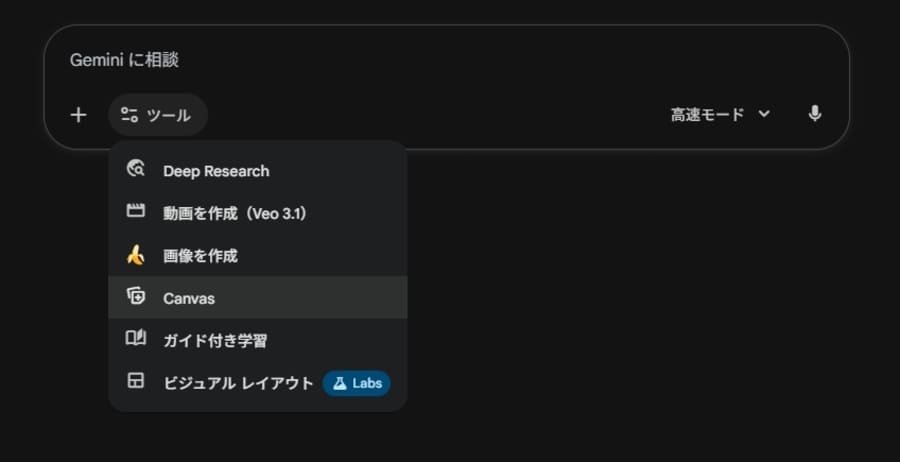
Canvasの使用をキャンセルしたい場合は、表示された「Canvas」をクリックして消去しましょう。
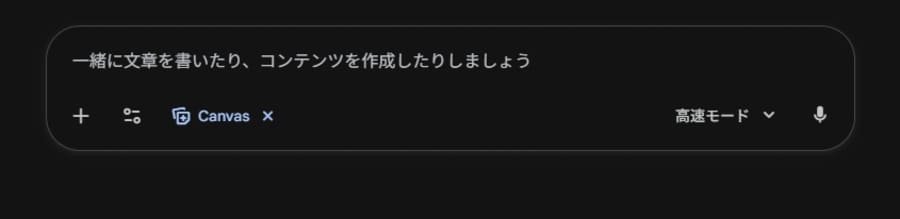
ちなみに、ツールを指定していなくても、プロンプトの内容からCanvasを使うよう判断される場合があります。
スライド作成のプロンプトを入力する
スライドを作成するためのプロンプト文を入力します。
以下のような点を指示して、よりイメージに近いスライドが生成されやすくなるようにしてください。
- 全体のスライド枚数
- 目次や構成
- 図やグラフを使う頻度
- 色やデザイン
ある程度イメージが固まっている場合は、できるだけ細かく指定するとよいでしょう。
もちろん「AIツールのGeminiについて説明するスライドを作成して」のようなシンプルなプロンプトでもOKです。
出力されたスライドを追加修正する
プロンプトを実行するとスライドが作成され、Gemini上で確認できます。
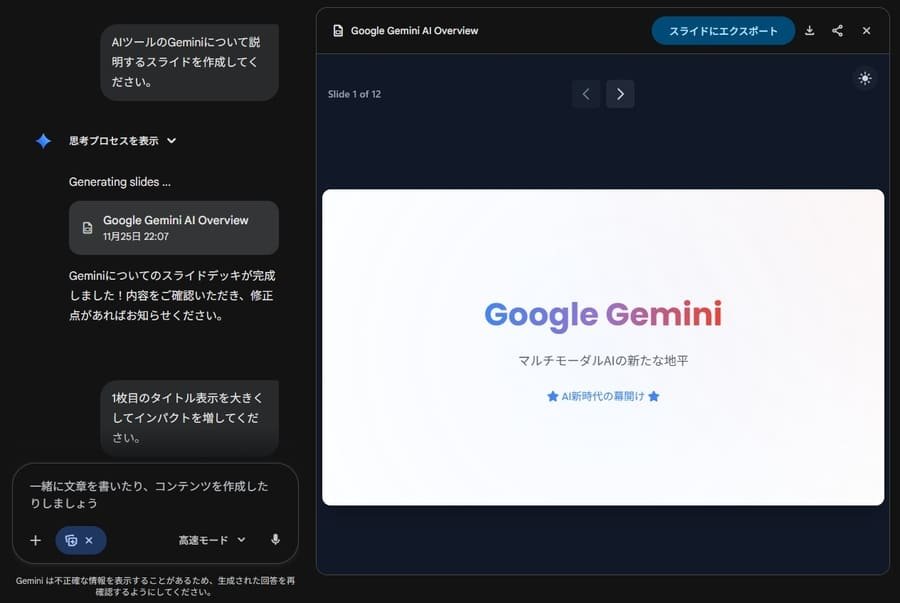
出力されたスライドに修正したい点がある場合は、追加で修正したい内容をプロンプトで入力してください。
修正内容としては以下のような内容が考えられます。
- スライドの追加
- 画像の差し替え
- デザインの変更
- テキストの要約
実行すると修正されたスライドが出力されるので、納得いくまで繰り返しましょう。
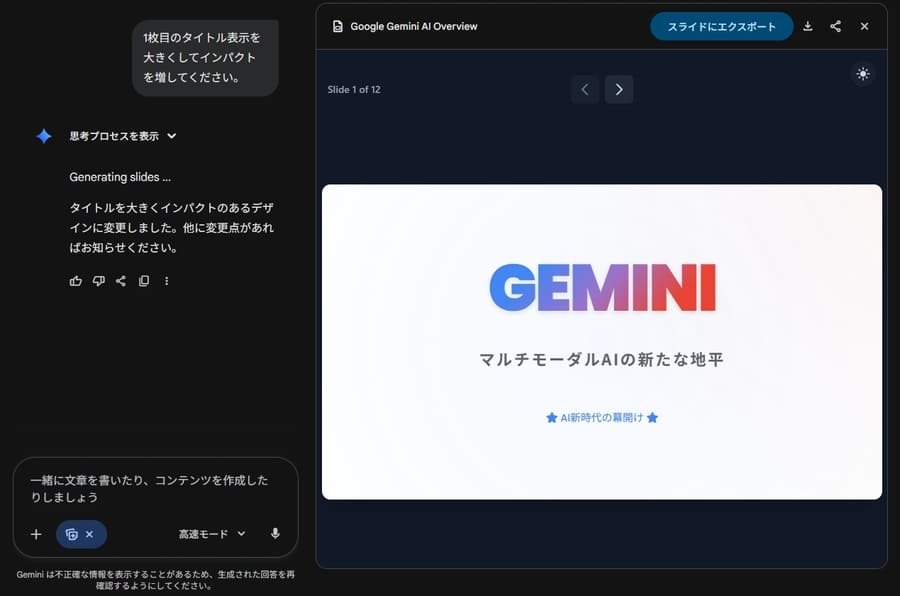
ただし、細かい修正であれば一度ダウンロードしてから手作業で修正するほうが速いでしょう。
ダウンロードして保存する
スライドの修正が終わったらダウンロードして保存します。
スライド表示の上部にあるダウンロードのアイコンをクリックすることで、自分のPCにPDF形式で保存できます。
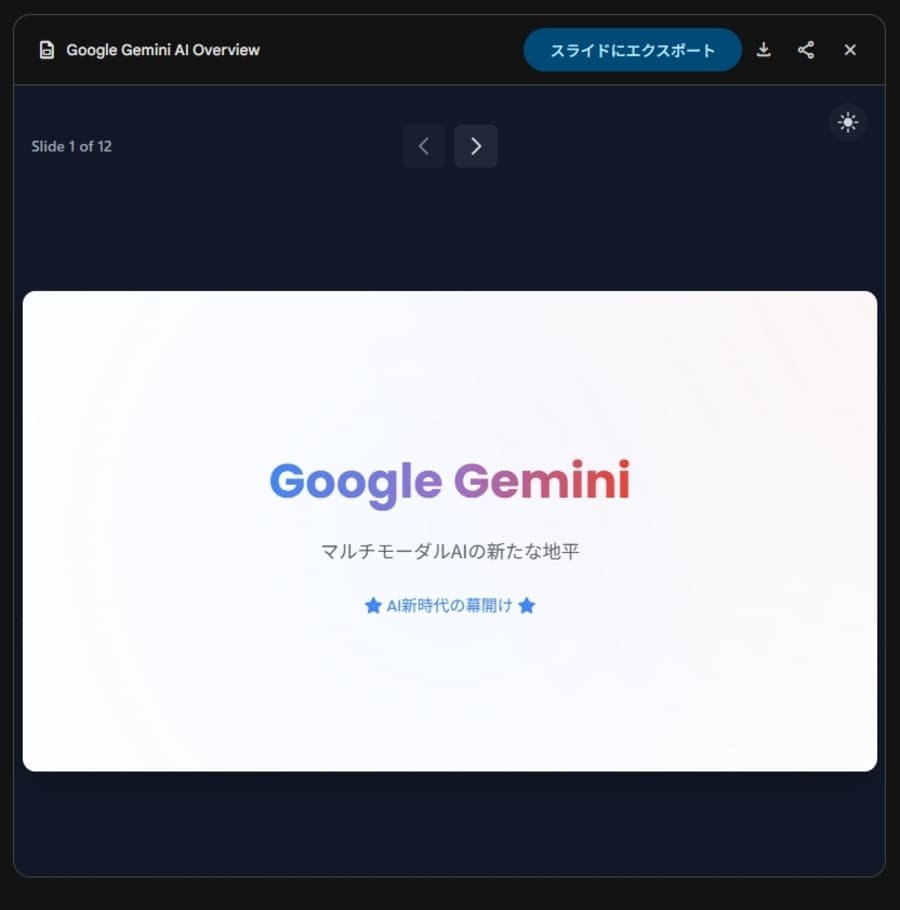
もしくは「スライドにエクスポート」を選択してGoogleドライブに保存してください。
ドライブに保存したスライドはGoogleスライドで編集でき、pptxなどの形式でダウンロードすることも可能です。
【方法2】Googleスライドで作成する手順
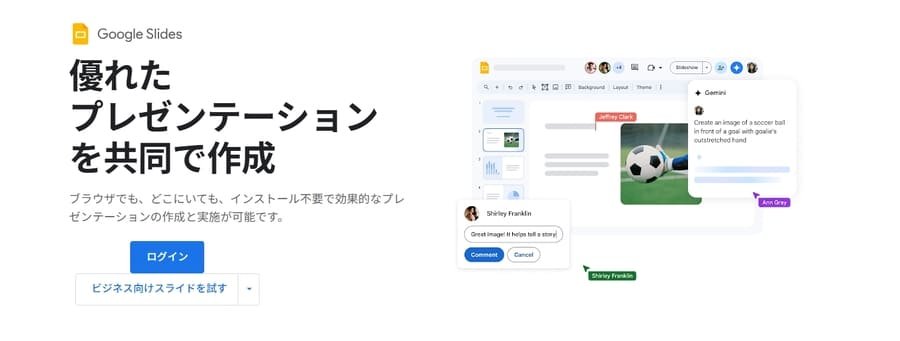
2つ目は、Googleスライド内でGeminiを呼び出して作成する方法です。
既存のスライドを個別に編集したり、手作業を交えながら修正したりできるメリットがあります。
以下の手順でスライドを作成してください。
- Google AIプランを購入する
- 新しいプレゼンテーションを作成する
- Geminiに質問するウィンドウを開く
- 作成したいスライドの詳細を伝える
- 処理を実行する
Google AIプランを購入する
Googleスライド内でGeminiを利用するには、Google AIプランを購入する必要があります。
Google AIのページにアクセスし、ProまたはUltraのどちらかに加入してください。

なお、Google AIプランに加入することで、GeminiやNotebookLMなどのAIツールの利用制限が緩和されるなどのメリットもあります。
プランによって機能の使用回数やストレージ容量などが異なりますが、スライド作成が目的であれば安価なProで十分です。
新しいプレゼンテーションを作成する
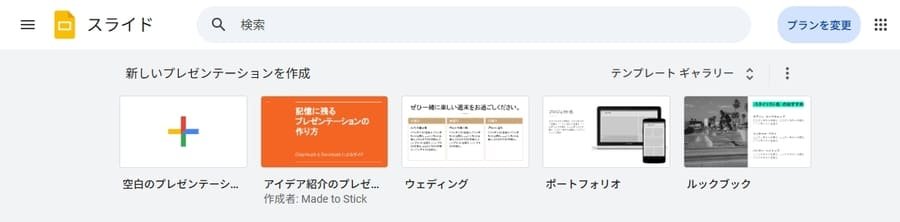
GoogleドライブまたはGoogleスライドの画面で、新しいプレゼンテーションを作成します。
Googleドライブでは、任意の場所を右クリックして「Googleスライド」を選択することで、新規プレゼンテーションが開きます。
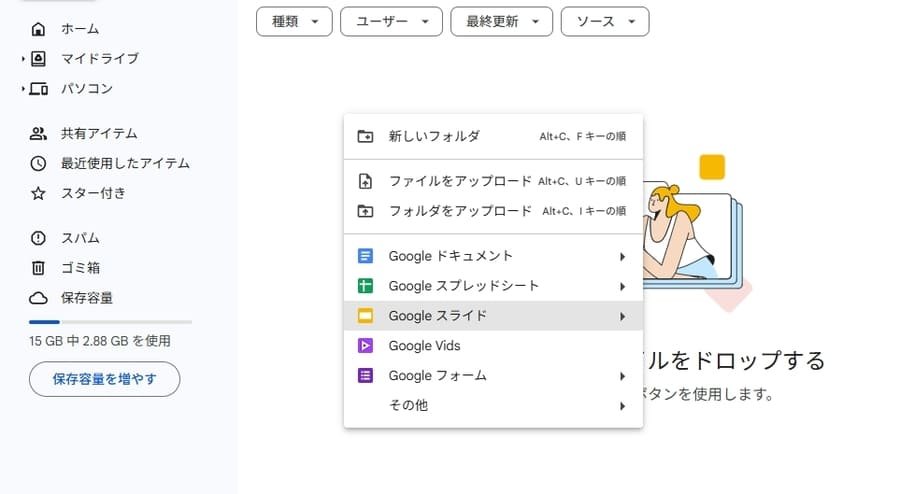
Googleスライドで作成する場合は、ホーム画面でテンプレートまたは空白を選択して新規作成してください。
Geminiに質問するウィンドウを開く
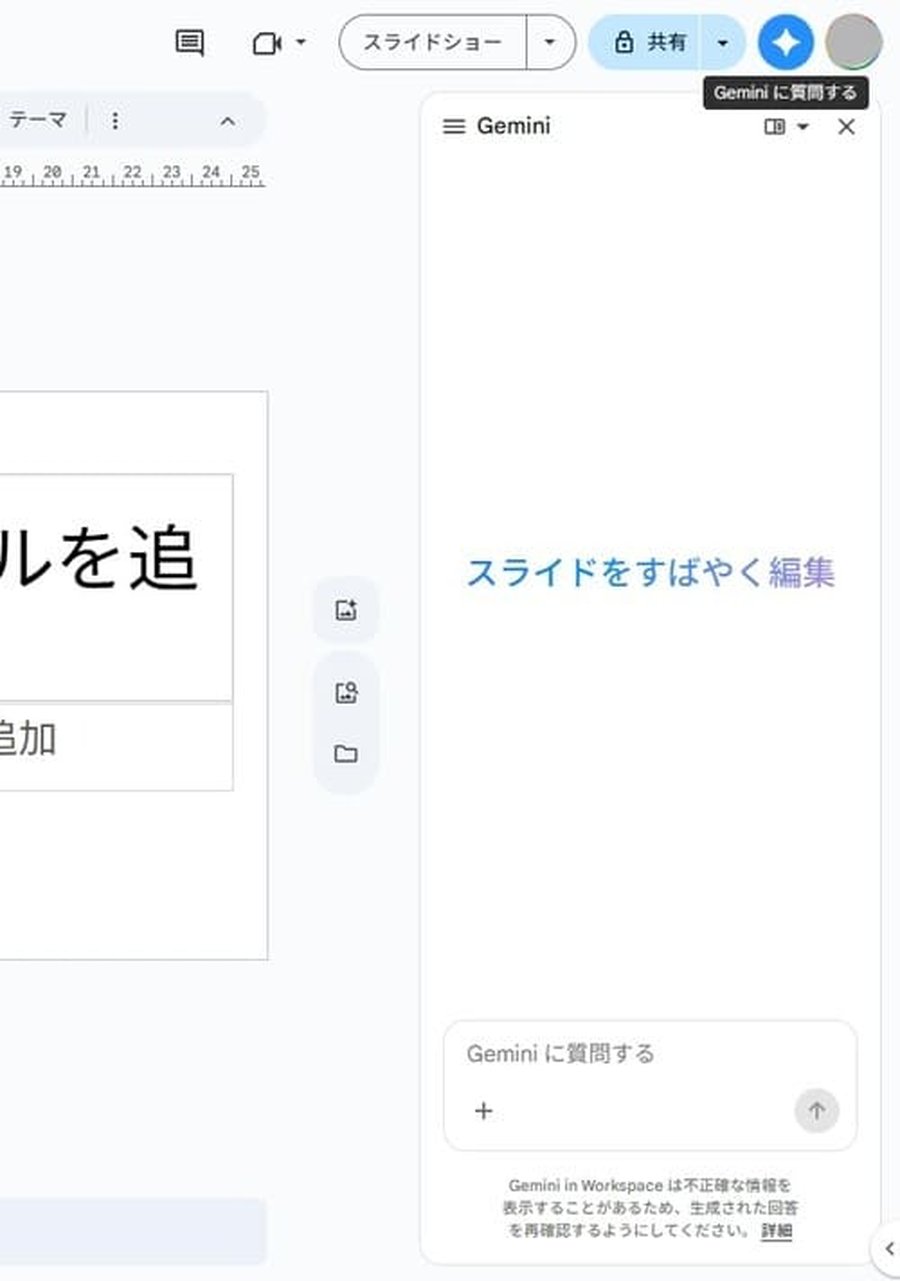
Geminiに指示するプロンプト文を入力するウィンドウを開きます。
画面右上にある「Geminiに質問する」アイコンをクリックして、Geminiのウィンドウを表示させてください。
ちなみに、Google AIのプランを購入していない場合は「Geminiをお試しください」が代わりに表示されます。
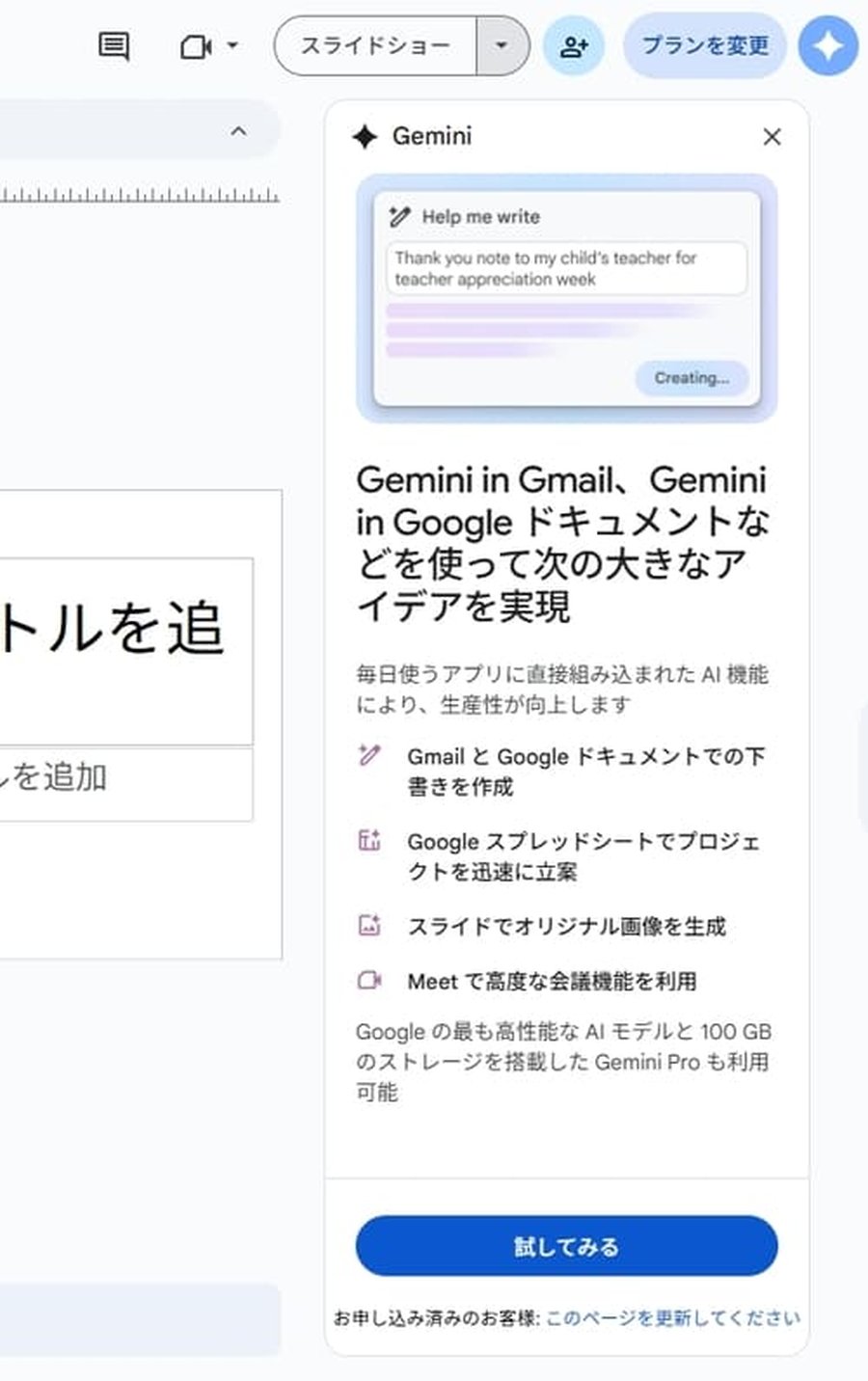
このウィンドウが表示された場合は「試してみる」ボタンからプラン購入画面に移動しましょう。
作成したいスライドの詳細を伝える
作成したいスライドの詳細をプロンプト文として記入します。
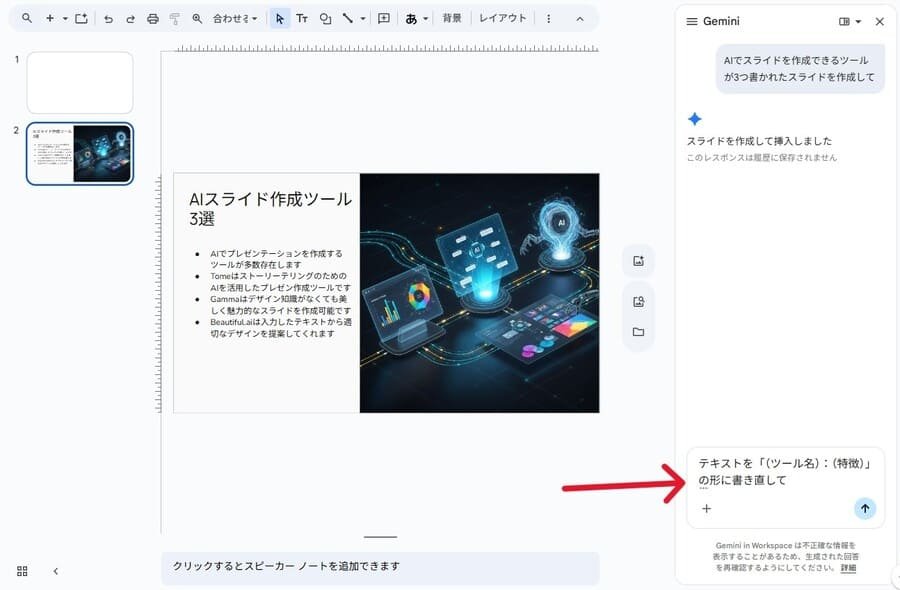
Googleスライド内で指示できる内容の例は以下のとおりです。
- 新規スライドの作成
- スライドに使う画像の生成
- 要約した文の挿入
- ドキュメントの読み込み
2025年11月時点では、一度の指示で複数枚のスライドを作成できません。
Googleドライブのドキュメントに書かれている文を読み込みたい場合は「@ファイル名」の形で指定してください。
処理を実行する
プロンプト文を入力できたらエンターキーを押して処理を実行します。
生成が完了するとプレビューが表示され、再試行するか挿入するかを聞かれます。
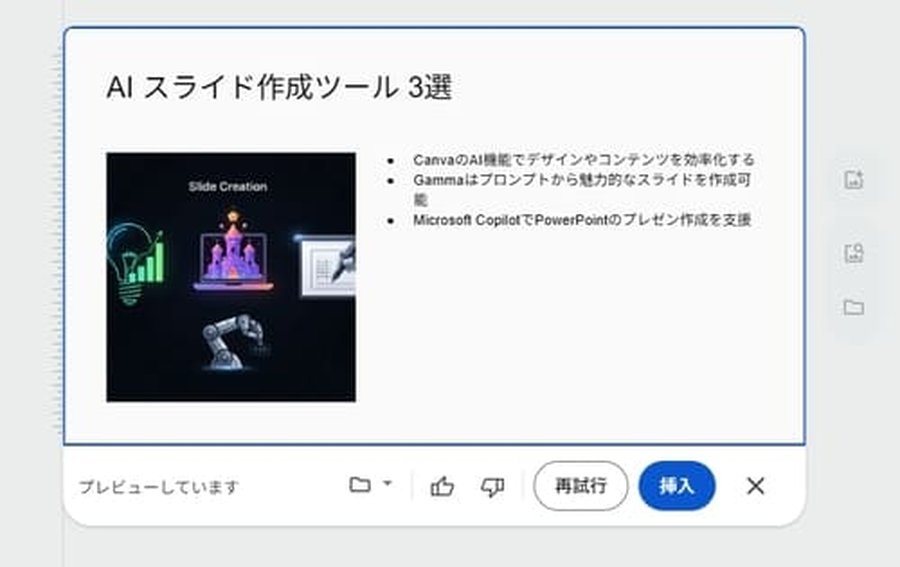
別パターンで作り直したければ再試行を、プレビューの内容でよければ挿入を、それぞれ選択してください。
細かく修正したい場合は、一度挿入してから修正内容をプロンプトに書いて実行させましょう。
Google Workspaceのスマート機能をオンにする方法
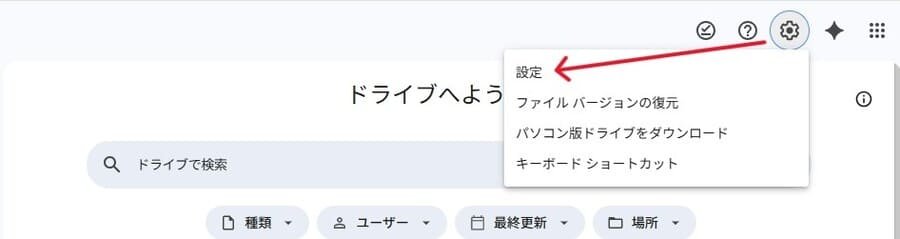
Geminiを使う際に「Google Workspace のスマート機能の設定 をオンにしてください」といったエラーが表示される場合があります。
この表示が出たときは、Googleドライブの画面右上にある歯車アイコンから設定を変更してください。
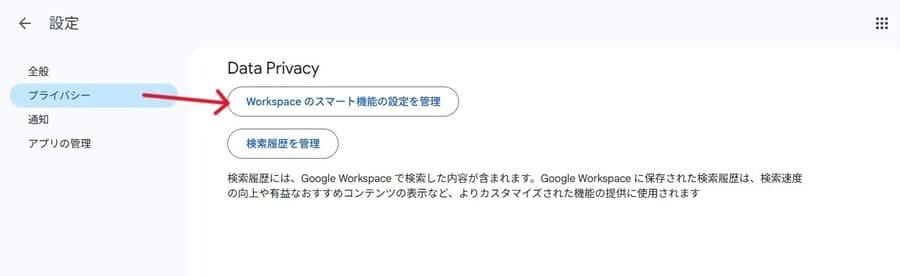
「プライバシー」カテゴリ内の「Workspaceのスマート機能の設定を管理」ボタンから設定ウィンドウを開きます。
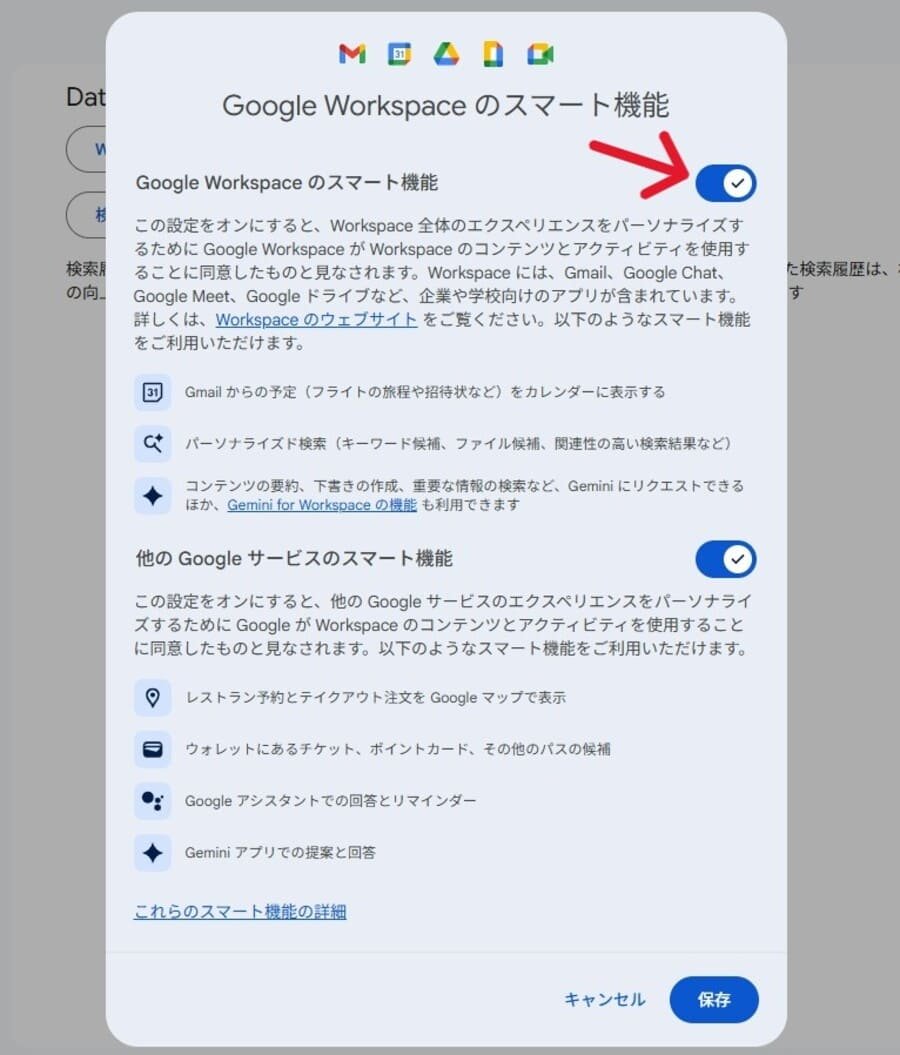
ウィンドウ内の「Google Workspaceのスマート機能」をオンにすれば準備OKです。
スライド作成に使えるプロンプト記述例

ここではスライドを作成するプロンプトとして以下5つの例を紹介します。
- テーマ概要からスライド構成を作る
- 長文をスライド向けに要約する
- 画像や図解を含むスライドを作る
- ストーリーライン(構成)を作成する
- 営業用スライドを作る
複数枚のスライドを生成する場合は、方法1(GeminiのCanvas)でプロンプトを実行してください。
1.テーマ概要からスライド構成を作る
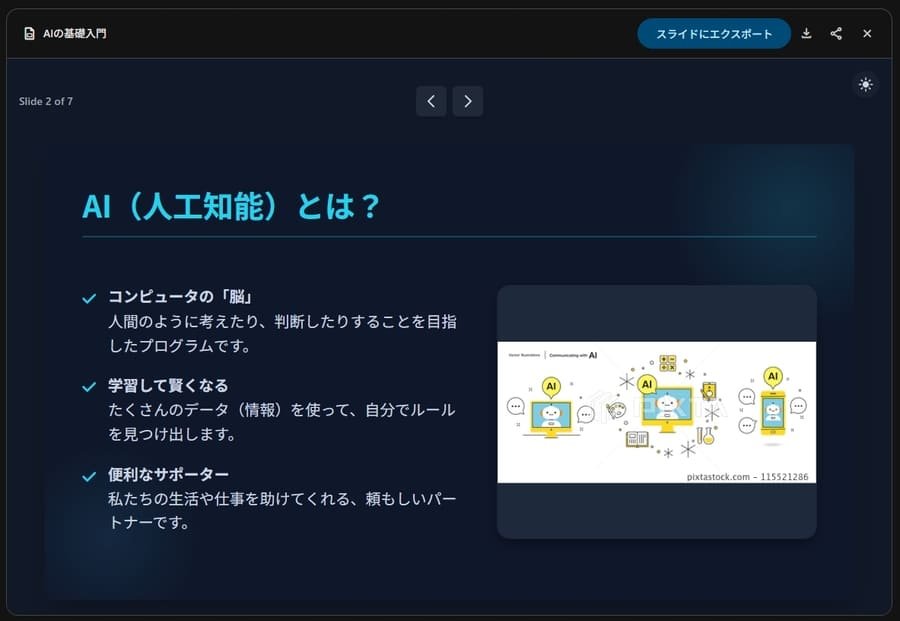
AIの基礎入門を説明する5枚のスライドを作成。
各スライドはタイトル1行と要点3つ。
対象は初心者とし、専門用語はやさしく言い換える。
最後にまとめとなる1枚を追加し、重複は除去。
概要から章立てを自動生成したいときは、テーマや枚数を最初に明示します。
各スライドの要点数や、対象となる読者層も加えると、修正する箇所を抑えられるでしょう。
必ず守ってほしい制約がある場合は、それらも条件も含めておいてください。
2.長文をスライド向けに要約する
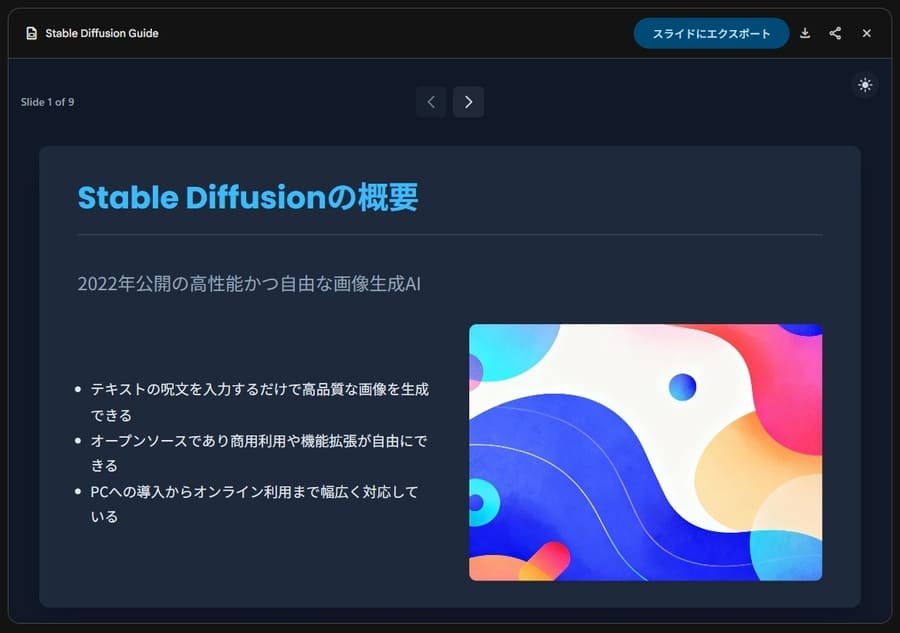
以下の本文を要約して、8枚のスライドを作成。
各スライドはタイトル1行+結論1行+要点3点。
要点は1つにつき25~40文字。
抽象的な表現は具体的に言い換えること。
最後のスライドは全体の結論と次にとるべきアクションをまとめる。
本文:(ここに長文を書く)
ブログやNoteの本文、URLをプロンプトに貼り付け、Geminiが要約した内容をスライドにします。
抽象的な表現などを言い換えるように指示すると、原文より伝わりやすくなります。
複数のURLをまとめて要約する際は、語尾やトーンを統一することも忘れないでください。
3.画像や図解を含むスライドを作る
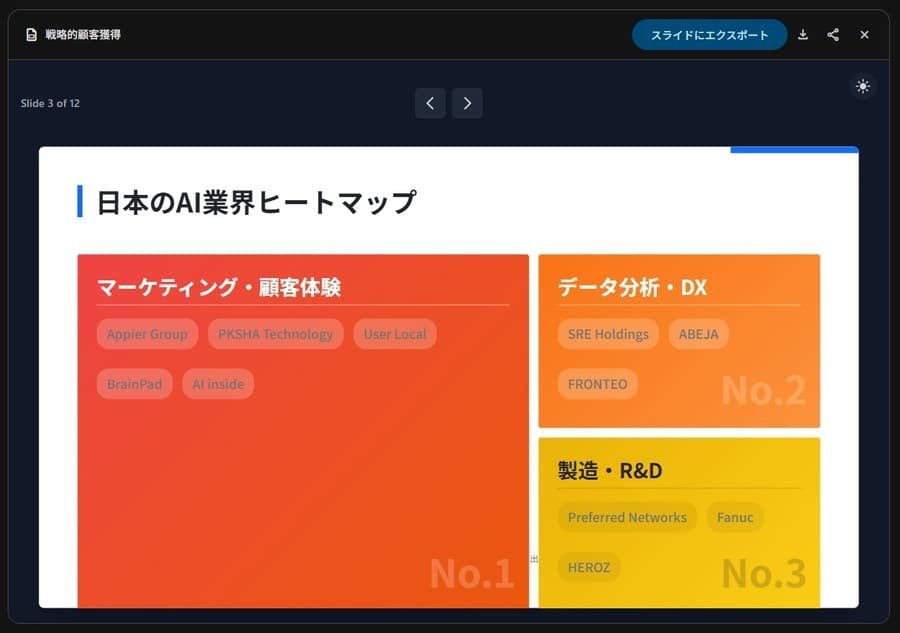
スライド3枚目に日本のAI企業を示すヒートマップを生成。
シェアの大きい業種および企業を上にする。
上位3業種の企業名でまとめる。
配色は暖色系で、シェアが大きいほど黄色から赤色になる。
テキストは日本語にすること。
スライドに画像や図解を追加したいときは、図の詳細を含めて作成を指示しましょう。
図の追加は、既存のスライドに追加しても、図を主体とした新しいスライドを作成してもOKです。
Web上から画像を引用してくる場合もあるため、生成された画像かどうか必ずチェックしてください。
4.ストーリーライン(構成)を作成する
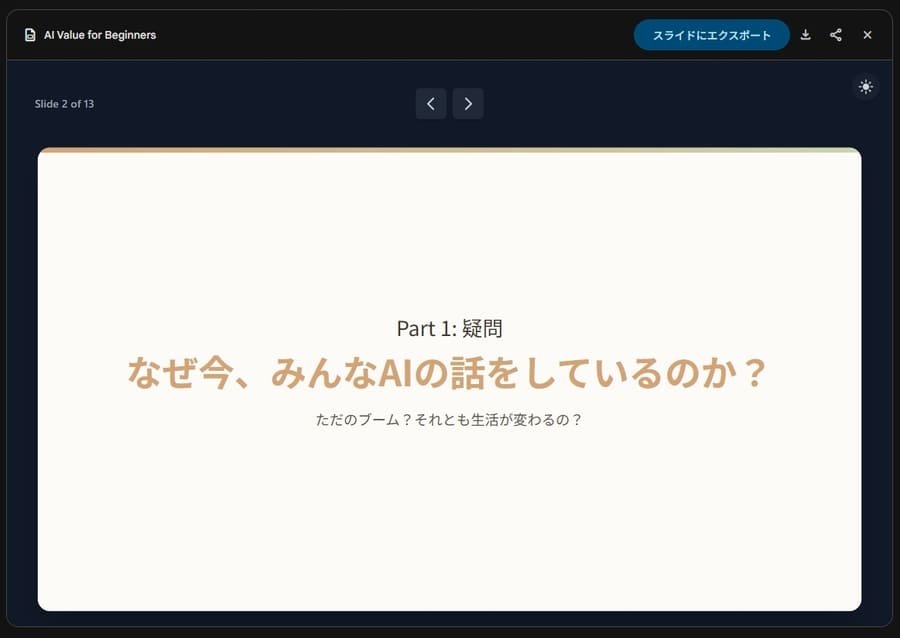
次のテーマでストーリーラインを設計しながらスライド原稿を作成してください。
テーマ:AIの価値を初学者に理解してもらう
条件:
・聞き手の「疑問→納得→行動意欲」の流れが生まれる構成にする
・各パートの「目的」「聞き手の感情変化」「説明する要点」を明記
・比喩や具体例を入れて、抽象度が連続しないようにする
・最後に「聞き手が得られる変化」を一文でまとめる
スライドの流れを簡単に説明し、Geminiにストーリーラインを作ってもらいます。
問題提起から結論までの展開を一貫して構築してもらうため、ブレにくい構成が作れます。
聞き手の感情の動きと、スライドごとの役割をセットで指定することで、説得力のあるプレゼンが作りやすくなるでしょう。
5.営業用スライドを作る
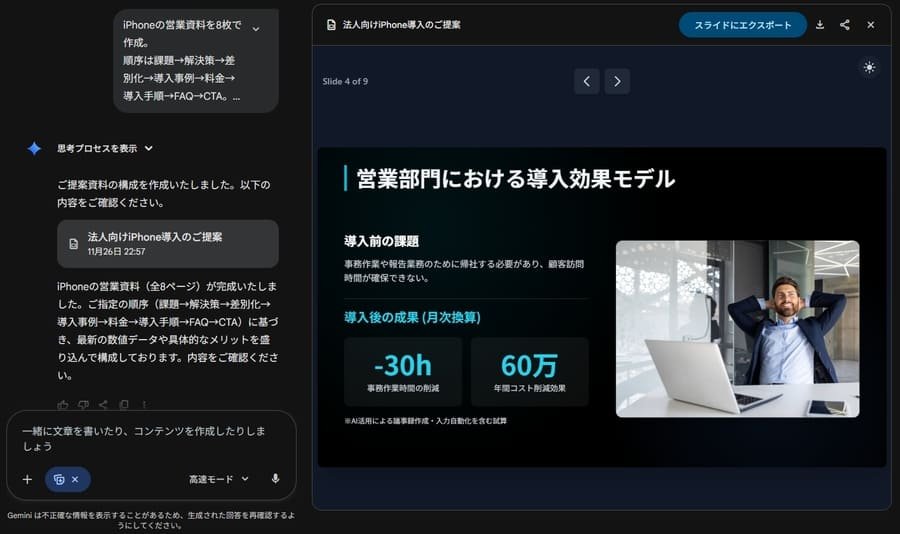
iPhoneの営業資料を8枚で作成。
順序は課題→解決策→差別化→導入事例→料金→導入手順→FAQ→CTA。
各スライドはタイトル1行と要点3つ。
数値根拠や具体例を必ず含める。
CTAはデモ予約。
枚数に合わせて、各スライドの役割を固定させます。
具体的な事例や導入効果を含めることが、説得力のある営業資料を作るコツです。
営業以外の専門的なスライドを作る際も、何を説明すべきか明確にして漏れのないよう内容を指示してください。
Geminiのスライド作成に関するQ&A

Geminiでのスライド作成に関する、よくある質問と回答を紹介します。
- 無料版でどこまでスライド作成できますか?
- 一度に何枚までスライドを作成できますか?
- GASと組み合わせた自動スライド生成は可能?
- HTML形式でスライドを書き出すことはできますか?
- Noteなど長文記事をスライド化する最適な方法は?
- まじん式プロンプトとは何ですか?
無料版でどこまでスライド作成できますか?
Gemini上でのスライド作成は無料で実行できます。
一方GoogleスライドでGeminiを使う方法は有料プランでなければ利用できません。
無料で試したいのであればGeminiのCanvasでスライドを作成しましょう。
一度に何枚までスライドを作成できますか?
Gemini上であれば、一括して15枚前後まで作成できます。
指定した枚数が多すぎると作成できないと返し、代わりに分割したスライドを作る場合があります。
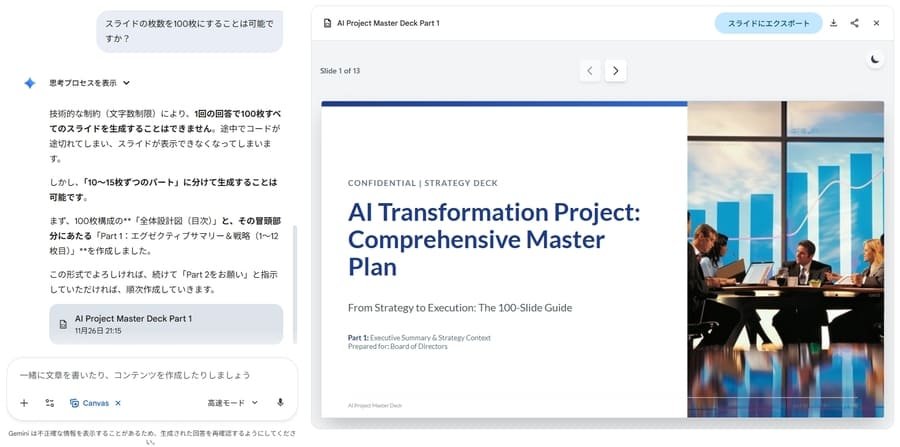
枚数の多いスライド資料を作る際は、全体の構成を先に渡しておき、複数回に分けて作成してください。
GASと組み合わせた自動スライド生成は可能?
はい。Google Apps Script(GAS)で自動的にスライドを作成することは可能です。
Geminiの出力をApps ScriptやSlidesのサービスで受け取り、プレゼンの骨格に流し込む設計が一般的です。
「テキスト生成→JSON化→スライド作成→レイアウト適用」という段階に分けるとワークフローが管理しやすくなるでしょう。
スクリプトは小さく検証し、テンプレートの変更に耐えるようにパラメータ化してください。
HTML形式でスライドを書き出すことはできますか?
GeminiにHTML形式で出力されることで、コードを取得することは可能です。
「このスライドのHTMLコードを出力して」のように指示することで、Webサイトに貼り付けられるHTMLコードが表示されます。
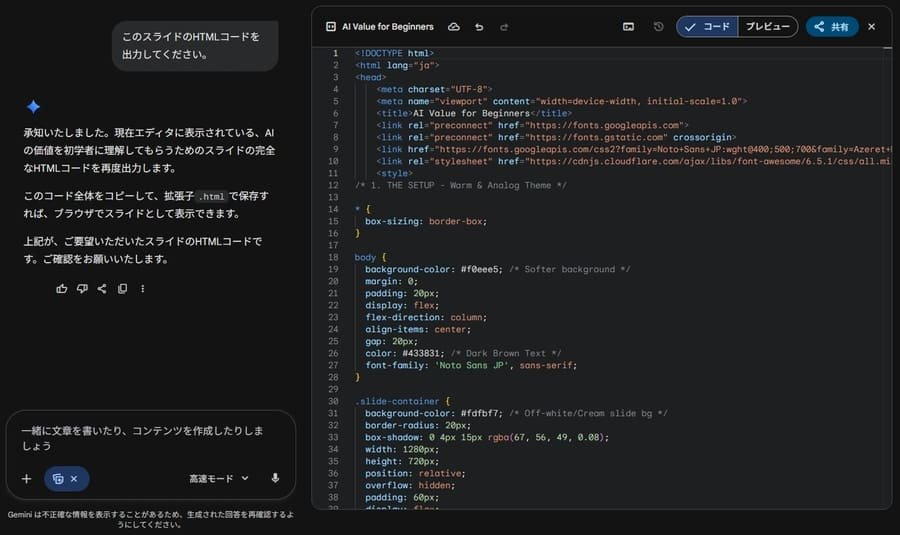
ちなみに、普通にスライドを作成するつもりでもHTML形式で出力される場合があるので注意してください。
Noteなど長文記事をスライド化する最適な方法は?
以下の手順でスライド化するのが効果的です。
- 要約して要点を抽出する
- スライドの枚数を決める
- 重要度の高い要点から順に割り当てる
- 語尾の統一など体裁を整える
1枚のスライドにつき1つの要点を割り当てると、無理のないスライドに仕上がります。
必要であれば、生成されるものとは別に画像も用意しておきましょう。
まじん式プロンプトとは何ですか?
まじん式プロンプトとは、Geminiによって高品質なGoogleスライドを作成するためのプロンプトです。
以下の手順で、原文を要約したスライドを作成できます。
- まじん式プロンプトをGemに設定する
- 原文(文章や動画など)を貼り付けてGemを実行する
- 出力されたコードをコピーする
- Googleスライドの「拡張機能」からApps Scriptを開く
- コピーしたコードを貼り付けて実行する
まじん氏のnoteでプロンプトをコピーできるので、一度試してみるとよいでしょう。
まとめ
本記事では、Geminiによるスライドの作成方法について解説しました。
最後に、記事の内容をおさらいしておきましょう。
- Geminiでスライドを作成する方法は主に2つ
- GeminiのCanvasを使うと無料で複数枚のスライドを作れる
- Googleスライド上でGeminiを使うと一枚ずつ効率的に作成できる
- 用途に応じてプロンプトの書き方を決めるとよい
- 準備が必要だが、まじん式プロンプトを使う手も
Geminiをうまく使うと、企画から配布までの制作時間を大幅に短縮できます。
まずはGeminiプラットフォームでスライド作成を試し、生成物の品質を確かめてみてください。