




予定が増えて調整する機会が多くなるほど、以下のような問題で大きなタイムロスとなります。
- 通知が多すぎて大事な予定を見落とす
- 他人の空き時間が分からず日程が決まらない
- 会議室が取れずに開始が遅れる
これらを解決するには、予定作成から会議予約までの流れを一気に短くできる、Larkのカレンダー機能がおすすめです。
今回は、Larkのカレンダーに関する初期設定や使い方について解説します。
チームでLarkを使い始めたばかりの方や、運用を整えたい管理者の方は、ぜひ本記事を最後までご覧ください。
Larkの基本情報について詳しく知りたい方は、以下の記事を参考にしてください。

カレンダーを使う際の初期設定
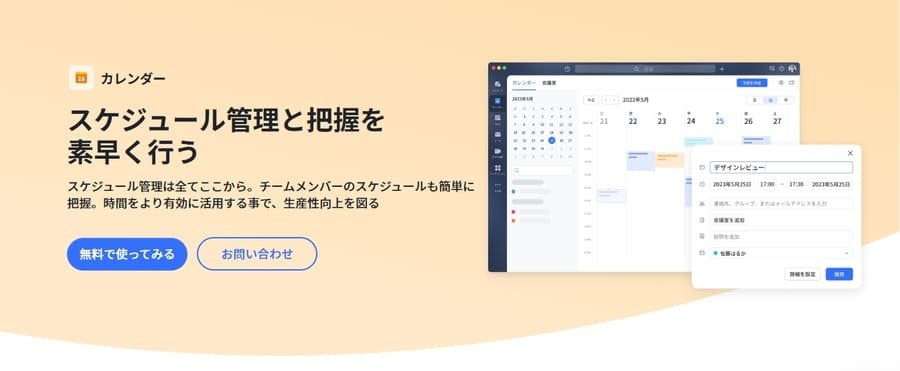
ここでは、Larkカレンダーを使い始める前に整えておくべき初期設定を、以下の順に解説します。
- 勤務時間や稼働日を設定する
- 予定の長さを調整する
- 通知のタイミングを決める
- 外部カレンダーを同期する
これらの設定は、すべてカレンダーの設定画面で変更できます。
カレンダー画面の右
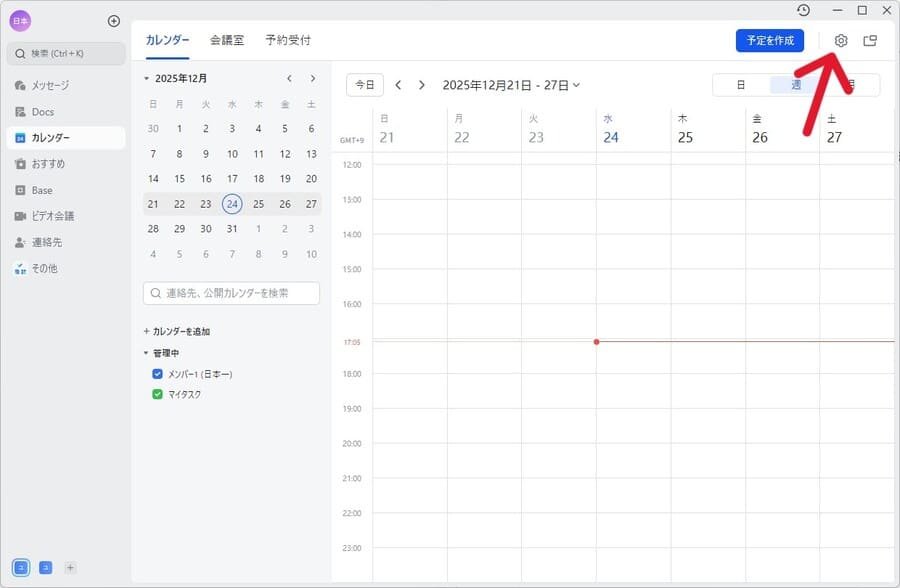
上などから設定画面を開きましょう。
勤務時間や稼働日を設定する
勤務時間の設定は、日程調整の前提を揃えるために効きます。
設定画面の「勤務時間を有効」にチェックを入れ、稼働日と勤務時間を設定してください。
すると、勤務時間がカレンダー画面に反映され、視覚的に分かりやすくなります。
招待した会議の実施時間が勤務時間外だと警告メッセージが表示されるため、予定の作成ミスや事故を減らす効果も期待できます。
Larkの勤怠管理機能と組み合わせるのもオススメです。以下の記事で詳しく解説しているので、参考にしてください。

予定の長さを調整する
設定画面で「予定の長さ」を変更すると、カレンダーで予定を作成したときのデフォルトの長さが変わります。
地味な変更ですが、もっとも多く作成する予定に合わせると、最終的なトータルの手間を削減できるでしょう。
たとえば、1時間の日次会議の予定を毎日作成するのであれば、予定の長さを60分に設定してください。
通知のタイミングを決める
予定のリマインダー通知が送られるタイミングは、設定画面の「予定の通知時刻」や「終日予定の通知時刻」から設定できます。
時刻は5分前から2週間前までの間を選択でき、予定開始時や通知なしで設定することも可能です。
自分に対するリマインダーの設定なので、自分に適した時間を設定するとよいでしょう。
なおリマインダーの設定は、それぞれの予定作成時に「詳細設定」から追加や編集、削除できます。
外部カレンダーを追加する
ほかのカレンダーツールをすでに使っている場合は、認識漏れが起きないように予定を同期させましょう。
設定画面の「サードパーティカレンダーの管理」から、新しいカレンダーの追加や削除ができます。
設定できるカレンダーの種類は以下のとおりです。
- Googleカレンダー
- Exchangeカレンダー
- Office 365カレンダー
- Outlookカレンダー
- Hotmailカレンダー
- ローカルカレンダー(使用しているスマートフォンのカレンダー)
複数のカレンダーツールをLarkに集約して、予定を1つのカレンダーで管理してください。
ちなみに、カレンダー左メニューにある「カレンダーを追加」からでもサードパーティーカレンダーを追加できます。
Larkカレンダーの基本的な使い方と機能
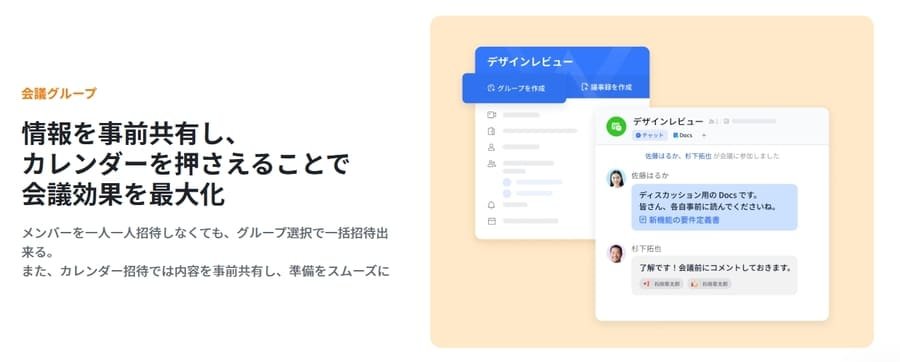
ここでは、カレンダーで予定を作る基本操作を中心に、以下の機能を解説します。
- 予定を作成して参加者へ招待を送る
- ほかのユーザーの空き状況を確認する
- 予定を共有する
- 招待に対して返信する
- 予定をコピーする
- ビデオ会議を開始する
予定を作成する
カレンダーの空白部分をクリックすると、予定を作成する画面が開きます。
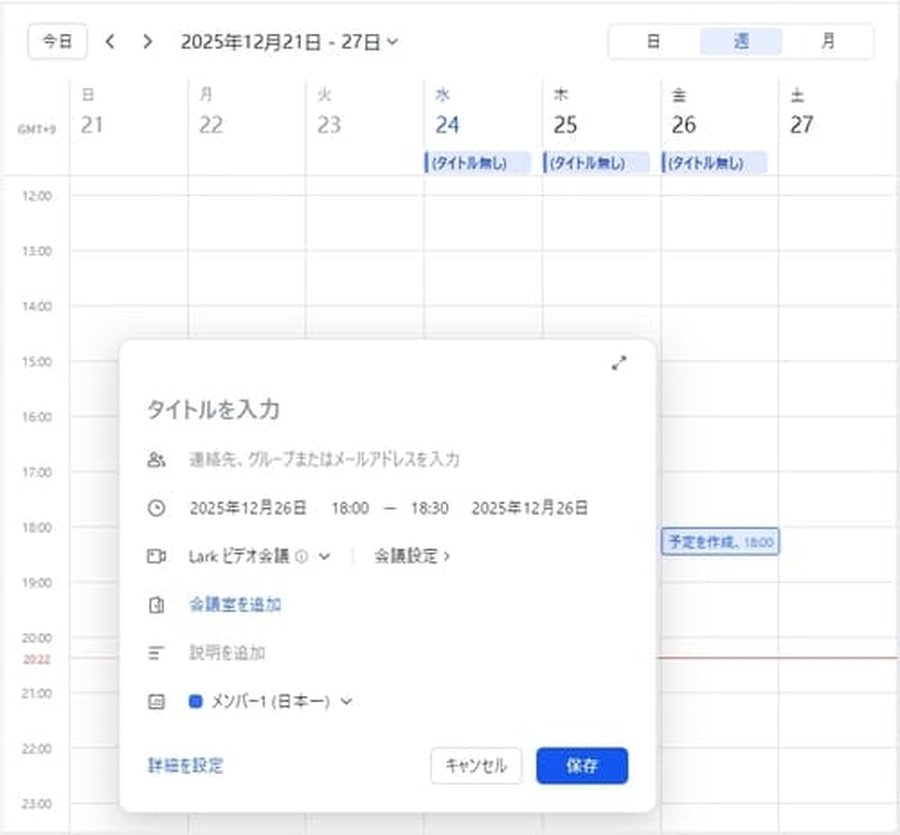
以下の項目を設定して予約を保存してください。
- タイトル
- 参加者
- 日時
- ビデオ会議の設定(削除可)
- 会議室の追加(設定不要)
- 説明
- 予定を追加するカレンダー
会議室は管理者が設定していないと追加できないため、必要であれば説明欄に手書きするとよいでしょう。
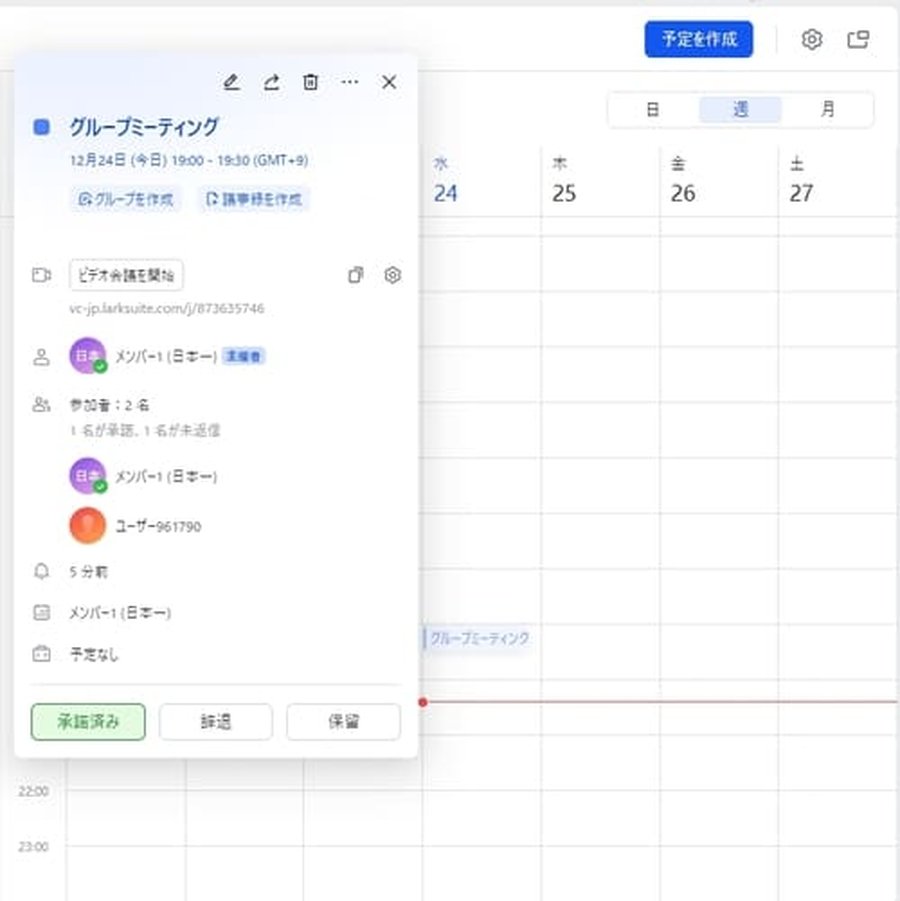
作成した予定はカレンダー上に表示され、クリックすると概要が表示されます。
詳細な設定で変更できる項目
予定を作成する際に「詳細を設定」を選んだり、作成済みの予定を編集したりするとき、より詳細に設定できます。
基本設定に加えて変更できる項目は以下のとおりです。
| 項目 | 説明 |
|---|---|
| 参加者の権限 | 「予定の変更」「参加者の招待」「参加者リストの表示」権限の有無を設定する |
| 終日 | チェックすると日にちで予定を設定される |
| 繰り返しルール | 設定する条件に合った今後の予定を自動的に作成する |
| 予定参加者による会議の開始を許可 | チェックすると主催者以外でも会議を開始できる |
| 場所 | 会議する場所を追加できる |
| チェックイン | 必須にすると会議の開始前に参加者がチェックインしたか確認できる |
| 会議グループ作成を許可 | 会議後もチャットできるグループの作成可否を選択する |
| 添付ファイル | 予定内で共有したいファイルを添付する |
| リマインダー | リマインダー通知のタイミングを設定できる(複数可) |
| 公開範囲 | 予定を公開するかどうか設定する。デフォルトはカレンダーの設定に準ずる |
定期的に開催される予定を作るときは、繰り返しルールを活用して時短しましょう。
ほかのユーザーの空き状況を確認する
すでに予定のある時間に招待してしまわないよう、あらかじめ参加者のスケジュールを確認してください。
自分以外のメンバーのスケジュール(カレンダー)を確認する方法には、以下の4つがあります。
- メッセージのチャット欄右上にあるカレンダーアイコンを押す
- 予定作成時に詳細な設定画面を開く
- カレンダーの左メニューで対象を検索する
- ユーザーをフォローする(詳細は後述)
いずれかの方法で相手のスケジュールが空いているかどうかを確認してから、カレンダーで予定を作成しましょう。
予定を共有する
参加者に追加するだけでは通知されないため、予定を共有して周知させる必要があります。
予定をクリックし、概要の上部にある共有ボタンを押してください。
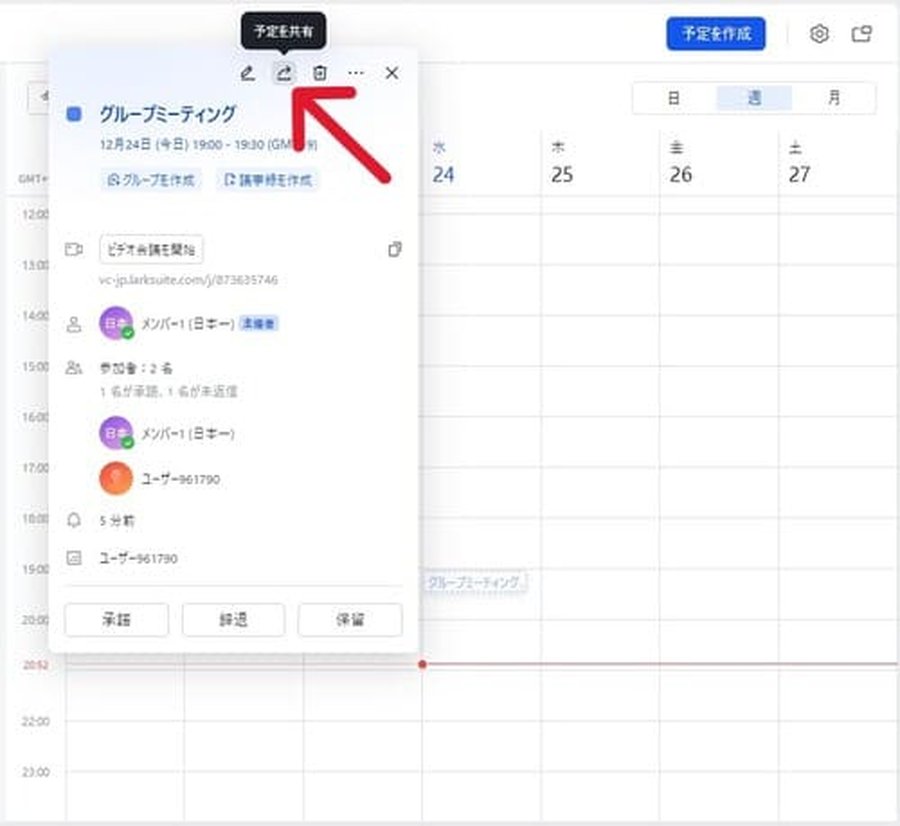
チャット・リンク・QRコードが選べるので、参加者に伝えやすい方法で共有しましょう。
グループ作成が許可されている場合は、概要の日時表記の下にある「グループを作成」から新規作成できます。
招待に対して返信する
作成された予定に対して、参加者は承諾・辞退・保留のいずれかで返信できます。
予定概要の下にボタンがあるので、いずれかのボタンを押して意思表示してください。
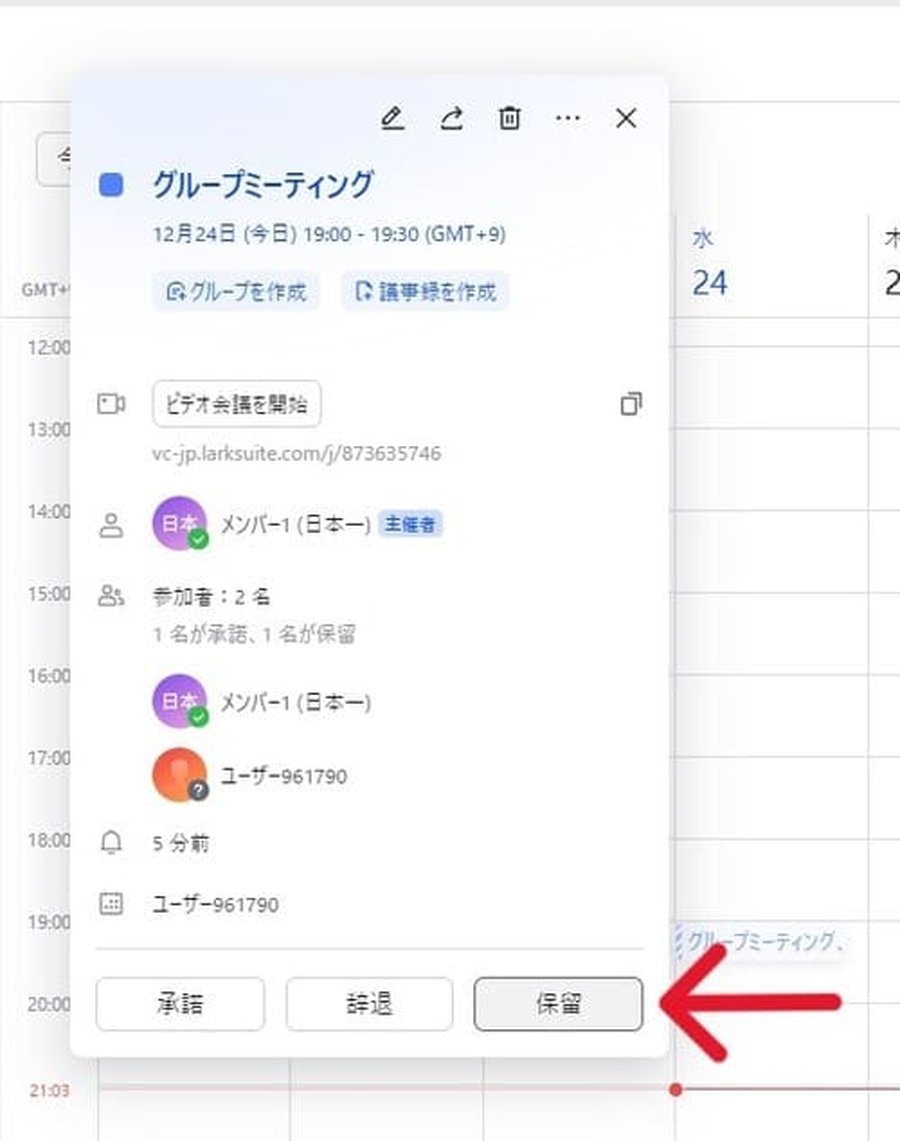
自分が参加している予定を確認したら、なるべく早く返信するよう心がけましょう。
予定をコピーする
以前作ったものと似た予定を作成する際はコピーすると便利です。
概要の右上にある「さらに表示」から「コピーを作成」を選択します。
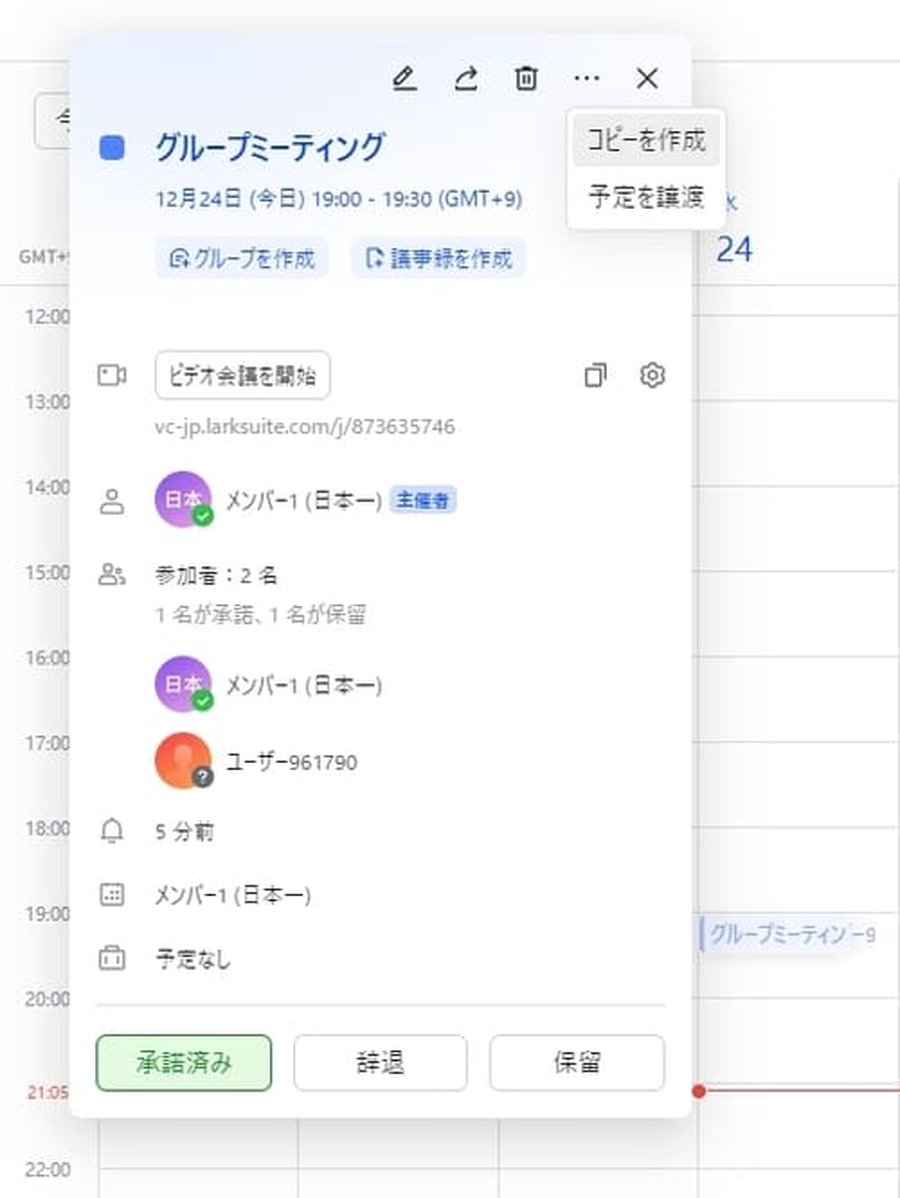
同じ内容で設定画面が表示されるので、必要な項目のみ変更して作成してください。
内容が重複したまま予定を作成しないよう注意しましょう。
ビデオ会議を開始する
予定時刻になったらビデオ会議を開始してください。
カレンダーの予定概要にある「ビデオ会議を開始」からビデオ会議を開始できます。
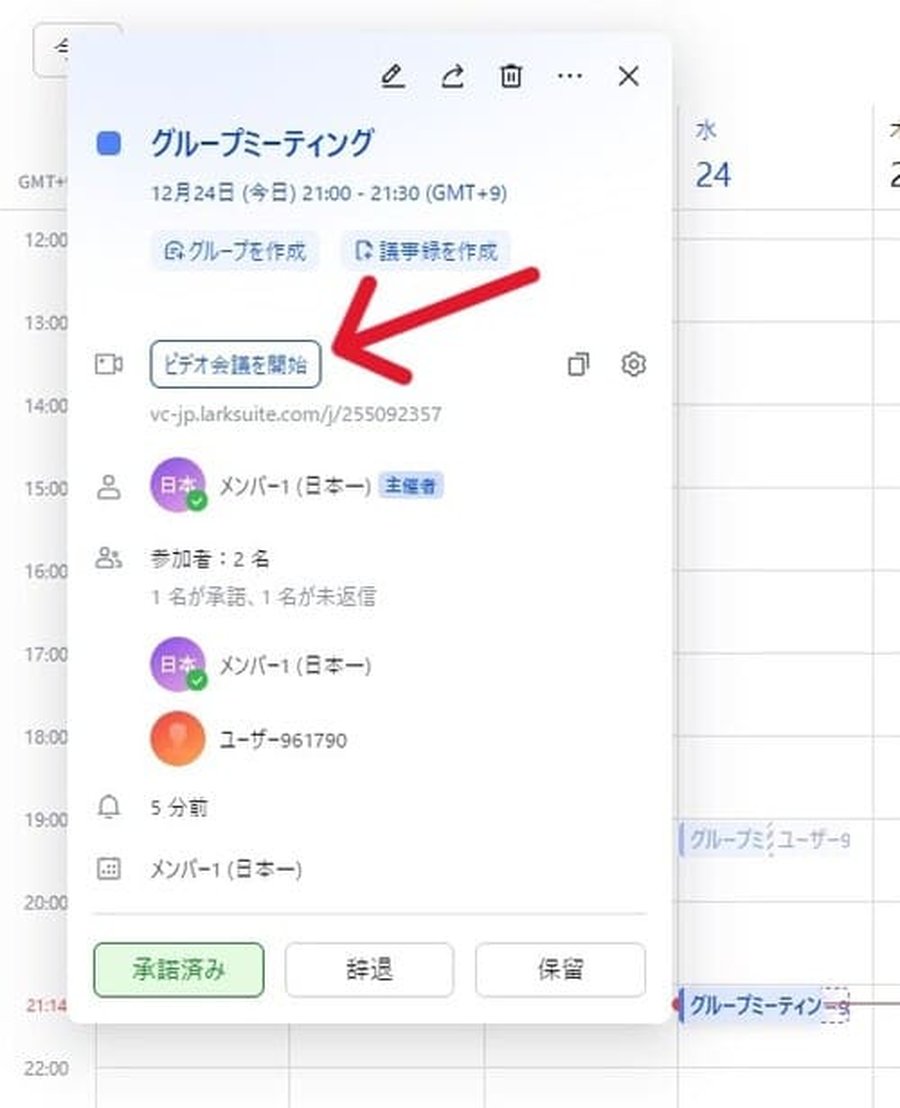
使用する会議ツールが「Lark ビデオ会議」に設定されている場合は、Larkのビデオ会議アプリから参加することも可能です。
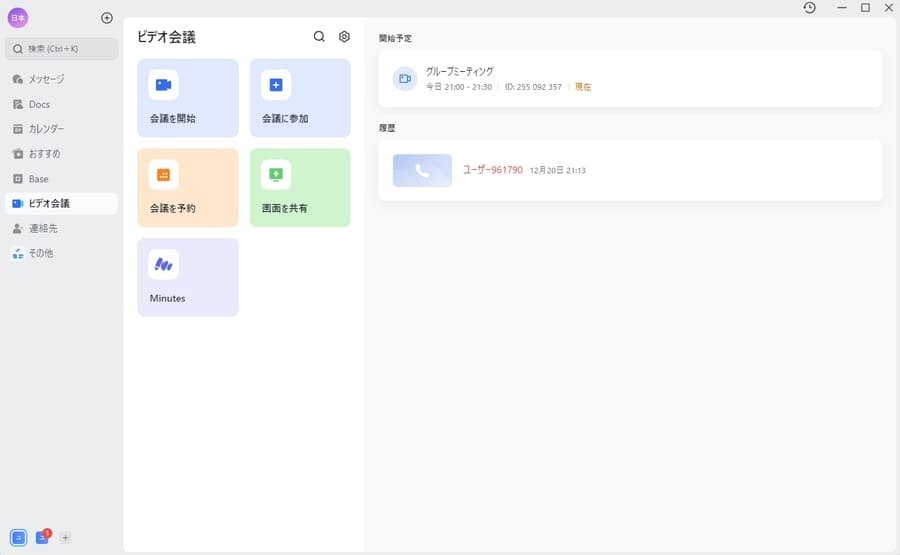
カメラやマイクを設定してからビデオ会議に参加しましょう。
チームで運用する際に有効な機能
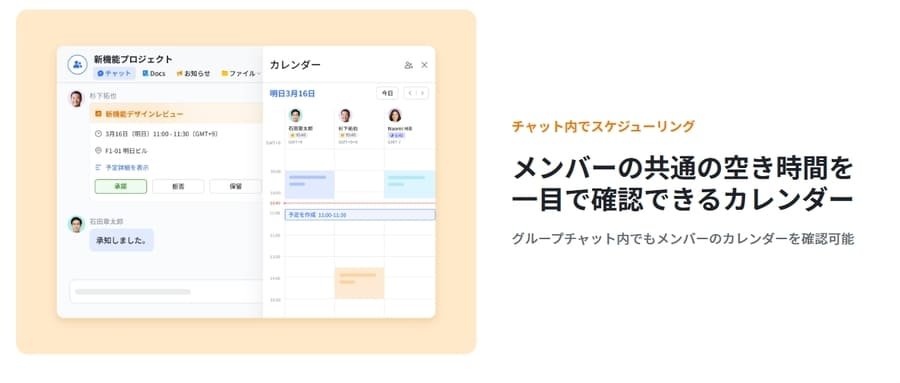
ここでは、チームでの予定調整をスムーズにできる以下の機能を紹介します。
- 公開カレンダーを作成する
- カレンダーをフォローする
- 全員カレンダーを作成する
- グループチャットから予定を作成する
- 1 on 1予約受付で空き枠を提示する
公開カレンダーを作成する
初めから使える個人カレンダーとは別に、公開する目的で作成する公開カレンダーを作成できます。
公開カレンダーを作成するには、左メニューにある「カレンダーを追加」を開いてください。
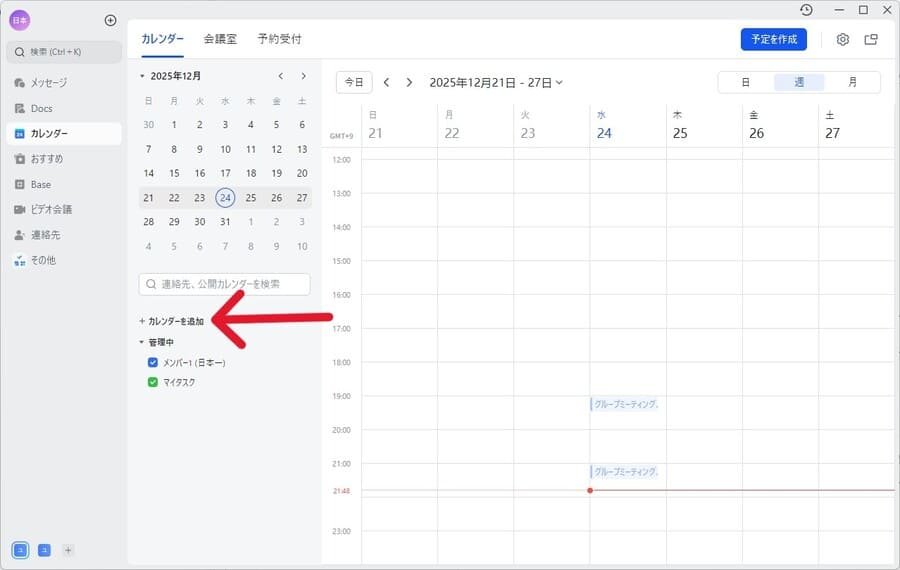
「カレンダーを新規作成」を選択し、公開するカレンダーについて以下を設定します。
- カレンダーのアイコン画像
- カレンダーの名前
- カレンダーの色
- 説明文
- 権限(公開範囲)
- 共有先
作成した公開カレンダーは一覧に追加され、予定作成時に追加するカレンダーを選択できるようになります。
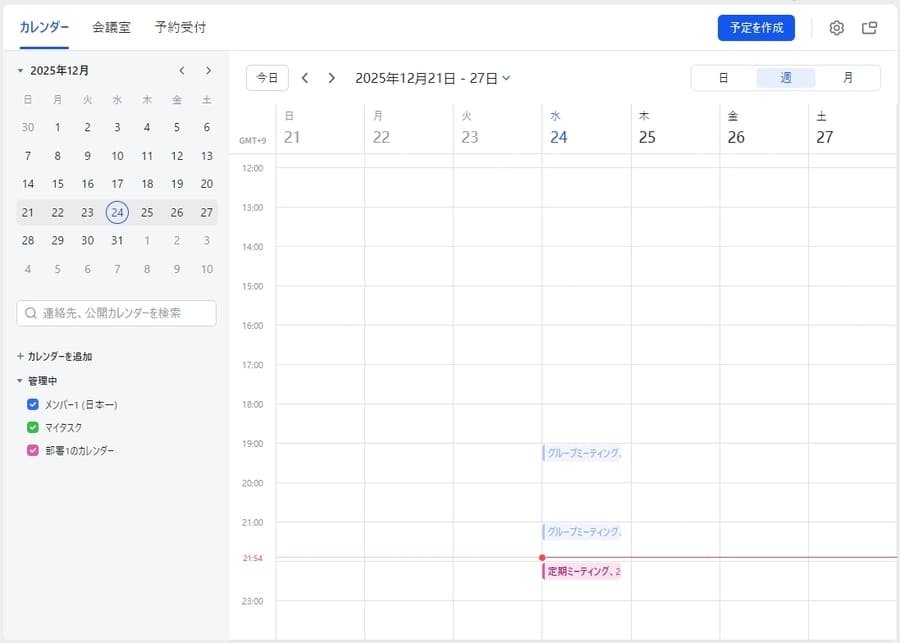
カレンダーをフォローする
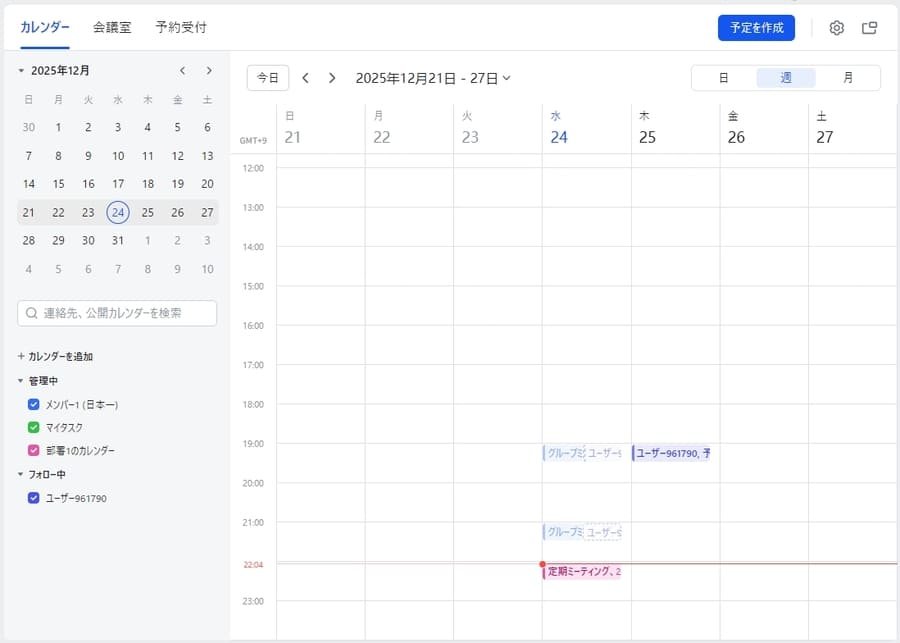
特定の個人カレンダーや公開カレンダーの予定をつねに把握したい場合は、フォローすると便利です。
フォローしたカレンダーの予定は、自分のカレンダー上に表示できるようになります。
「カレンダーを追加」で開く画面で「カレンダーをフォロー」を選択し、連絡先や公開カレンダーを検索してフォローしてください。
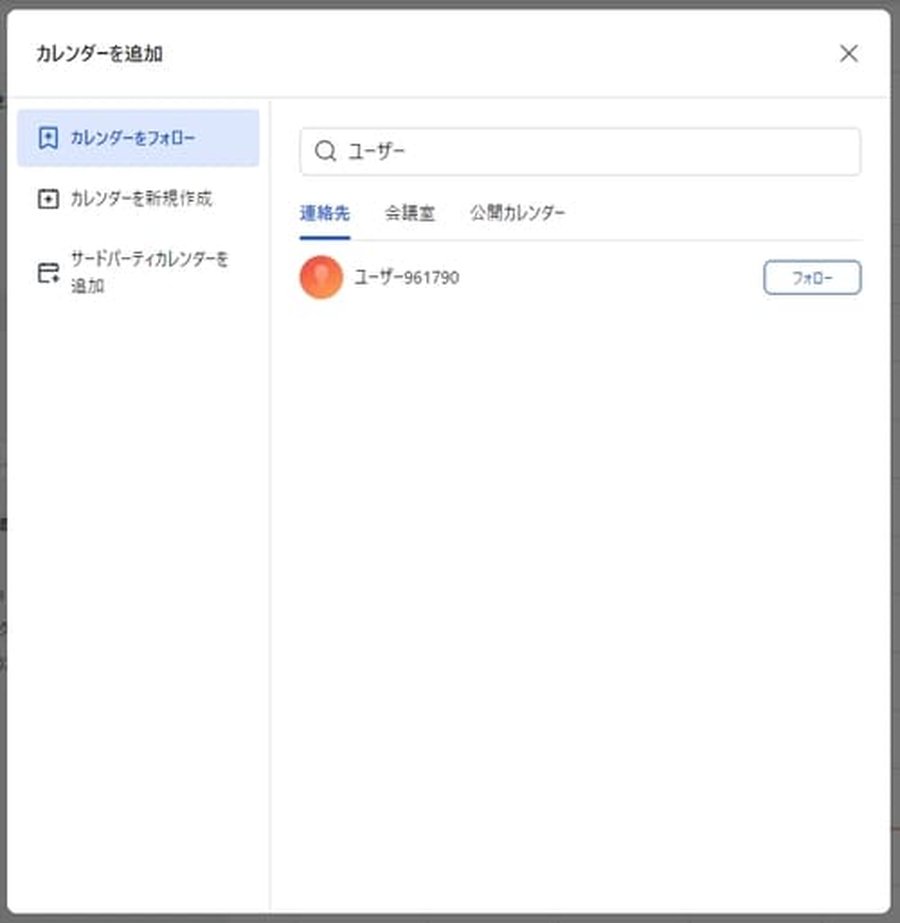
フォローしたカレンダーは左メニューの一覧に表示され、チェックのオンオフで表示を切り替えられるようになります。
全員カレンダーを作成する
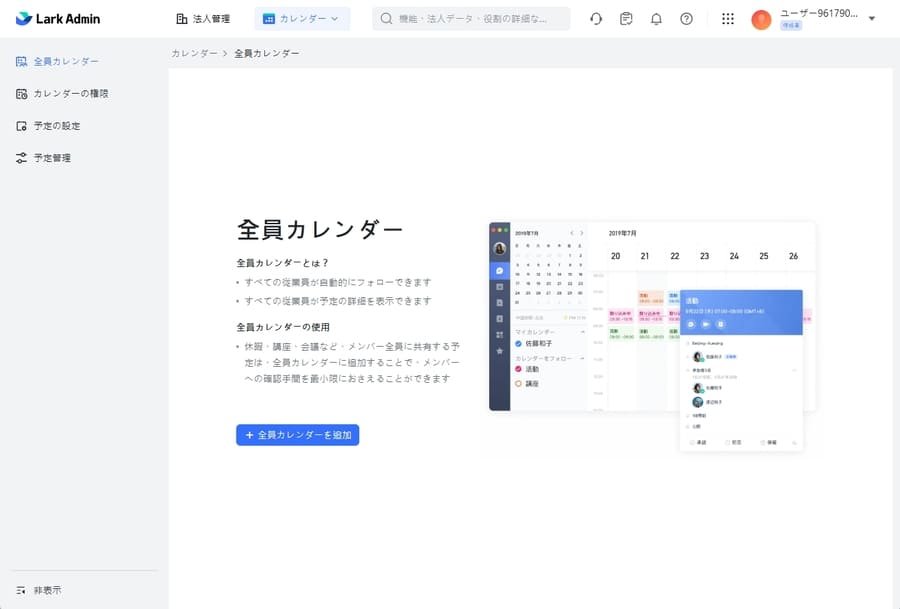
組織全体の予定を管理するカレンダーが必要な場合は全体カレンダーを作成するとよいでしょう。
全員カレンダーとは、すべてのメンバーが自動的にフォローできるカレンダーで、管理者のみ作成できます。
作成するには、管理コンソールのカレンダー設定から追加してください。
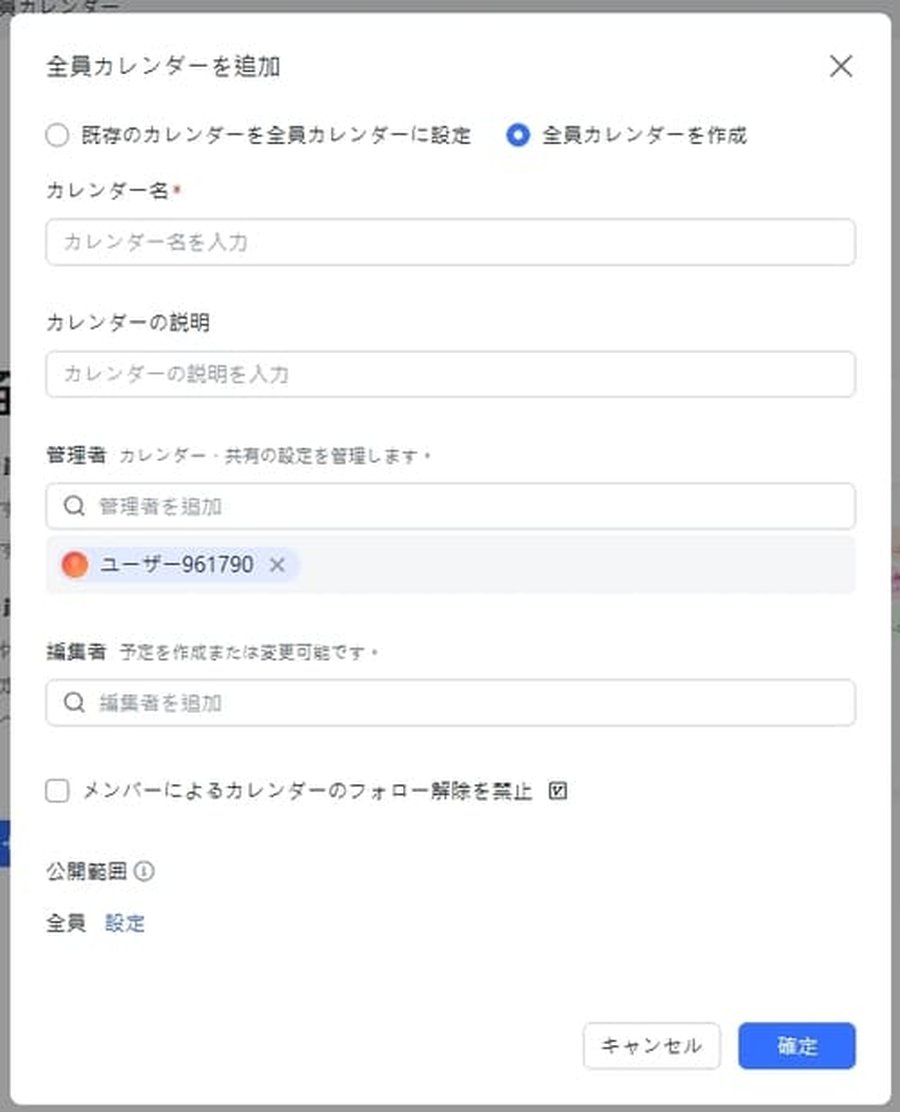
カレンダー名や編集者などを設定して新規作成します。
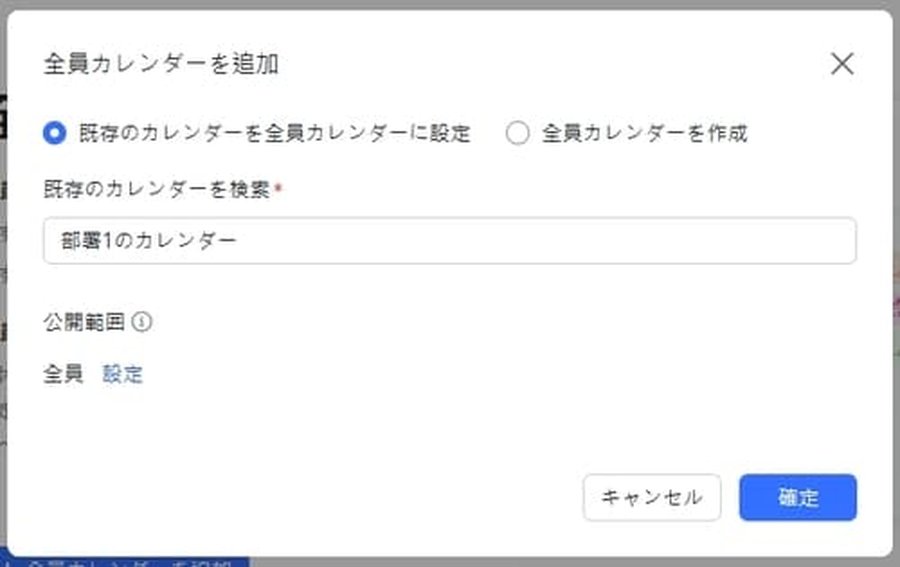
すでに作成されている公開カレンダーから選ぶことも可能です。
作成されたカレンダーは、閲覧できるユーザー全体に自動的にフォローされます。
グループチャットから予定を作成する
メッセージのグループチャット内で予定が決まった場合は、メッセージから画面を切り替えずに予定を作成できます。
チャット欄の右上にあるカレンダーアイコンを押すと表示されるカレンダーをクリックし、予定を作成してください。
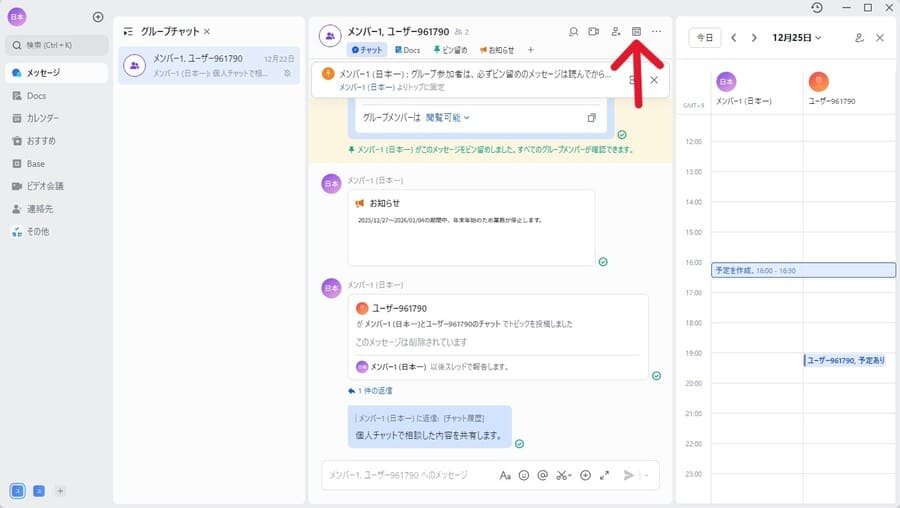
作成された予定をさらにクリックすると詳細を設定できます。
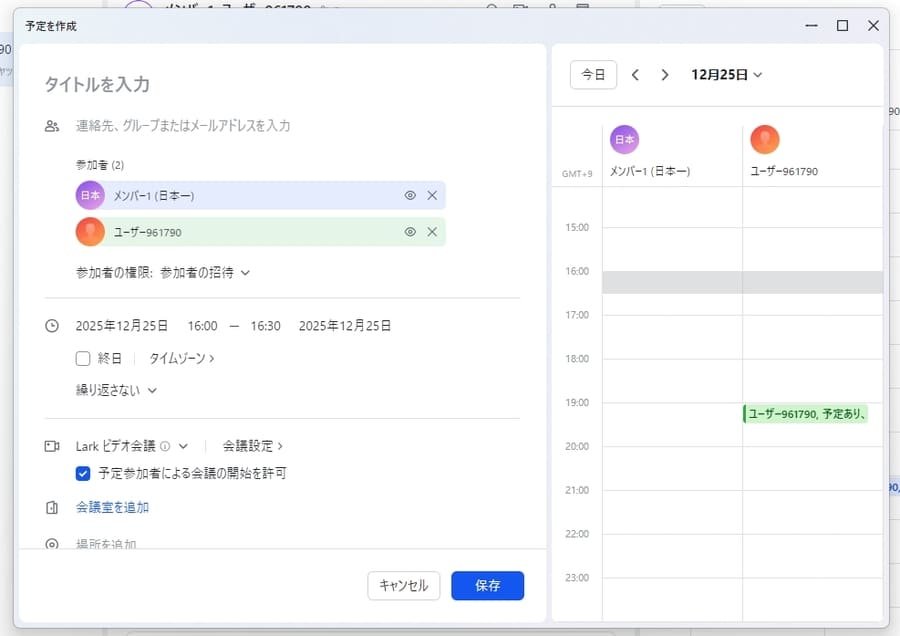
空き時間を確認しながら設定できるので、スムーズに予定を立てられるでしょう。
1 on 1予約受付で空き枠を提示する
1対1での対話を予約制で受け付けたいときは、1 on 1予約を利用してください。
カレンダーの上部にある「予約受付」タブを選択すると、作成された予約内容の一覧が表示されます。
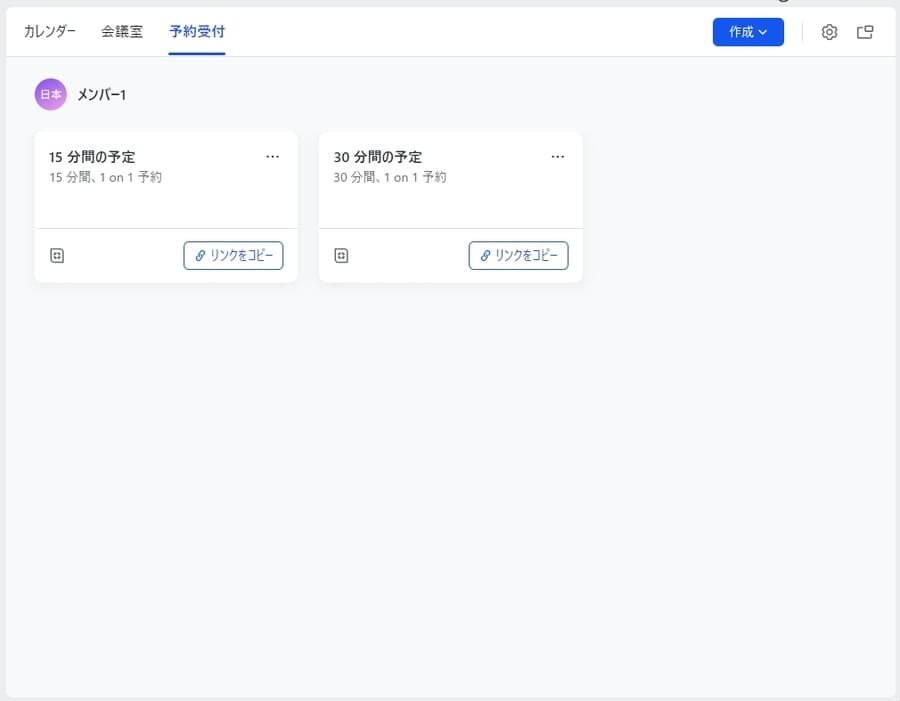
右上の「作成」ボタンから作成画面を開き、1 on 1予約を作ります。
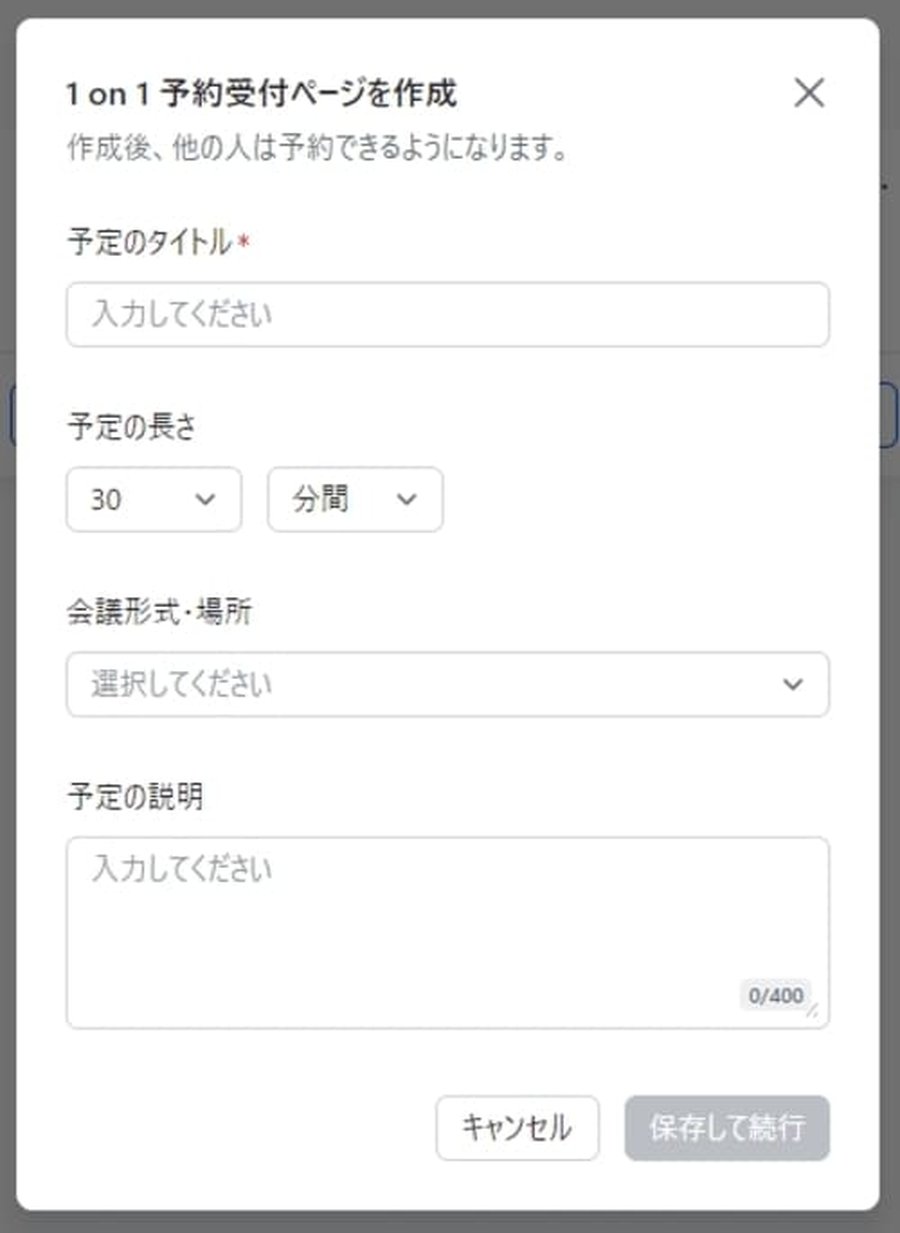
予約できる時間や予約フォームなども併せて設定することが可能です。
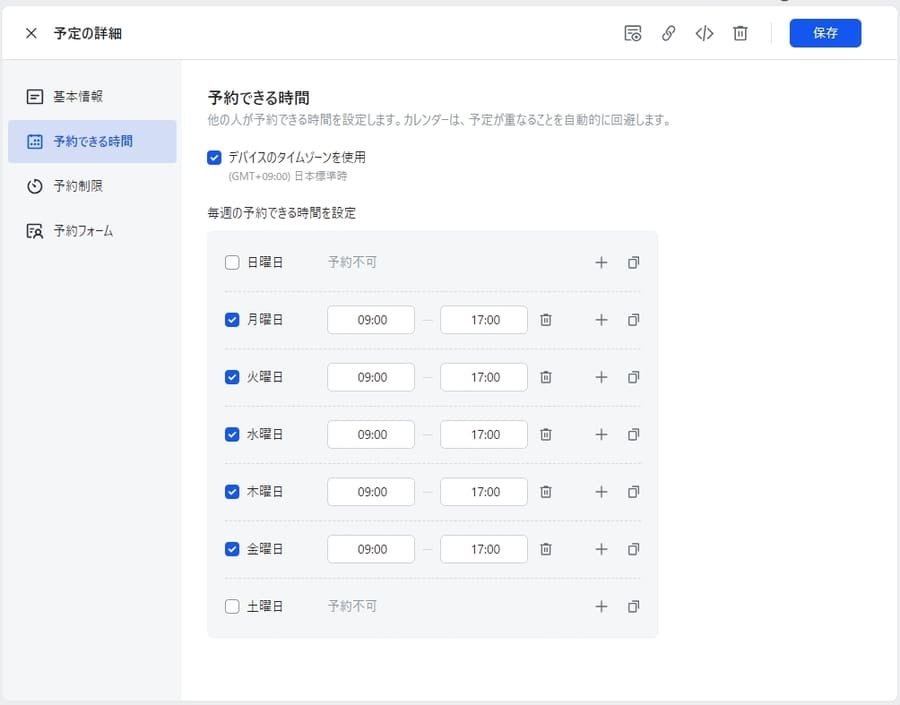
作成した予約は埋め込みまたはURLで共有できるので、社内や顧客に公開して予約してもらいましょう。
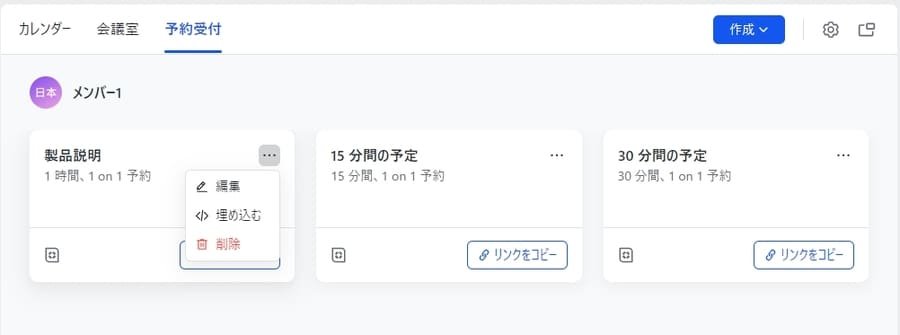
共有されたフォームで入力された内容はカレンダーに反映され、チームで共有できます。
Larkカレンダーに関するQ&A

Larkカレンダーに関する、よくある質問と回答を紹介します。
- 他人の予定はどこまで見えますか?
- 繰り返し予定の変更はすべてに反映されますか?
- チェックインは誰が実行する必要がありますか?
- Zoomミーティングの予定を作成できますか?
- タイムゾーンがずれて表示されるときの直し方は?
- 物理的な会議室は設定できませんか?
他人の予定はどこまで見えますか?
他人の予定は、相手がカレンダーを共有している範囲によって見え方が変わります。
共有されていない場合は空き時間も把握できない場合があり、共有されている場合でも設定によっては詳細が見えません。
相手の予定が見えずに困ったときは、相手に共有設定の見直しを依頼してみてください。
なお、管理者によって共有設定が制限されている可能性もあります。
繰り返し予定の変更はすべてに反映されますか?
繰り返しで設定した予定を編集する際に、以下から変更範囲を選択できます。
- この予定
- この予定および今後の予定
- すべての予定
「この予定」を選択することで、ほかの繰り返し予定に影響を与えません。
削除時も同様に選択肢が表示されるため、繰り返し設定で作ったものをまとめて削除することも可能です。
チェックインは誰が実行する必要がありますか?
チェックインをしなくても会議自体は始められるため、必須ではありません。
ビデオ会議を始める際にチェックイン状況を確認するのであれば、必ずチェックインするよう促しましょう。
チェックインを有効にしている予定の詳細から、チェックイン用のURLを取得してください。
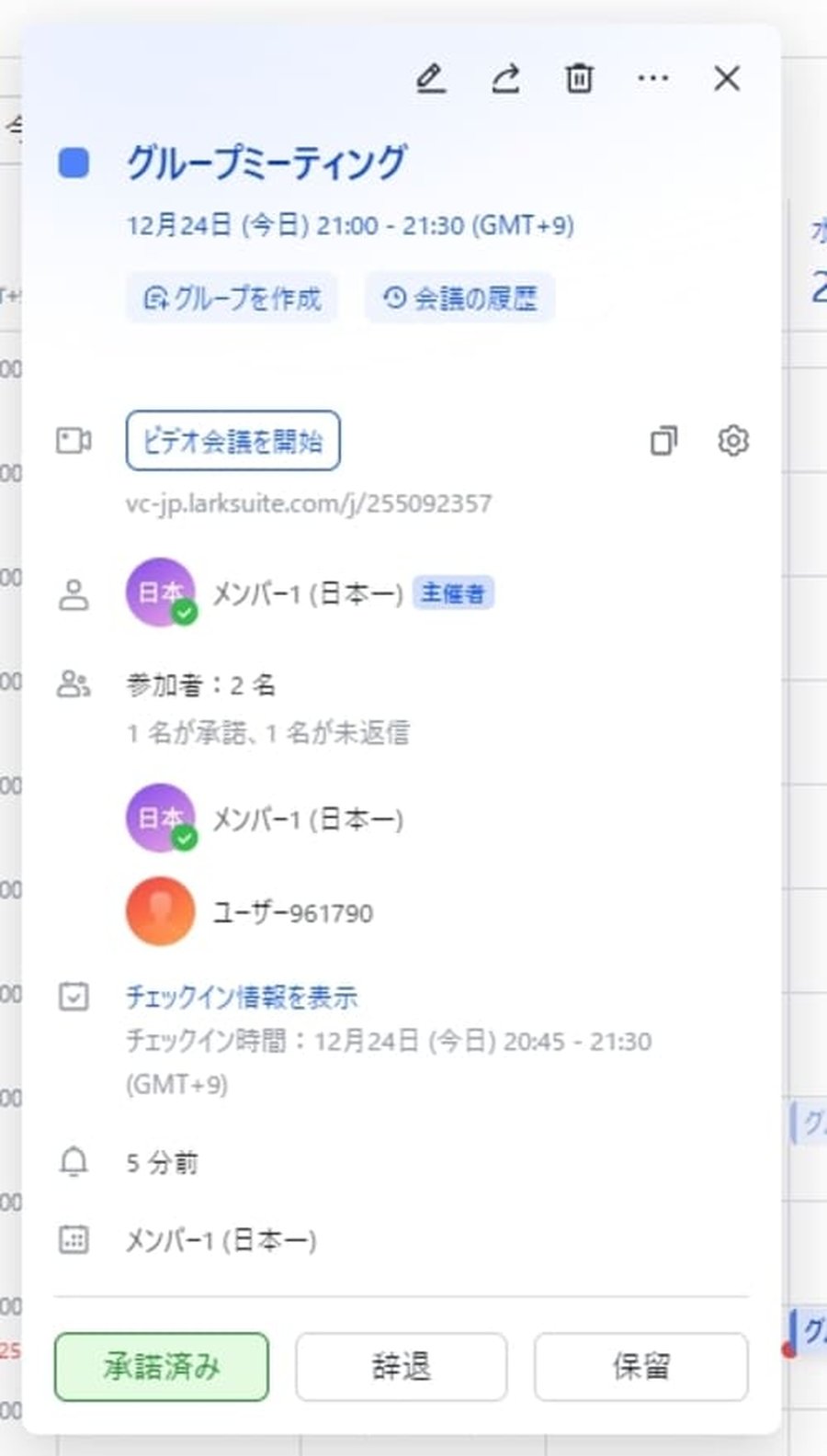
URLから移動した先のフォームでボタンを押すだけでチェックインが完了します。
Zoomミーティングの予定を作成できますか?
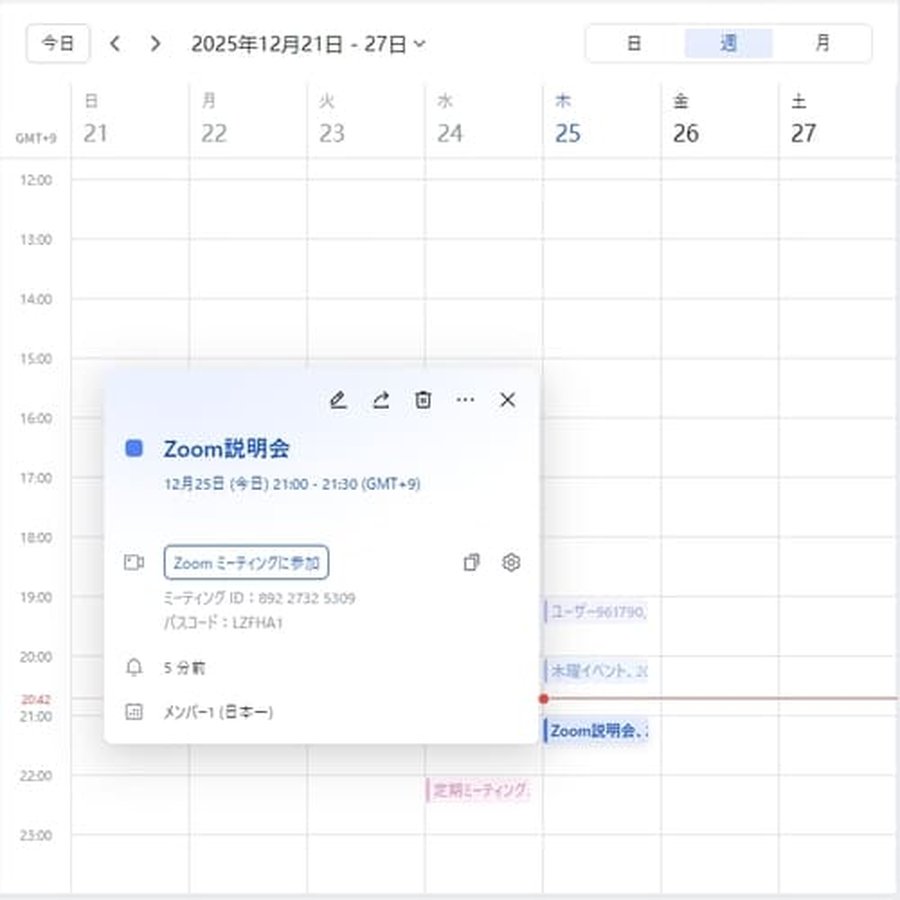
Zoomミーティングの予定を作成するには、あらかじめZoomアカウントを設定しておく必要があります。
設定画面の「カレンダー」内にある「サードパーティ会議アカウント管理」から設定してください。
Zoomにログインして関連付けすることで、Zoomミーティングに参加できる予定を作成できるようになります。
タイムゾーンがずれて表示されるときの直し方は?
海外出張などでタイムゾーンがずれたときは、設定画面でタイムゾーンを変更します。
「プライバシー」内の「表示する自分のタイムゾーン」で、現地のタイムゾーンに変更しましょう。
自分以外のタイムゾーンを確認したいときは「カレンダー」内の「その他のタイムゾーン」を追加してください。
ここに追加したタイムゾーンはカレンダーに表示されるようになります。
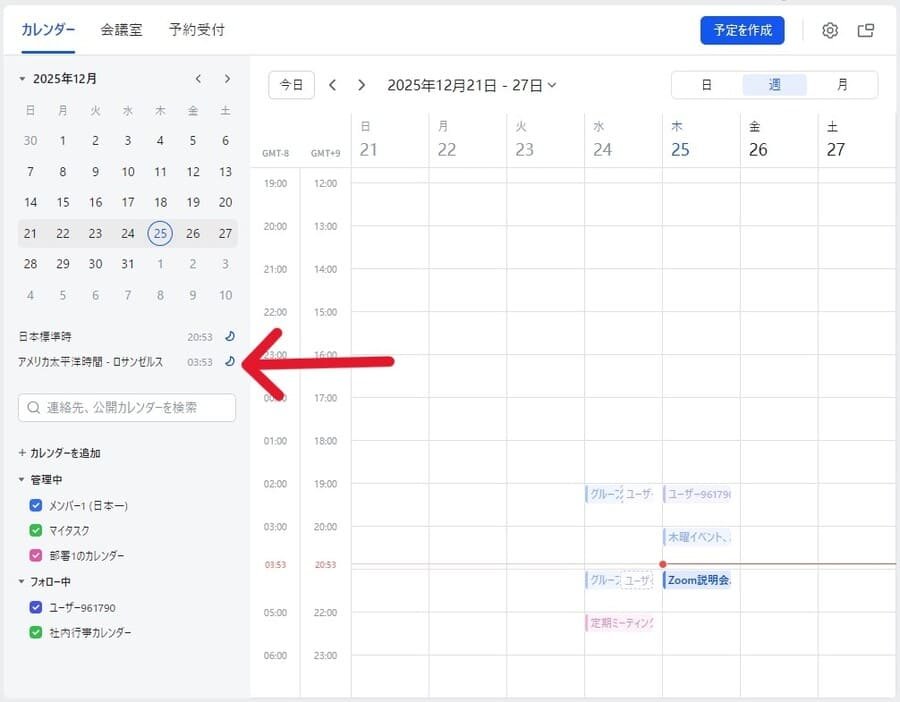
物理的な会議室は設定できませんか?
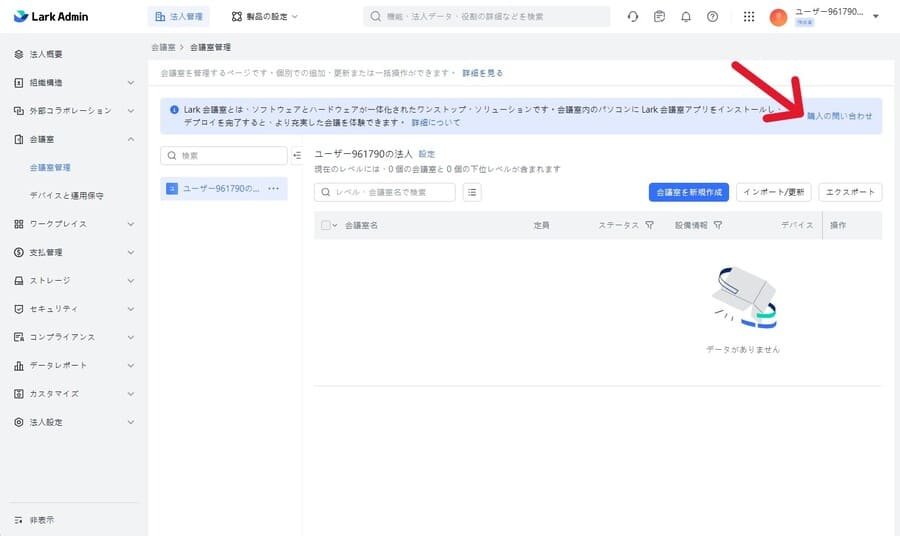
管理コンソールで物理的な会議室を設定できますが、設定するにはLark会議室の購入が必要です。
Lark会議室を購入すると、以下の機能が使えるようになります。
- 検索や予約が可能な会議室の新規作成
- 会議室に設置されている端末や機材の管理
- カレンダー予約と会議室の連動による利用状況管理
- 会議の予約や開始のワンタップ化
こうした機能が必要であれば、管理コンソールの会議室管理画面などから購入してください。
Larkのユーザーが少なかったり、Web会議が中心だったりする場合は購入しなくてもよいでしょう。
まとめ
本記事では、Larkカレンダーの使い方について解説しました。
最後に、記事の内容をおさらいしておきましょう。
- 使い始める前に勤務時間や稼働日を設定するとよい
- カレンダーの予定は、繰り返しやコピーでまとめて作成することも可能
- ビデオ会議の予定などをグループチャットで共有できる
- 公開カレンダーや全員カレンダーも作成できる
- 会議室の設定など、追加購入で使える機能もある
Larkカレンダーは、個人だけでなくチームのスケジュールもまとめて共有できる点が強みです。
ぜひ、自社の運用ルールに合わせて設定を見直し、業務で活用してみてください。