


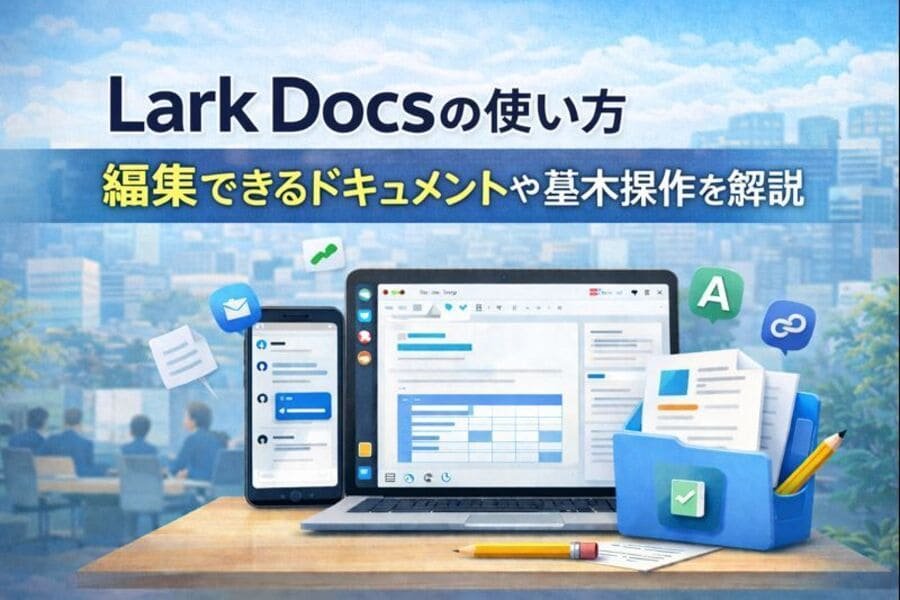
Larkのドキュメント作成機能(Docs)は、資料作成を「作るだけ」で終わらせず、「つながる編集」として運用できます。
しかし、次のように考えている方も多いでしょう。
- Lark Docsでどのようなドキュメントや資料を作れるのか知りたい
- 基本的な使い方がわからない
- 共同編集でミスや誤操作を減らせる機能を使いたい
結論から言うと、Lark Docsはドキュメントやシートなどを同じ基盤で扱い、共有と共同編集を前提に運用できます。
今回は、Lark Docsで作成できるデータの種類から、基本操作、チームで役立つ共同編集機能までをまとめて解説します。
社内のナレッジ整理やプロジェクト運用を整えたい方は、ぜひ本記事を最後までご覧ください。
Larkの基本情報についてはまだ詳しく知らない、という方は以下の記事も合わせてお読みください。

Docsで作成できるファイルの種類
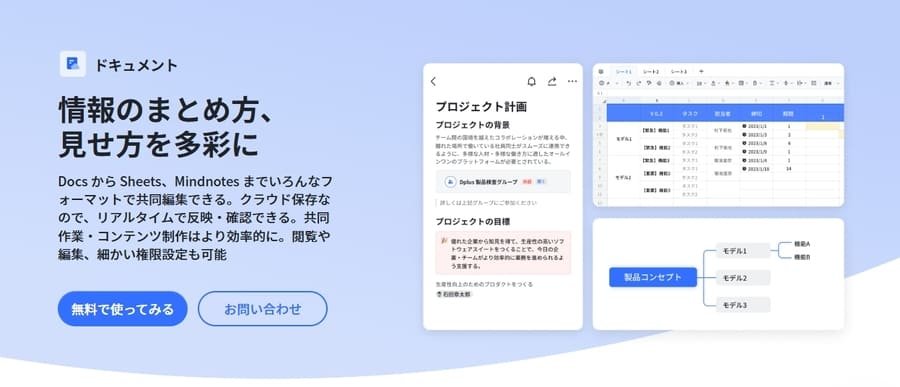
ここでは、Lark Docsで扱える代表的なファイルの種類と、用途の考え方を整理します。
- ドキュメント|文章と構造をまとめる
- シート|数値と一覧を扱う
- スライド|発表資料を組み立てる
- Base|業務データをレコード化する
- フォーム|入力を集めてBaseへ流す
- マインドノート|発想を広げて整理する
ドキュメント|文章と構造をまとめる
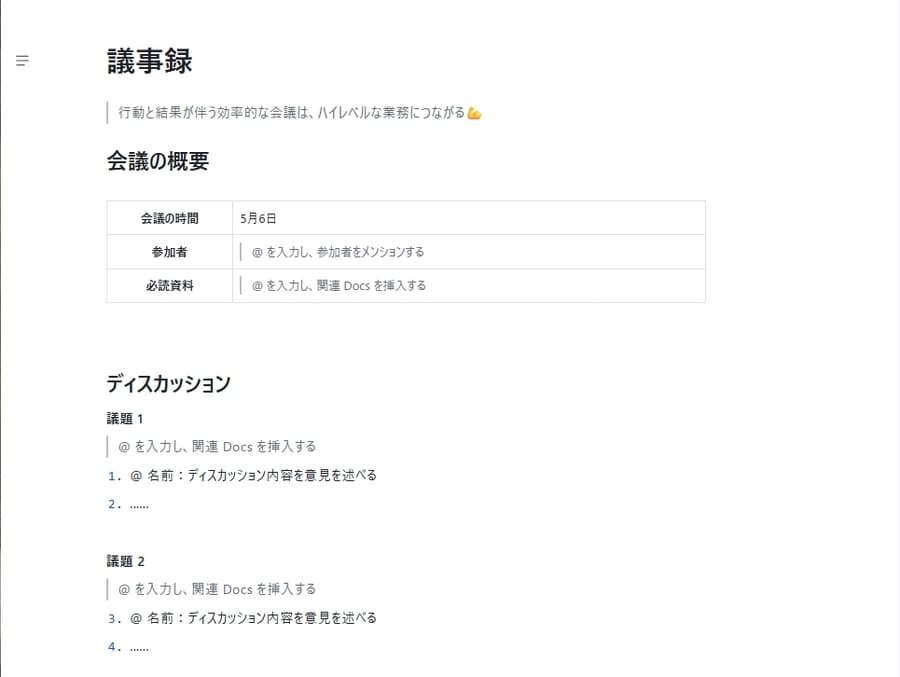
議事録や仕様書のように「文章+見出し構造」で読む資料はドキュメントが最適です。
見出しを入れると目次が自動生成され、左側に固定表示されるため、長文でも迷子になりにくい設計です。
また、ドキュメント内に表やファイルなどのコンテンツブロックを挿入でき、情報を1ページに集約しやすくなります。
まずは「章立て→要点→添付」の順で組み立て、読み手がスクロールだけで理解できる形に整えましょう。
シート|数値と一覧を扱う
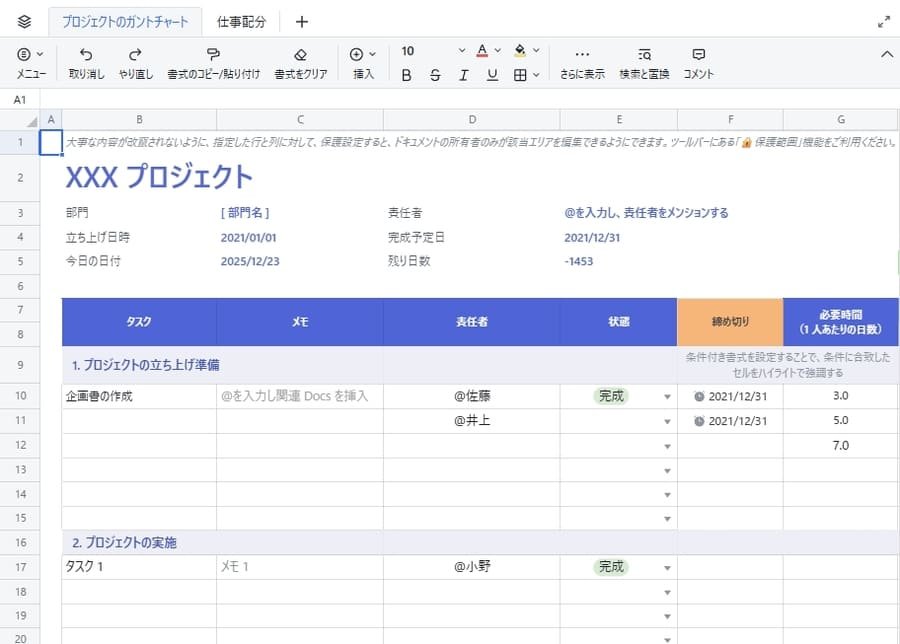
売上集計やタスク一覧など、行と列で管理する情報はシートが向いています。
複数人で同時編集しても変更はリアルタイムでクラウド保存され、編集履歴も確認と復元が可能です。
入力ミスを減らしたい場合は、プルダウンなどの入力制御を活用し、自由記述を減らす運用が効きます。
テンプレの列設計を先に決め、列名と入力ルールを上段に明記してから使い始めるのがおすすめです。
スライド|発表資料を組み立てる
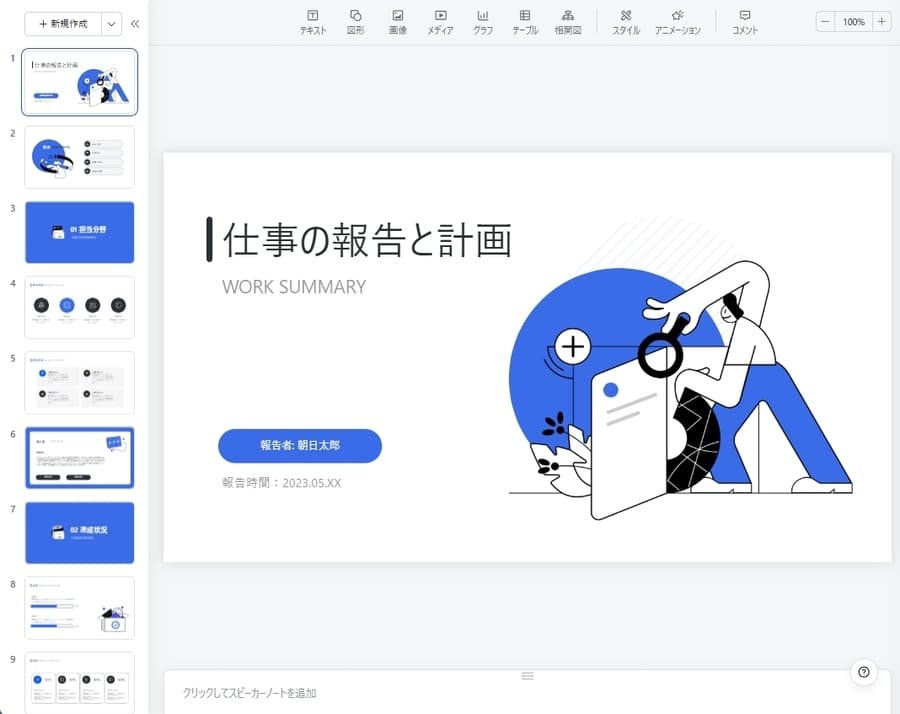
会議の説明や提案など「話す順番に見せる」資料はスライドが適しています。
共同編集者を招待してコメントを付けられるため、レビューの往復をスライド内で完結しやすいです。
発表時はスライドを画面共有し、必要に応じて参加者へファイル共有して共同編集に切り替える運用も取りやすい構成です。
最初に「結論スライド→根拠→次のアクション」を固定の型にし、チームで品質を揃えましょう。
Base|業務データからビューを作成する
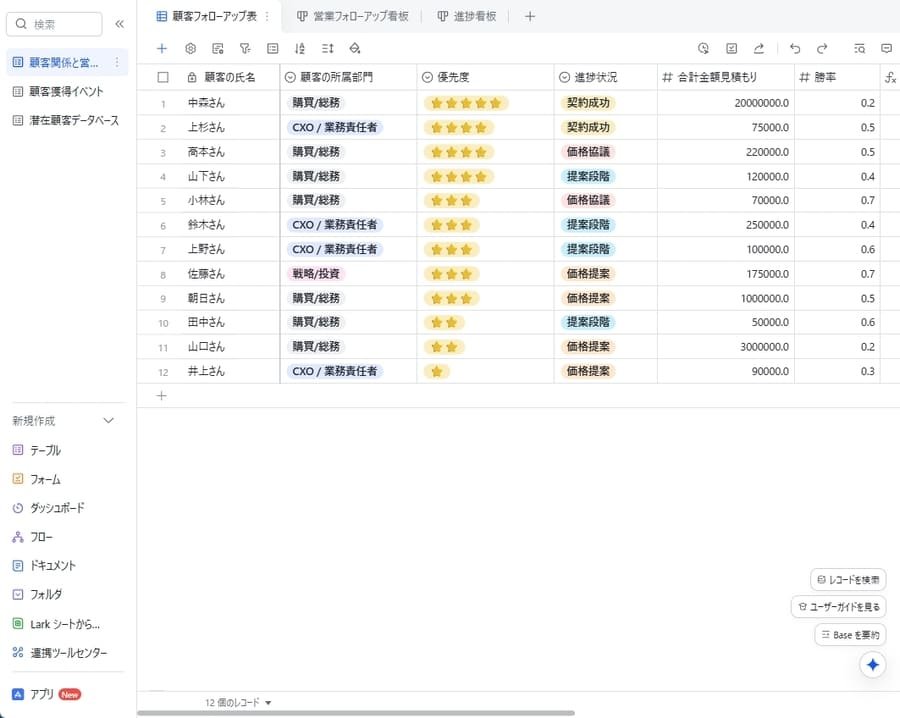
案件管理や問い合わせ管理など、同じ業務データを役割や目的別に見せ分けたい場合はBaseが適しています。
Baseでは、業務データを1件ずつレコードとして蓄積し、そのデータを元に担当者別やステータス別のビューを作成できます。
ビューを切り替えることで、マネージャーは全体進捗を確認し、担当者は自分の作業だけに集中できます。
まずは最小限の項目でデータを集め、必要に応じてビューを増やしていく運用が定着の近道です。
フォーム|入力を集めてBaseへ流す
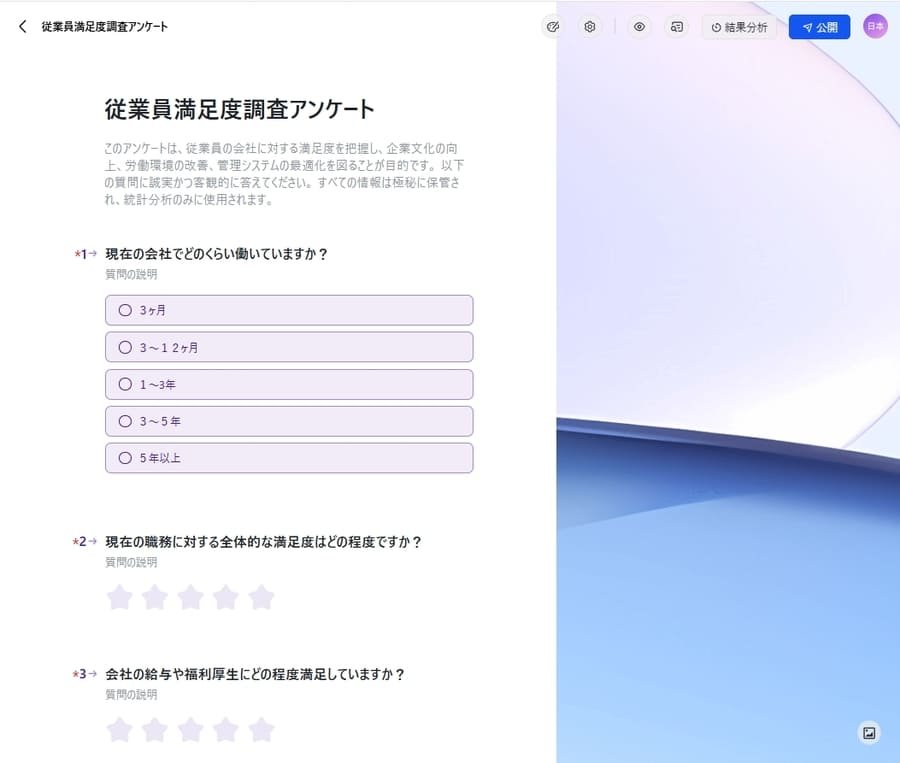
申請やアンケート回答などの入力を集めたい場面ではフォームが最短ルートです。
LarkのフォームはBaseとの連携を前提にしており、回答データを業務データとして扱いやすい設計です。
質問タイプやレイアウトを調整できるため、必須項目の取り漏れを減らしながら見た目も整えられます。
受付窓口はフォームに統一し、集まったデータをBaseでさばく流れを作ると運用が安定します。
マインドノート|発想を広げて整理する
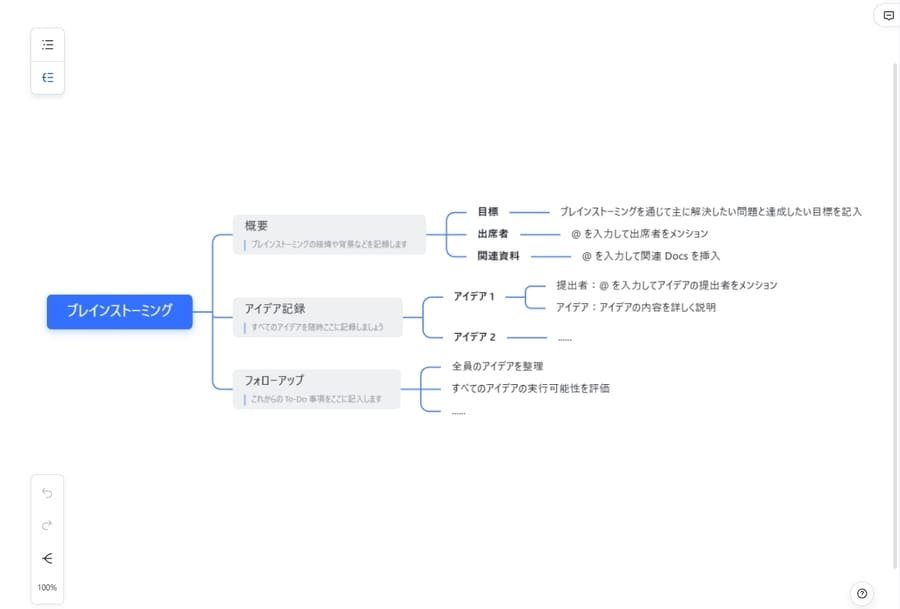
ブレストや企画の整理などで「発想→分類→構造化」のサイクルを素早く回したいときはマインドノートが便利です。
アウトライン表示からマインドマップ表示へ切り替えられ、視覚的に関連をたどりながら整理できます。
会議前に論点を枝分かれで出し、会議後に結論だけをドキュメントへ移すと、議論の軌跡も残せます。
まずは「目的→論点→次アクション」の3階層を作り、枝を増やしすぎないのがコツです。
Docs共通の使い方・基本操作
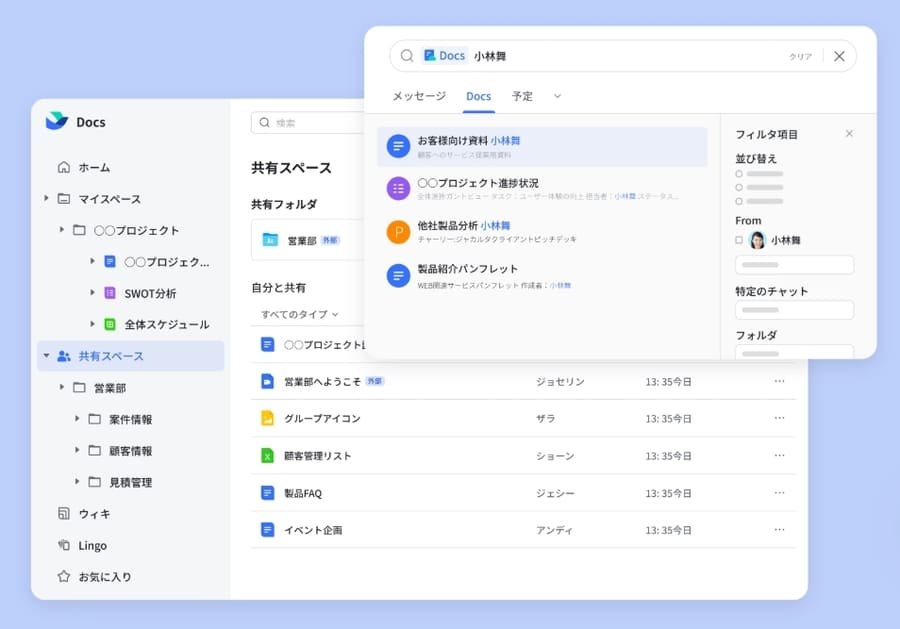
ここでは、Docsを迷わず使い始めるための共通操作を、以下の順番で整理します。
- ホームからファイルを新規作成する
- ファイル名を変更する
- お気に入りやピン留めに設定する
- 作成したファイルをテンプレートに変換する
- ファイルをエクスポートする
ファイルの種類ごとに編集方法が大きく異なるため、今回はファイル自体の扱い方を解説します。
ホームからファイルを新規作成する
文書やスライドなどのデータファイルは、Larkアプリ内のDocsホームから作成します。
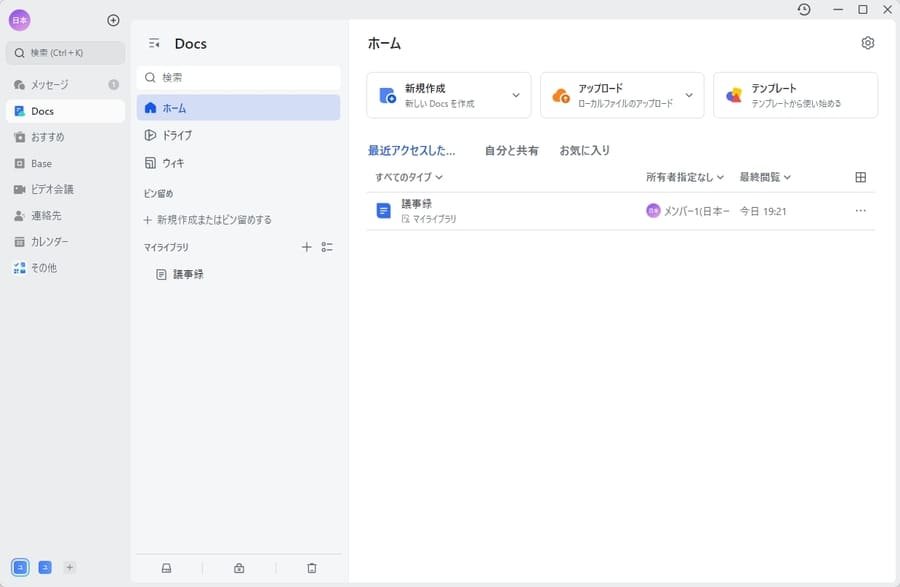
ホーム画面から作成する方法は以下の3つです。
- 新規作成する
- 既存ファイルをアップロードする
- テンプレートから作る
新規作成する際は、作りたいファイルの種類を選択します。
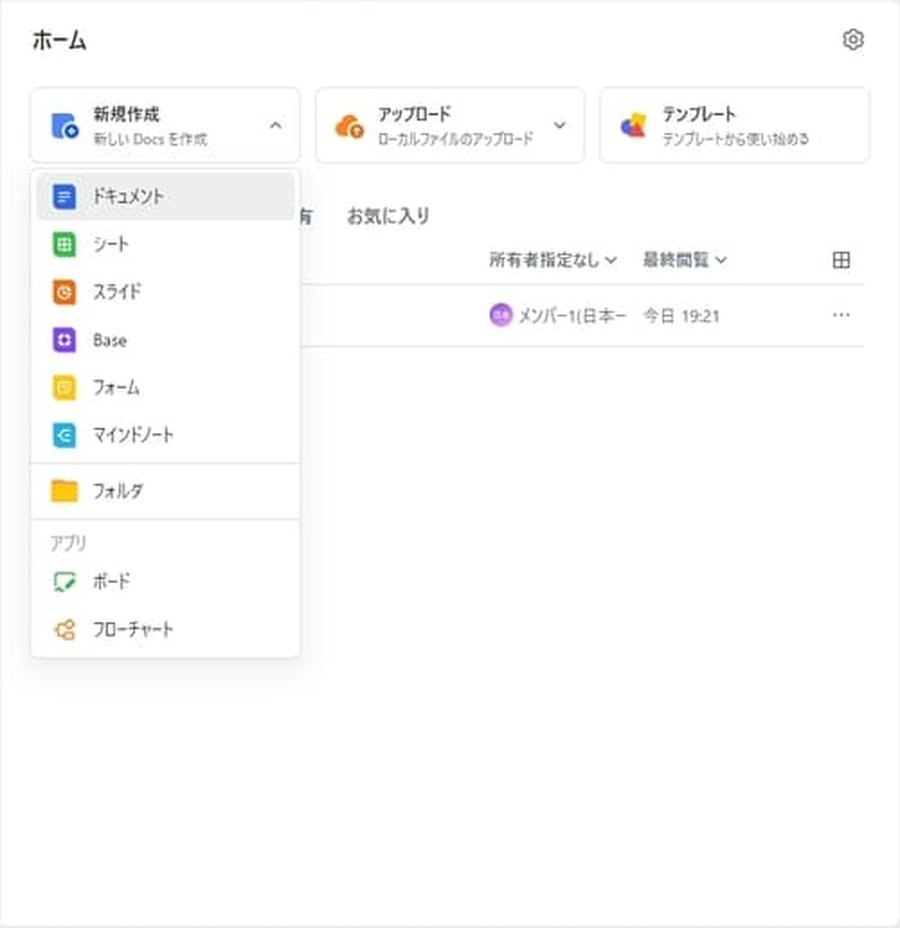
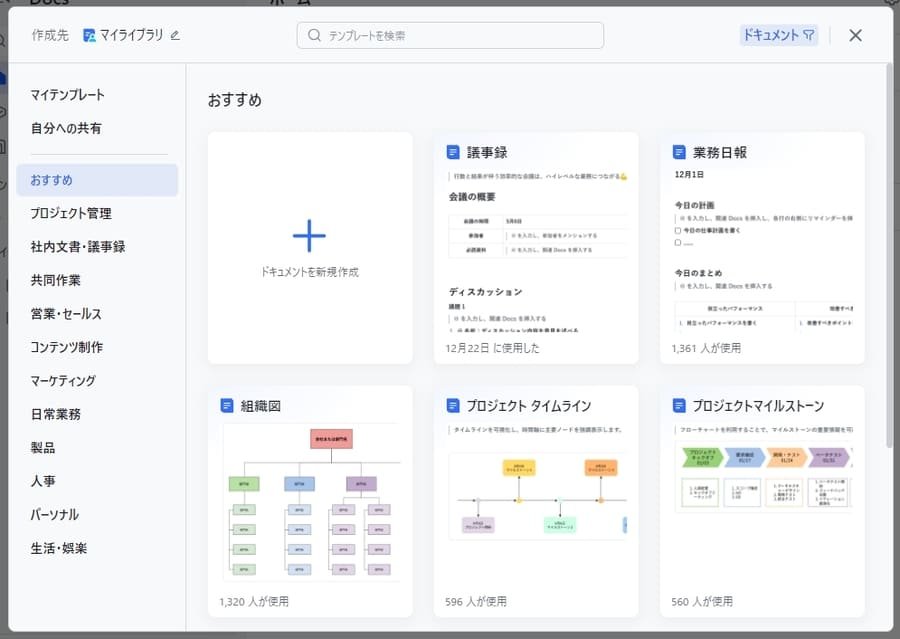
データの種類を選択するとテンプレートの一覧が表示されます。
空のデータを作りたい場合は新規作成を選びましょう。
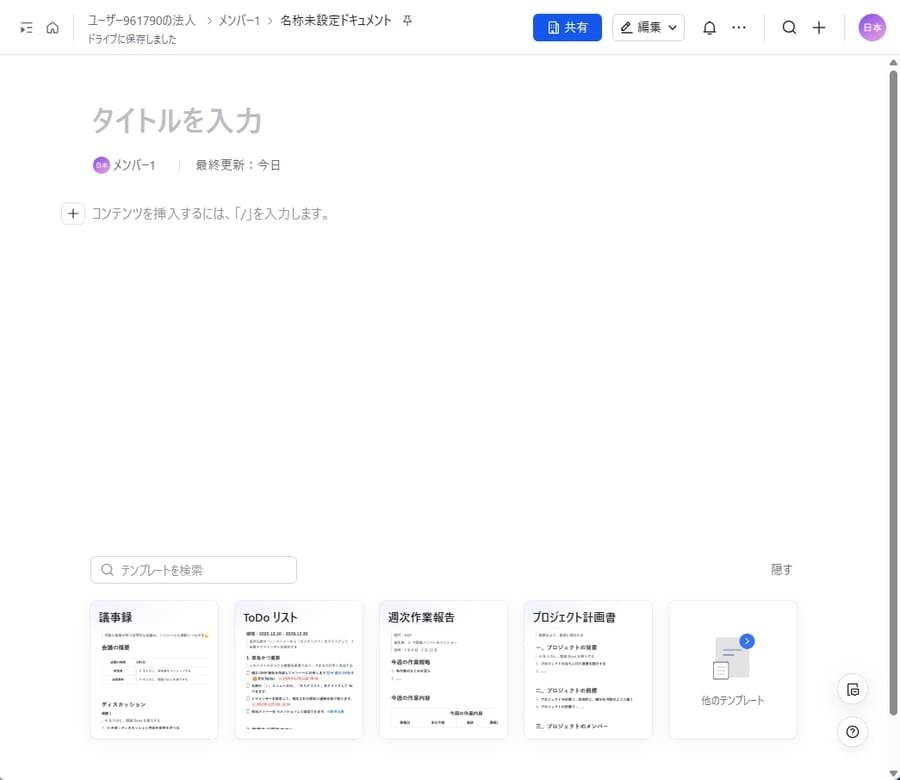
ファイルを新規作成すると、ブラウザ上で自動的に編集画面が開きます。
ファイル名を変更する
ファイルを作成した時点では名称が未設定なので、適切なファイル名に変更しましょう。
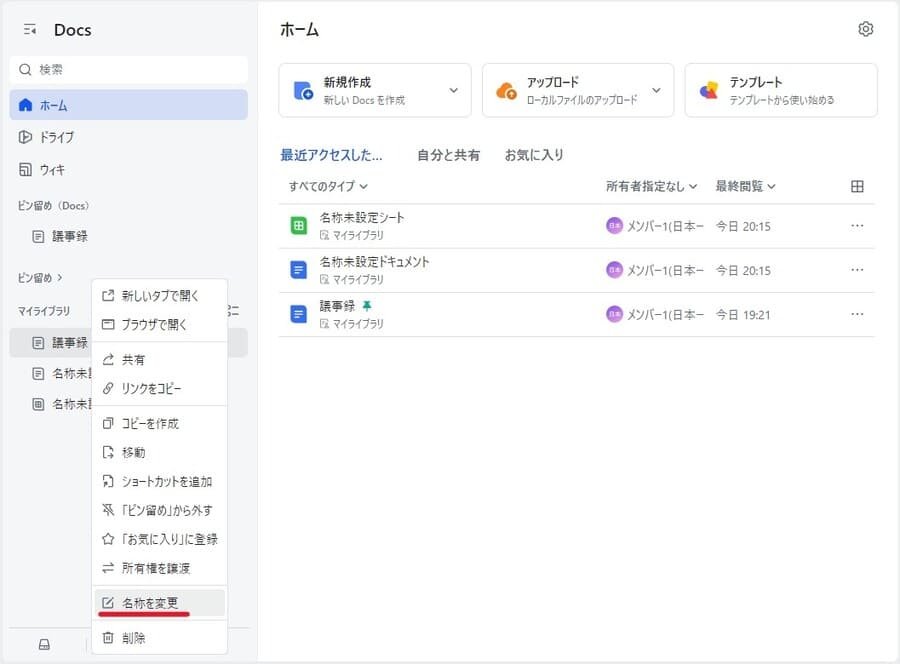
アプリのDocs画面では、左メニューのマイライブラリなどに表示されているファイルを右クリックして「名称を変更」を選びます。
編集画面で変更する場合は、画面上部にあるファイル名表示部分をクリックしてください。
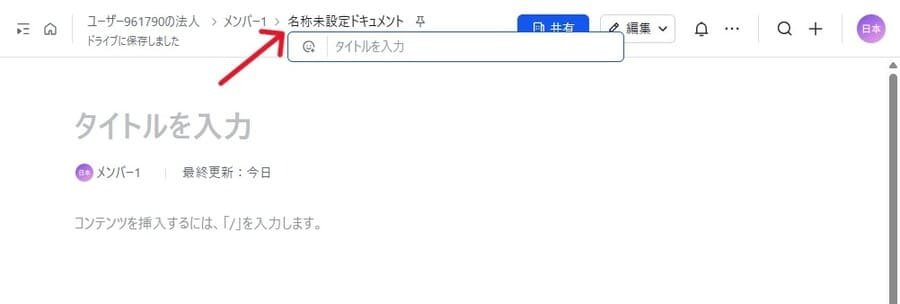
ファイル名はそのままタイトルになるので注意しましょう。
お気に入りやピン留めに設定する
Docs画面から特定のファイルにアクセスしやすくするには、お気に入りやピン留めが便利です。
編集画面上部の「…」からメニューを開き、お気に入りかピン留めを選んで設定してください。
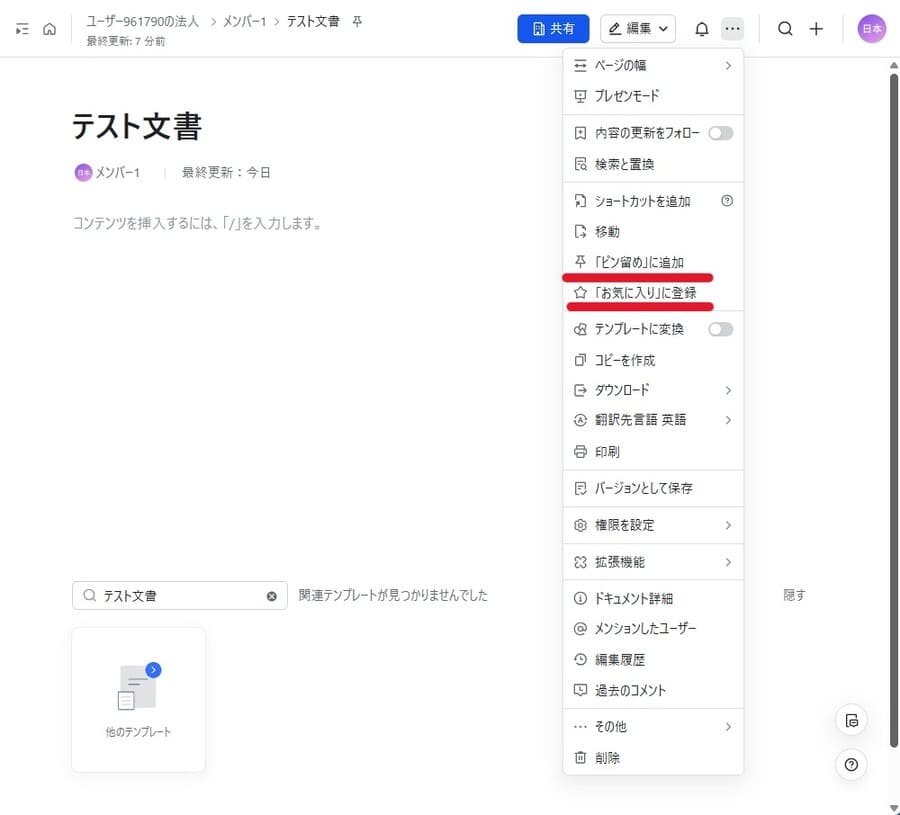
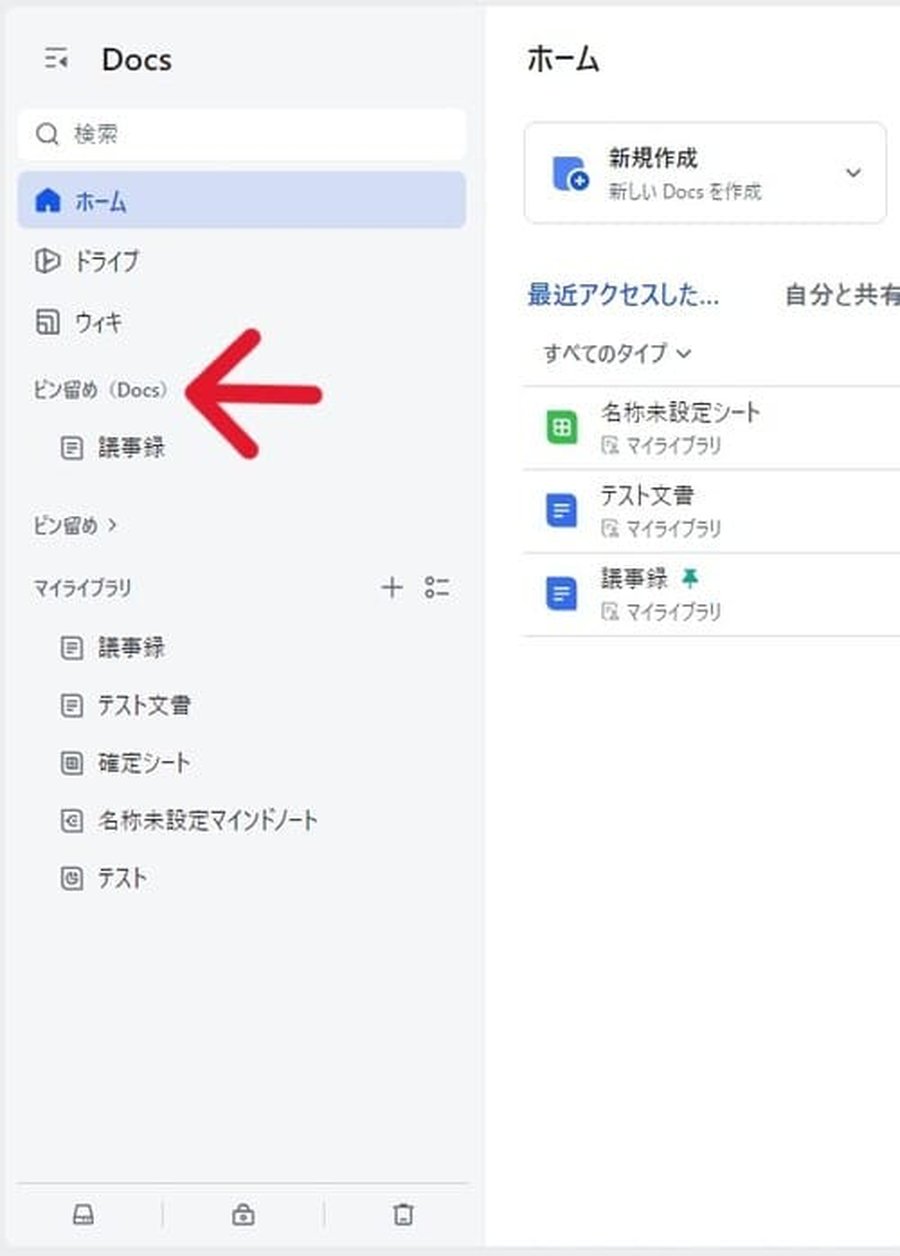
ピン留めに設定した場合、左メニューの「ピン留め」にファイルが表示されるようになります。
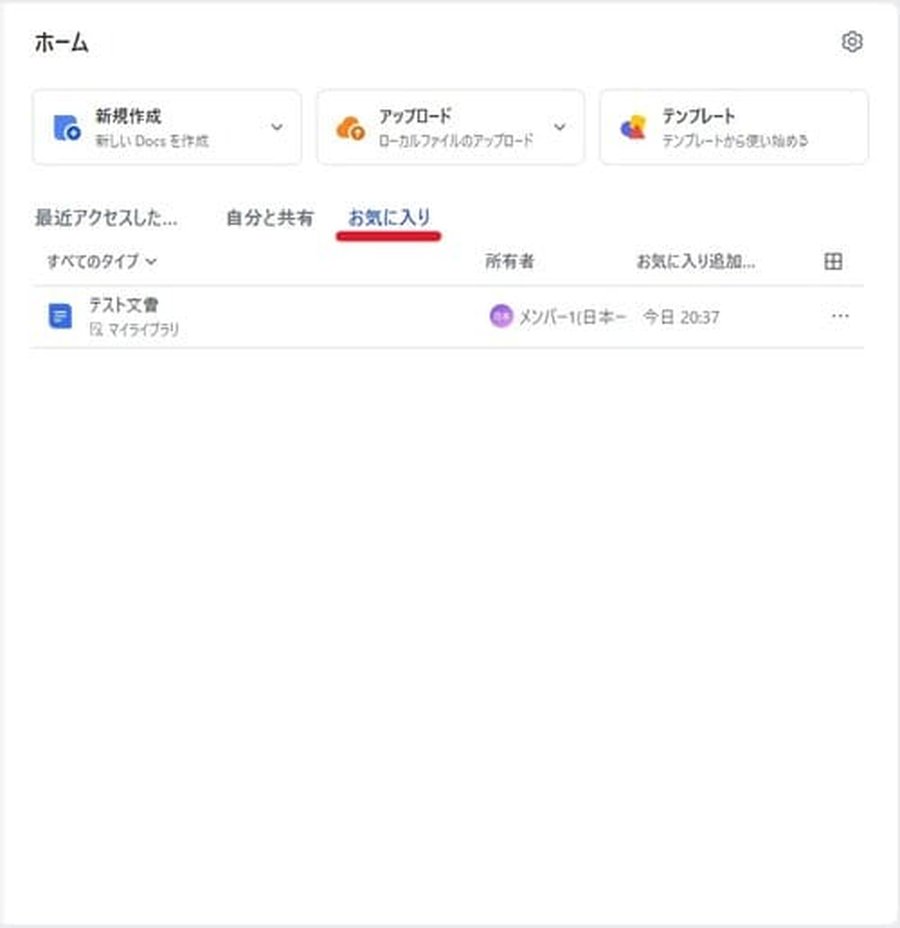
お気に入りに登録したファイルは、ホーム画面の「お気に入り」タブからアクセスしましょう。
作成したファイルをテンプレートに変換する
同じ形式のファイルを作る機会が多い場合は、テンプレートを作成すると作業効率が上がります。
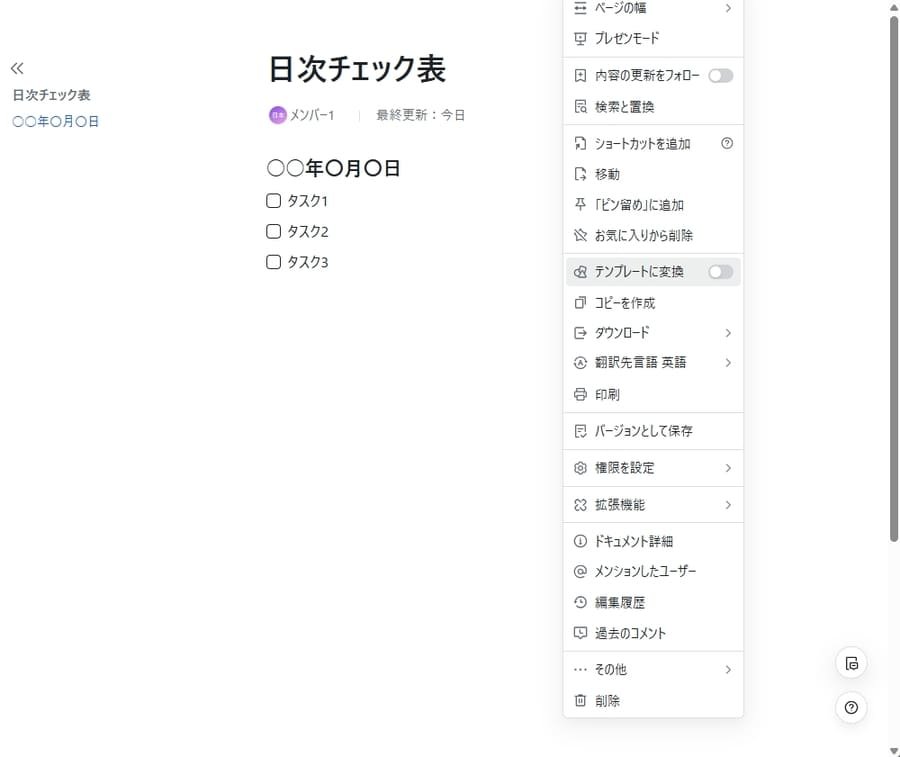
テンプレートにしたいファイルを作成して「…」メニューにある「テンプレートに変換」をオンにしてください。
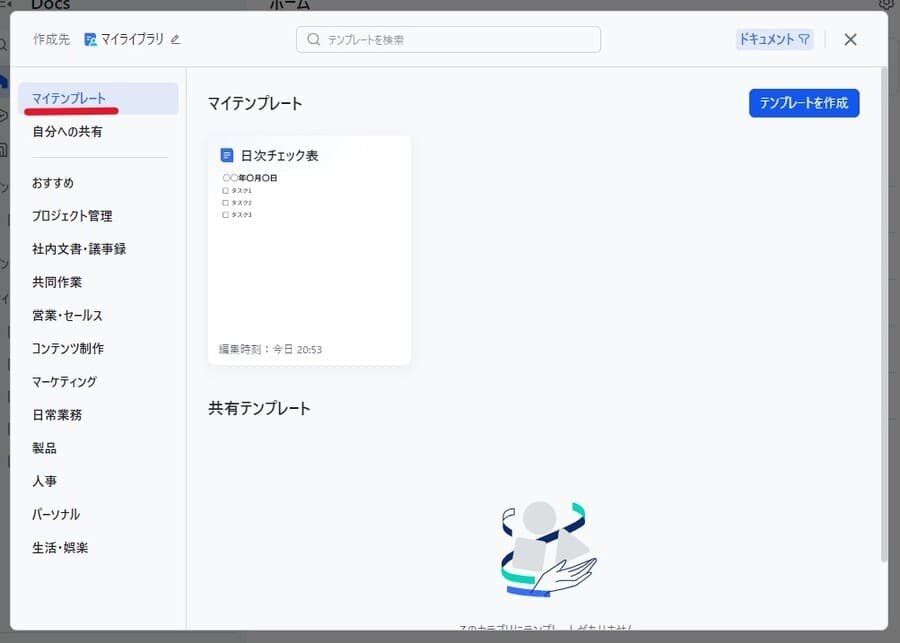
登録したテンプレートは、ファイルを作る際のテンプレート選択時に「マイテンプレート」から選べるようになります。
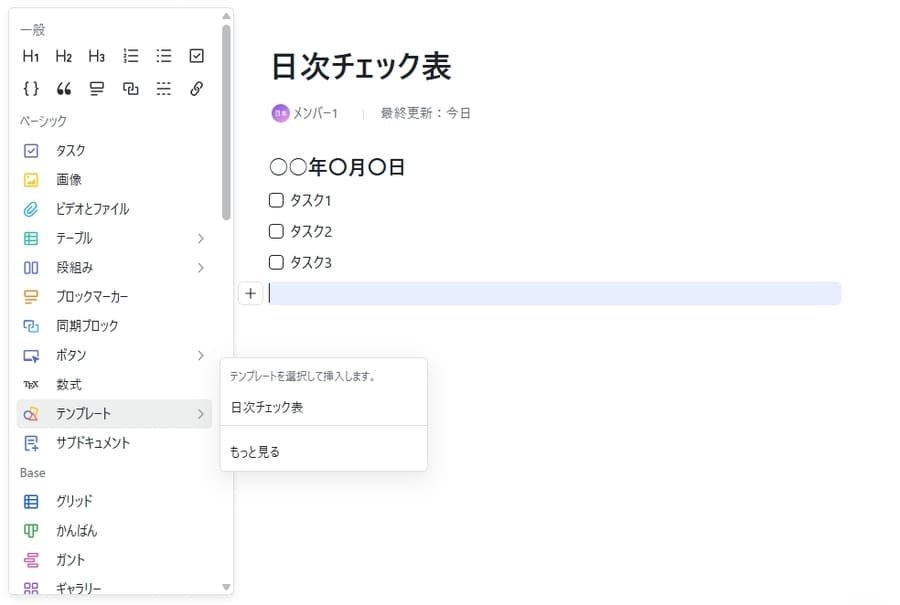
また、ドキュメントのテンプレートであれば、行の「+」ボタンから文章中に追加することも可能です。
ファイルをエクスポートする
Lark上で作成したファイルをダウンロードすることもできます。
編集画面上部の「…」から開くメニューで「ダウンロード」を選び、ファイル形式を選択してください。
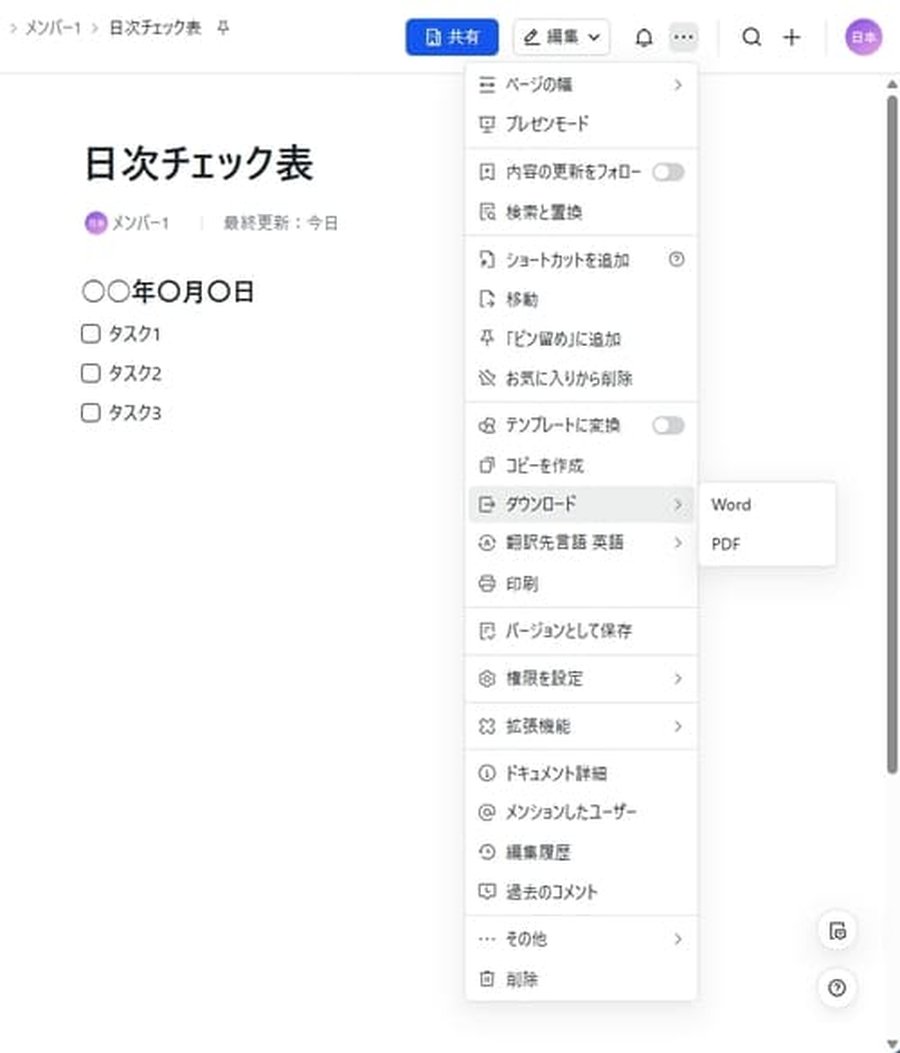
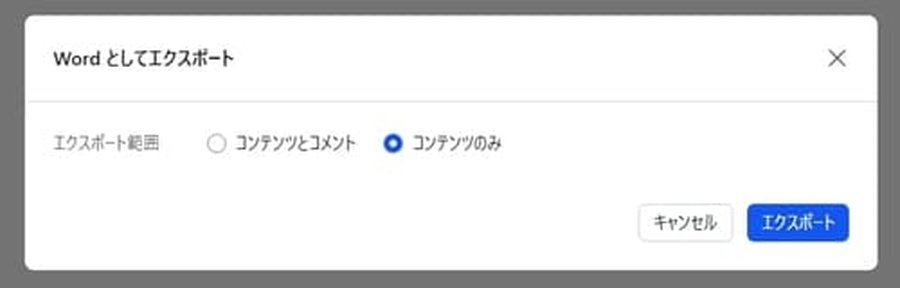
エクスポートする方法を選んで「エクスポート」ボタンを押すと、ファイルのダウンロードが始まります。
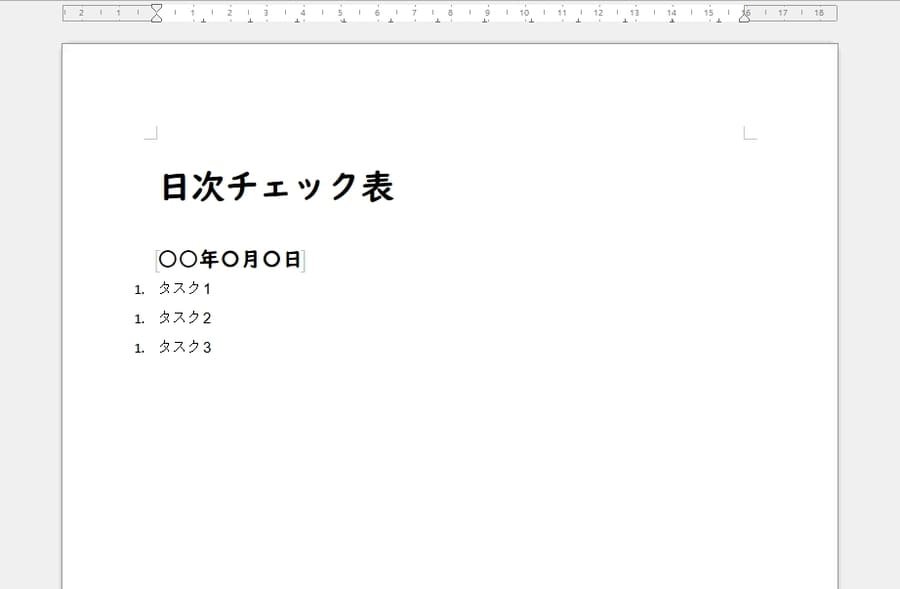
もとのファイルから修正される部分があるため、ダウンロードしたファイルは一度確認しておくと安心です。
チーム運用で役立つ共同編集機能
ここでは、複数人での運用に欠かせない共同編集機能を解説します。
- ファイルを共有する
- 内容の更新をフォローする
- コメントを残す
- バージョンとして保存する
- 別の言語に翻訳する
ファイルを共有する
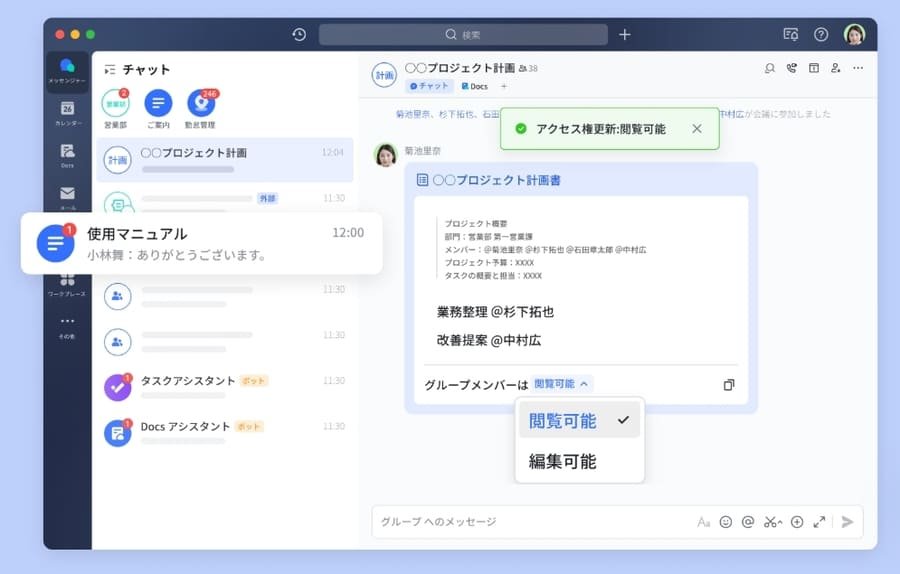
編集画面上部にある「共有」ボタンからファイルの権限を設定し、適切な範囲のユーザーに共有します。
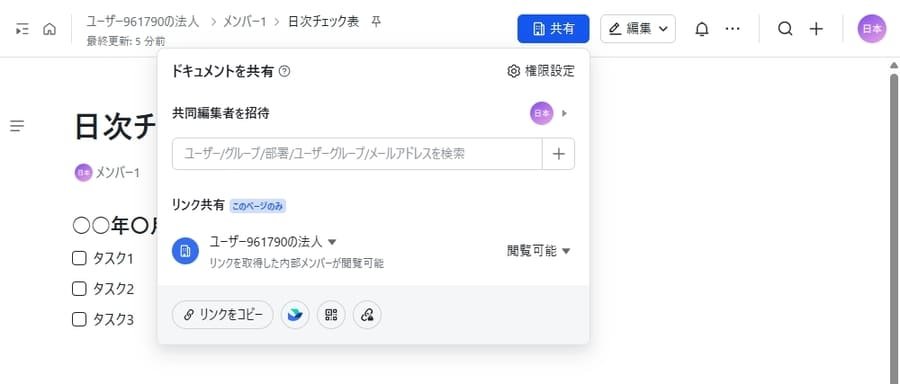
初期設定では、内部メンバーが閲覧可能な状態です。
以下の項目が変更できるので、必要であれば設定しておきましょう。
| 項目 | 内容 |
|---|---|
| 共同編集者 | 連絡先などから共同編集者を招待できる。 |
| リンク共有の範囲 | 以下から選択する。 ・オフ:共同編集者のみアクセス可 ・(法人名):内部ユーザーはアクセス可 ・リンクを取得した全員:誰でもアクセス可 |
| 権限の設定 | 「閲覧可能」または「編集可能」の権限を与える。 |
| 内部メンバーが検索可能 | オンにすると、共同開発者やアクセス済みユーザーがファイルを検索できる |
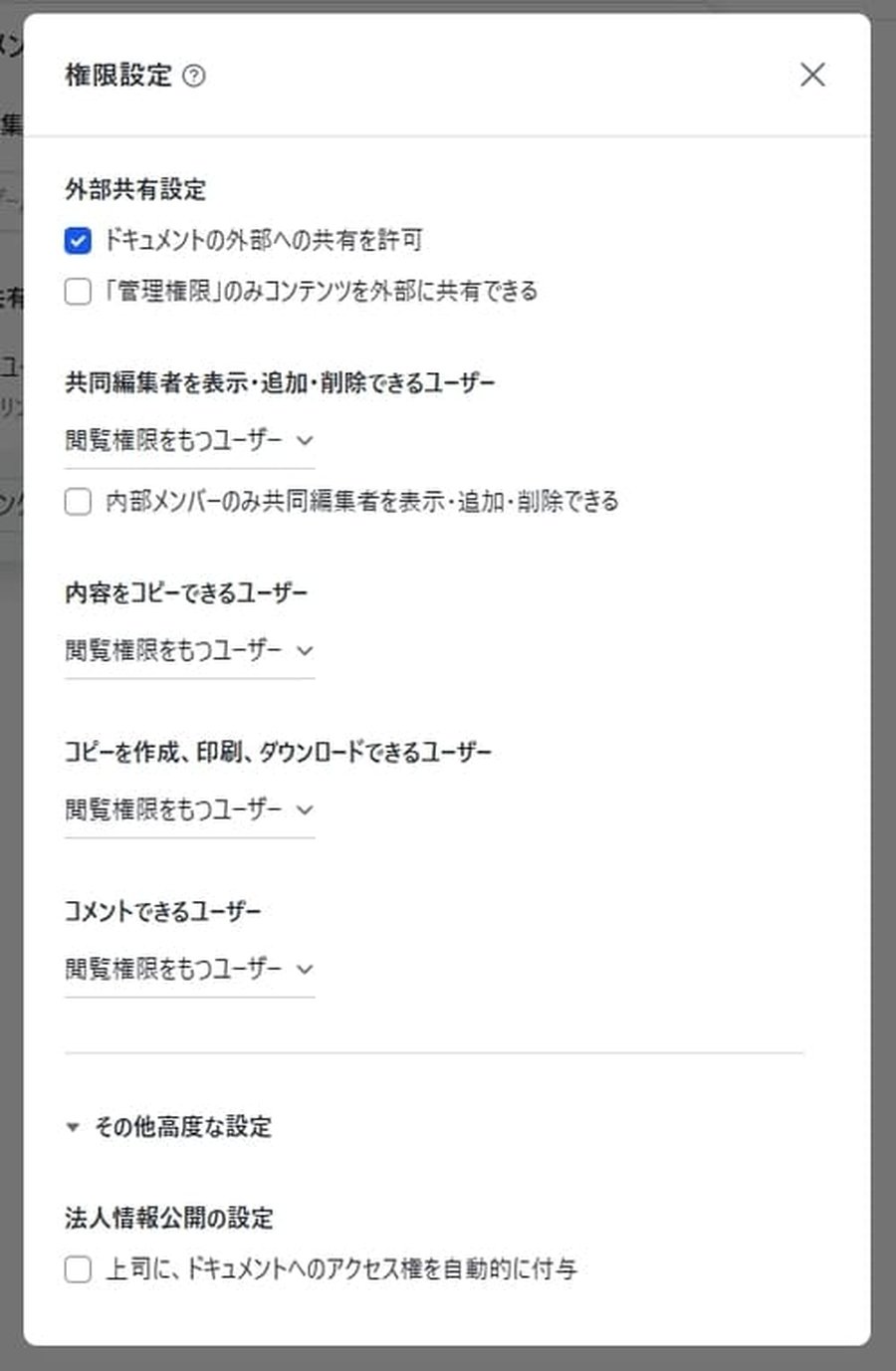
右上の「権限設定」から、より詳細に権限を設定できます。
リンクを共有する4つの方法
ファイルにアクセスするURLリンクを共有する方法は以下の4つです。
- リンクをコピーして貼り付ける
- Larkのチャット(メッセージ)に送信する
- QRコードを発行する
- セキュアリンクに変更して共有する
セキュアリンクは、外部ユーザーがアクセスする際にパスワードが必要になるリンクです。
QRコードとセキュアリンクを使う場合は、リンクの共有範囲を「リンクを取得した全員」に設定しなければなりません。
内容の更新をフォローする
複数人でドキュメントを編集する場合は、編集されたときに通知されるようにするとよいでしょう。
ファイル変更時に通知されるようにするには、編集画面上部の「…」から「内容の更新をフォロー」をオンにします。
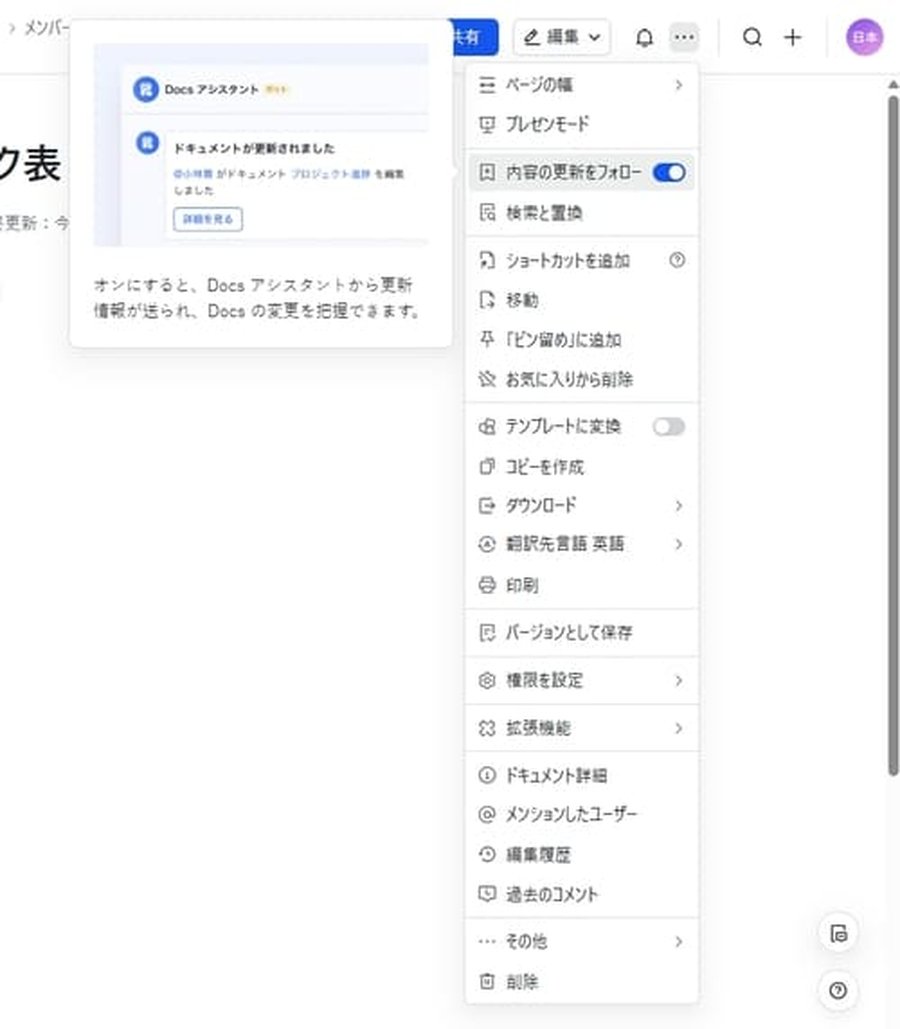
この状態でほかのユーザーが編集すると、編集し終えてから30分後にメッセージで通知されます。
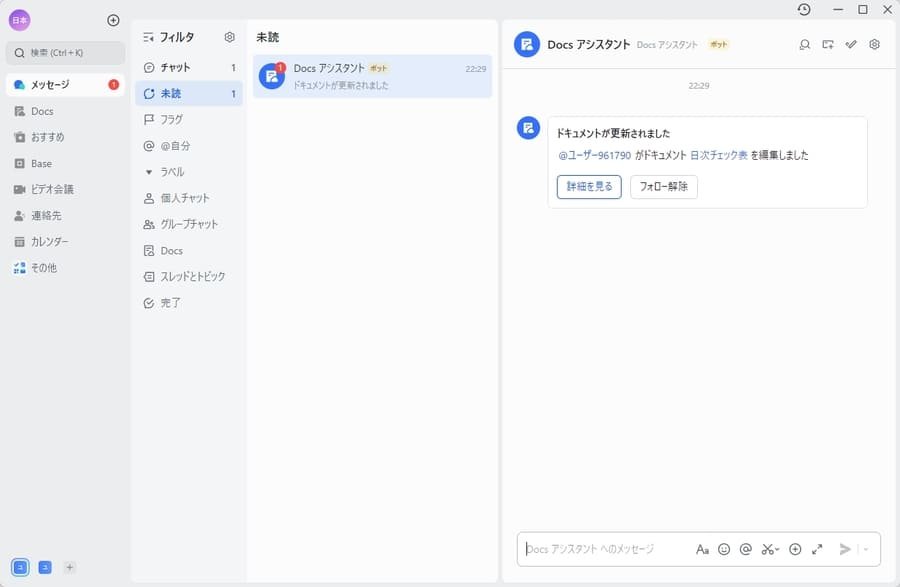
通知する前に再び編集された場合は時間がリセットされる点に注意してください。
コメントを残す
ファイルの内容について指摘したいときは、直接ファイル内にコメントできます。
コメントしたい箇所や範囲を選択して「コメント」を選択してください。
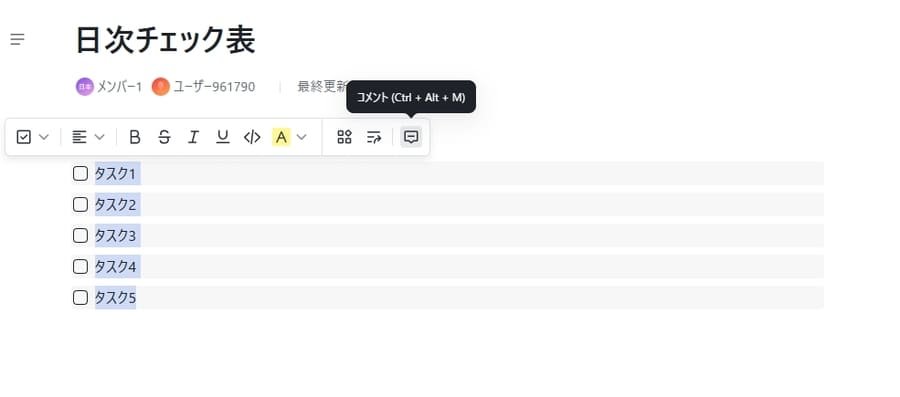
入力欄が表示されたら内容を書いて送信し、コメントを残しましょう。
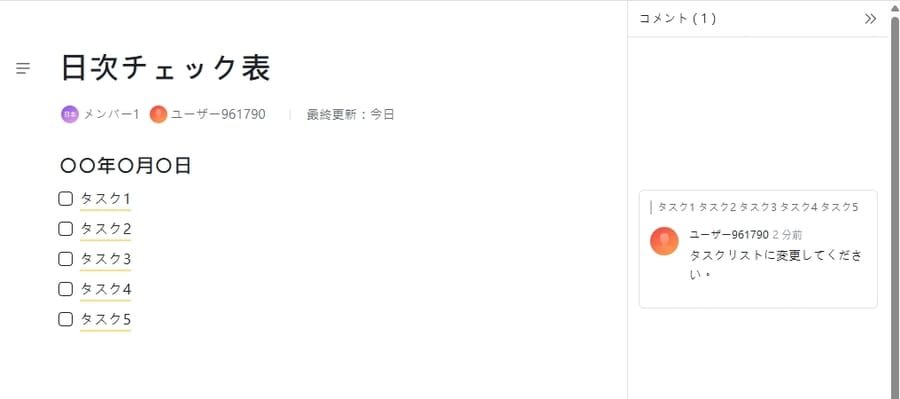
コメントされた箇所には、黄色い波線やアイコンが表示されます。
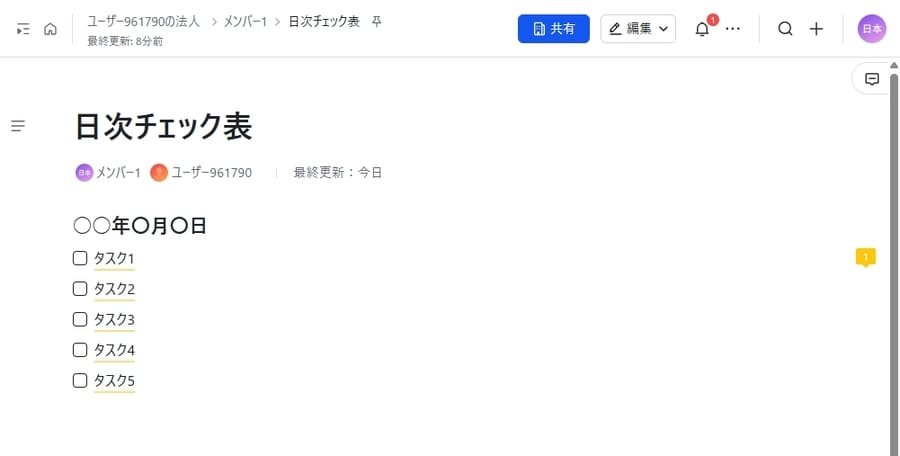
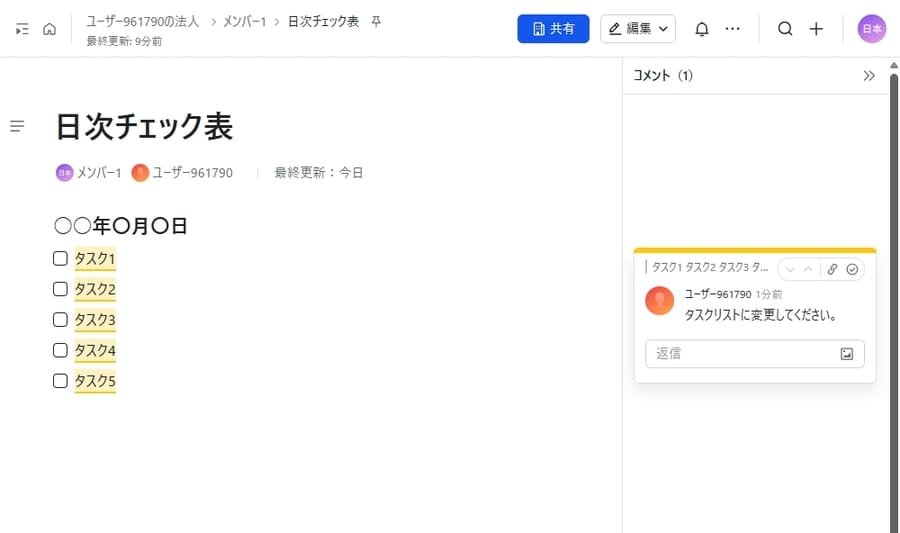
展開すると内容を読めるので、ファイルを修正したりコメントに返信したりして対応してください。
右上の「解決」アイコンをクリックするとコメントが非表示となります。
バージョンとして保存する
ファイルの内容を大きく変更する際は、バージョンを分けて保存しておくのがおすすめです。
バージョンを作成するには「…」メニューの「バージョンとして保存する」を選択します。
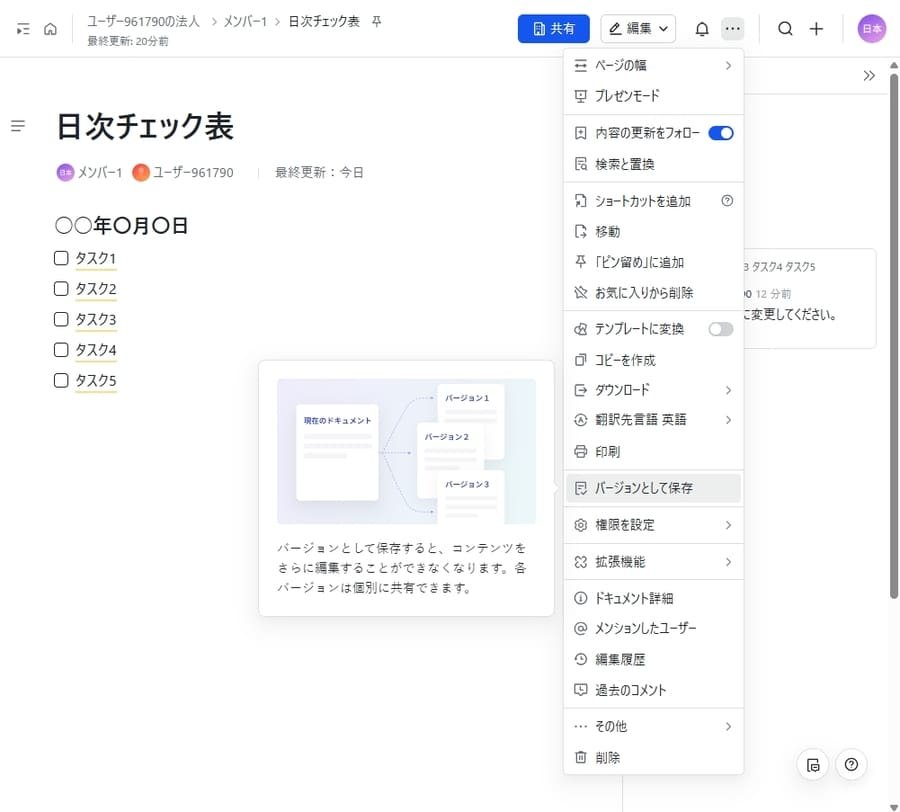
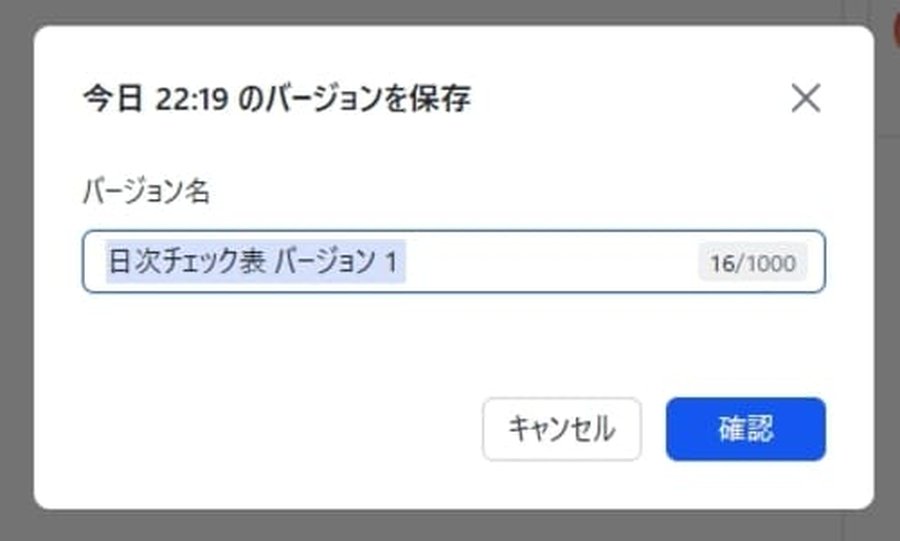
名前を付けてバージョンを保存してください。
保存されたバージョンは「…」メニューから閲覧できるようになります。
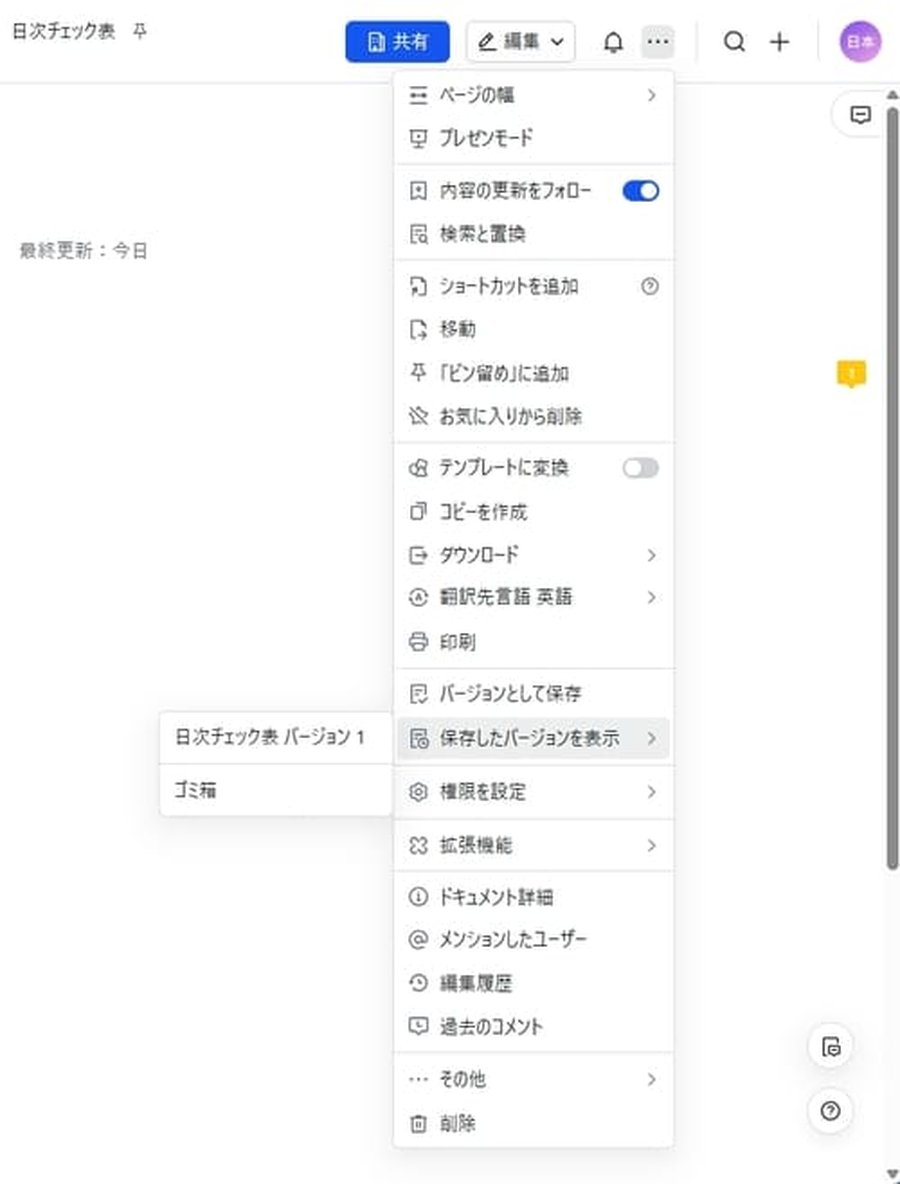
編集することはできませんが、リンクを共有したりダウンロードしたりすることが可能です。
別の言語に翻訳する
言語の異なるメンバー間で共有している場合は翻訳機能を使いましょう。
上部の「…」メニューから翻訳できるので、言語を選んで実行してください。
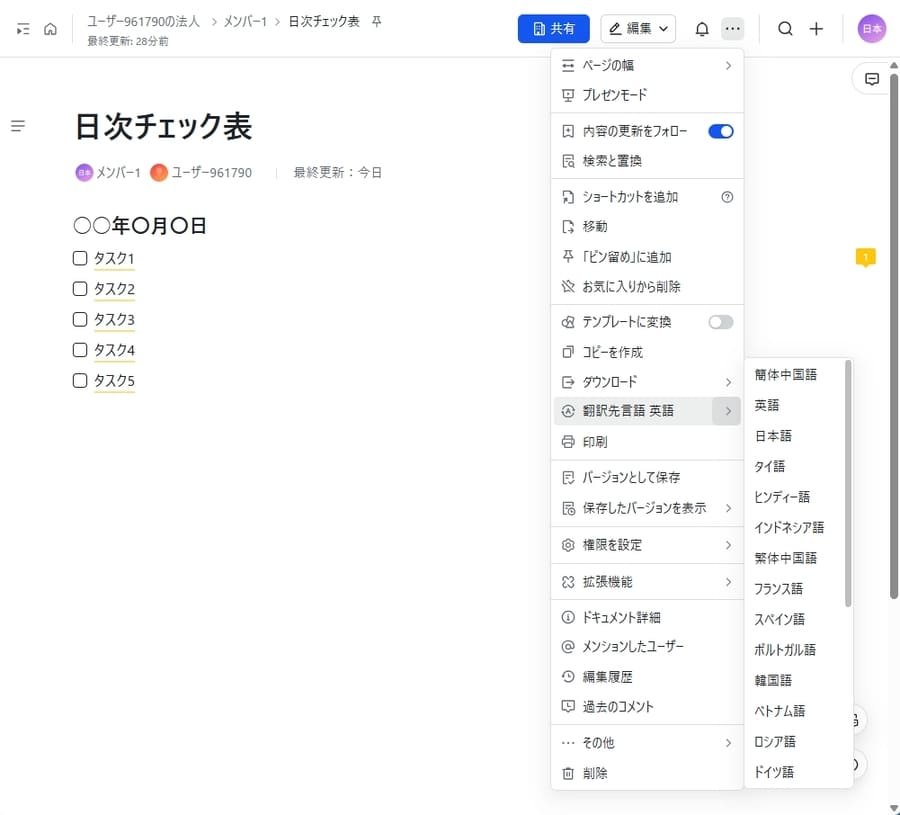
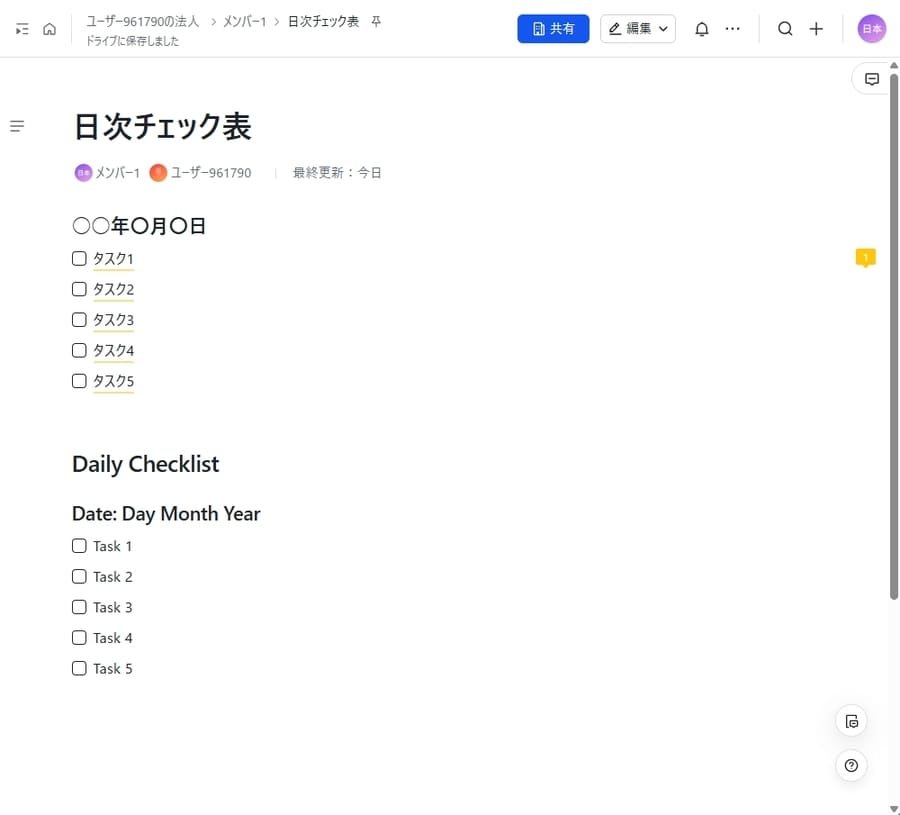
すると、ファイル内容の全体が自動的に翻訳されます。
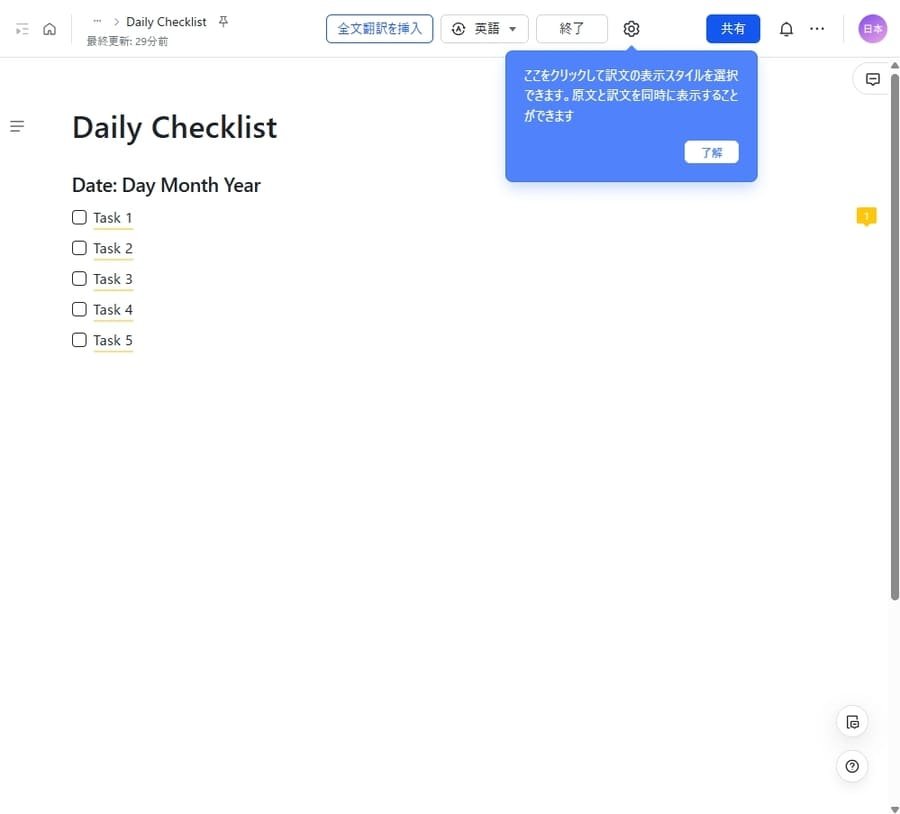
翻訳内容を読み終えたら、上部にある「終了」ボタンを押すと言語が戻ります。
「全文翻訳を挿入」ボタンが表示されるファイルであれば、翻訳されたテキストを追加することも可能です。
Lark Docsに関するQ&A

LarkのDocs機能に関する、よくある質問と回答を紹介します。
- ファイルの所有権を譲渡できますか?
- ドライブとは何ですか?
- ウィキは何に使う機能ですか?
- 共有リンクは後から無効にできますか?
- 共同編集で事故を減らすコツはありますか?
- 誤編集したファイルは復元できますか?
ファイルの所有権を譲渡できますか?
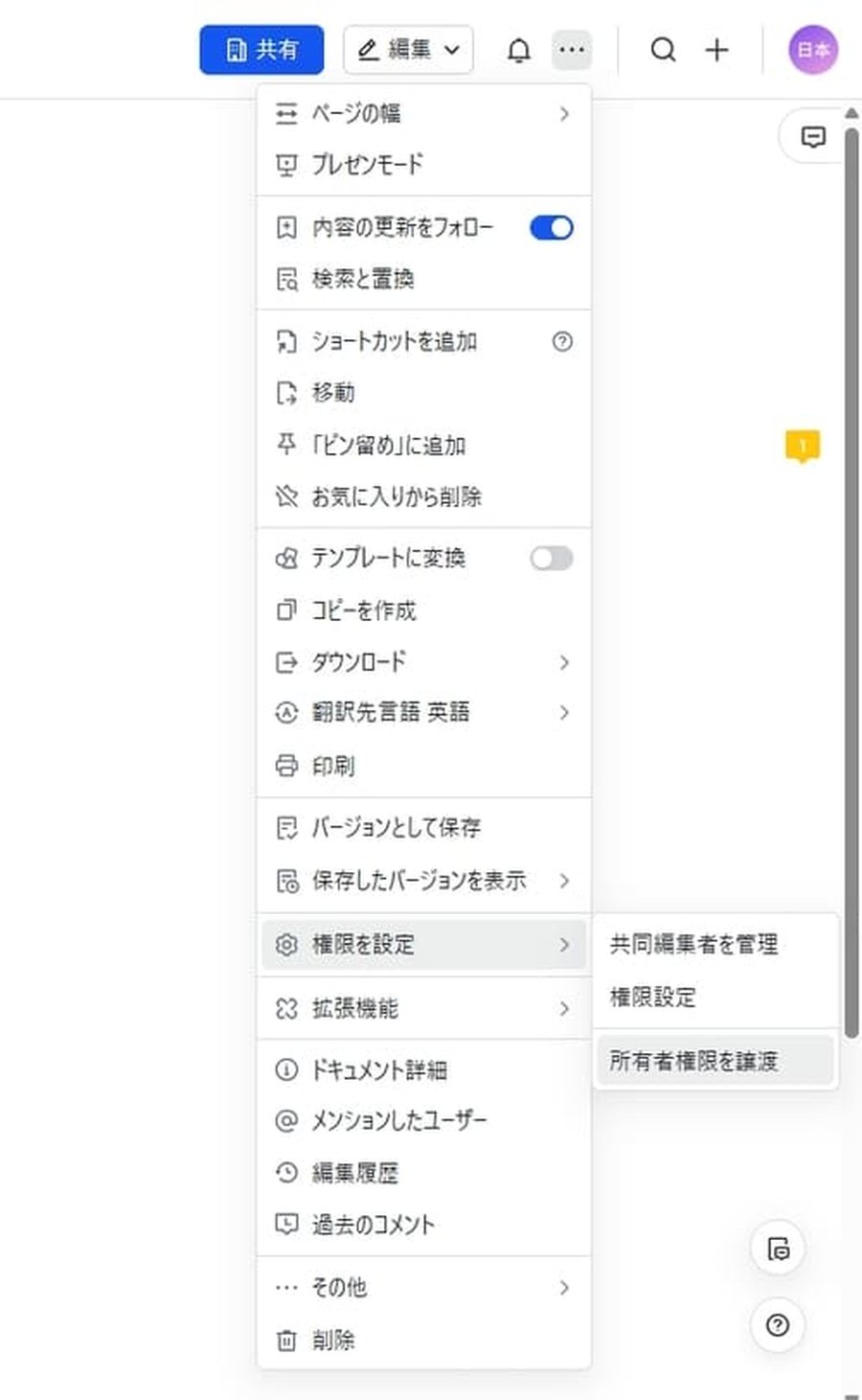
Lark Docsでは、Docsやフォルダの所有権を他のメンバーに譲渡できます。
編集画面上部の「…」から開くメニューで「権限を設定 > 所有者権限を譲渡」を選んでください。
譲渡先のユーザーを選択して権限を渡しましょう。
譲渡後も自分に編集や閲覧などの権限を残す設定を選べるため、引き継ぎ後のフォローにも使えます。
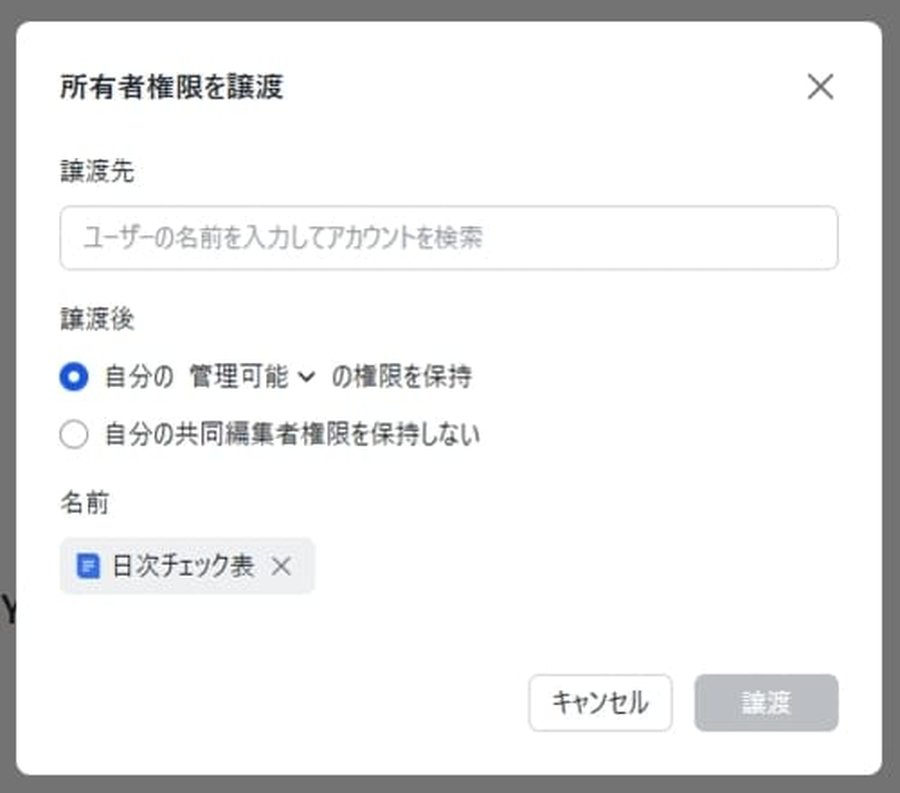
なお、外部のユーザーには譲渡できません。
ドライブとは何ですか?
ドライブとはファイルを置くスペースで、フォルダを使って管理できます。
フォルダごとに権限を設定できるため、複数のファイルを共有したいときはドライブを利用すると効率的です。
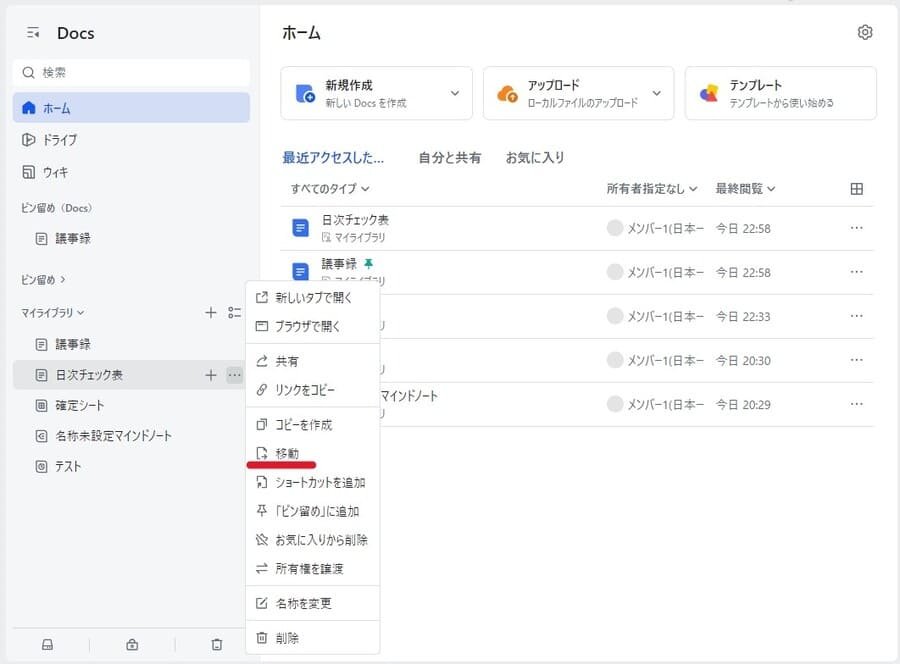
なお、ホームで新規作成した場合は、ドライブとは別の場所にあるマイライブラリに作成されます。
マイライブラリのファイルをドライブに移動させたいときは、左メニューのファイル名を右クリックして「移動」を選んでください。
ウィキは何に使う機能ですか?
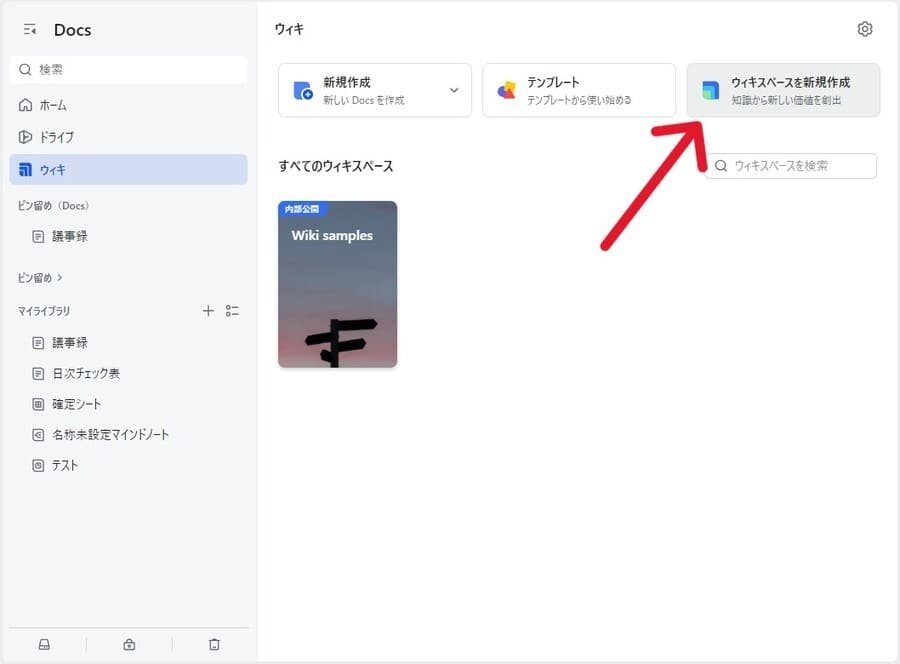
ウィキ(Wiki)は、複数のファイルを束ねてナレッジとして運用する場所です。
1つのウィキスペースに、ドキュメントやシートなど複数のファイルを階層的な構造でまとめられます。
左メニューの「ウィキ」からスペースを作り、作成したファイルを移動させて構築しましょう。
共有リンクは後から無効にできますか?
共有リンクは後から無効にできます。
リンク共有は一度発行しても固定ではなく、共有設定画面からリンクの停止や権限変更が可能です。
そのため、レビュー期間が終わった資料や、誤って広く共有してしまった場合でも、即座にアクセスを遮断できます。
運用面では、目的が終わった共有リンクは必ず無効化するルールを決めておくと安全です。
定期的に共有設定を見直し、不要なリンクが残っていないか確認する習慣を付けてください。
共同編集で事故を減らすコツはありますか?
権限を使い分けるだけで事故は大きく減ります。
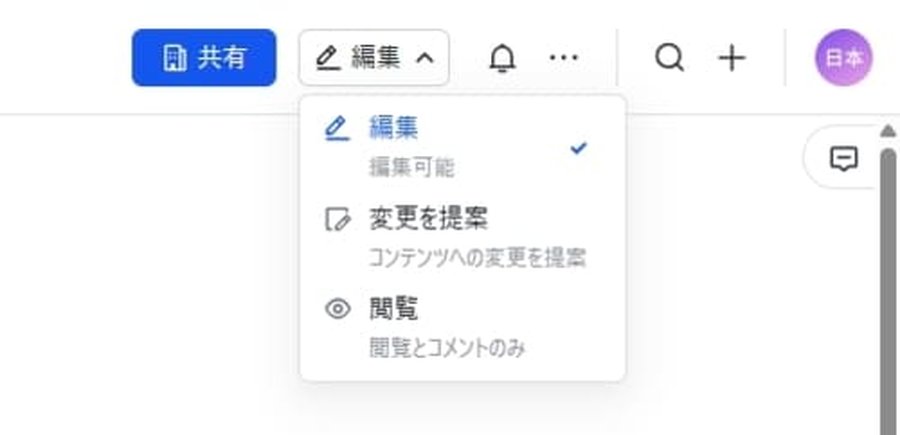
共有時に閲覧・編集・管理の権限を分け、編集できるユーザーを絞るのが基本です。
閲覧者が多い資料は必ず閲覧権限を与えるよう意識づけましょう。
ドキュメントの場合、提案モードで変更してから承認してもらう運用方法を徹底する方法もあります。
誤編集したファイルは復元できますか?
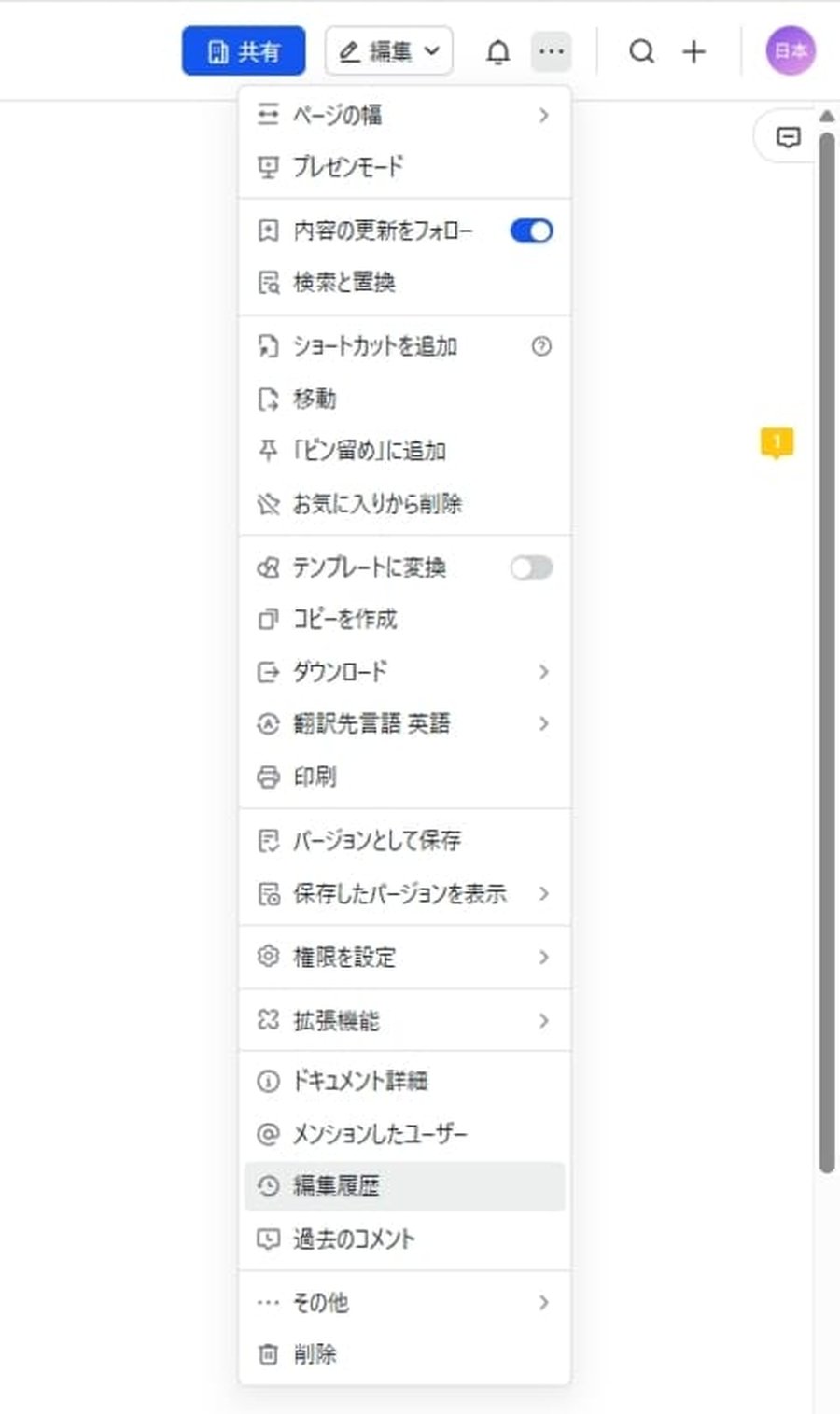
編集履歴から過去のバージョンに戻すことが可能です。
編集画面上部の「…」メニューから「編集履歴」を選択すると、自動保存された過去のバージョンを確認できます。
過去の内容を復元するには、バージョンを選択して「このバージョンに復元する」を押してください。
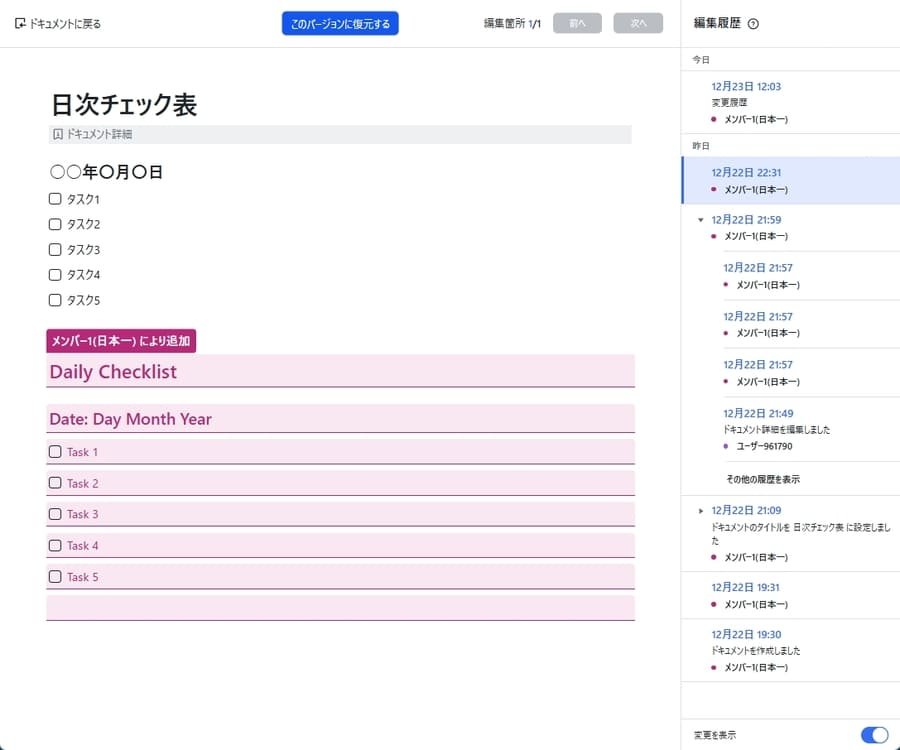
復元する直前までのバージョンは復元後も残っているため、再び復元前に戻すことも可能です。
些細な修正でも編集履歴に保存されてしまうので、バージョンを保存する機能とあわせて活用しましょう。
まとめ
本記事では、Lark Docsについて解説しました。
最後に、記事の内容をおさらいしておきましょう。
- Docsはドキュメントやシートなどのファイルを編集できる
- 編集画面はブラウザで開く
- 権限を設定してファイルを共有することも可能
- フォローやコメント、バージョンなどの機能でチーム運用がスムーズになる
- マイライブラリ、ドライブ、ウィキスペースは別々の場所にあり、役割も異なる
Lark Docsは、作成から共有までを同じプラットフォーム上で回せるのが強みです。
ぜひチームの運用ルールを整えたうえで、ファイル作成に活用してください。