

Larkの勤怠管理は、打刻と申請と集計を一本化して運用の負荷を下げたい職場に向いています。
しかし、次のような疑問を持っている方も多いでしょう。
- 初期設定で何を決めればいいのか分からない
- 日々の勤怠管理イメージが掴みにくい
- 最終的な集計方法を知りたい
結論から言うと、最初に勤務時間などの設定をきちんと決めることで、日々の打刻や集計を簡潔にまとめやすくなります。
今回は、Larkの勤怠管理に必要な初期設定や、現場での流れなどを解説します。
Larkで勤怠管理を整えたい担当者は、ぜひ本記事を最後までご覧ください。
Larkの基本情報についてはまだ詳しく分からない、という方は以下の記事を参考にしてください。

勤怠管理を始めるための初期設定
ここでは、Larkで勤怠管理を始める前に設定しておくべき初期設定を、以下のステップで解説します。
- 勤怠管理の管理コンソールに移動する
- シフトを設定する
- 勤怠管理グループを作成する
- 休暇区分を有効化する
- 残業ルールを編集する
- 承認ワークフローを作成する
勤怠管理の管理コンソールに移動する
勤怠管理の初期設定をするために、勤怠管理用の管理コンソールに移動します。
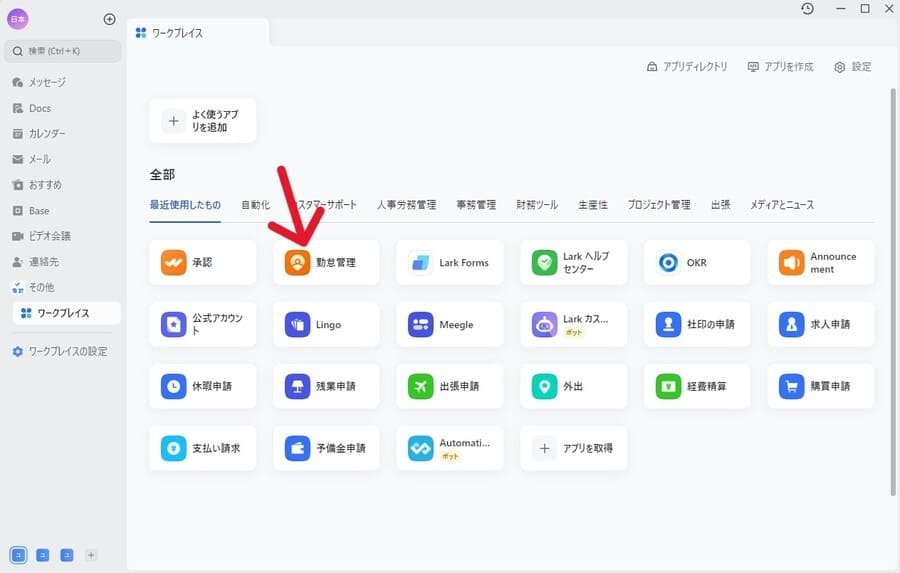
PCで管理者アカウントを利用している場合、Larkアプリのワークスペースから「勤怠管理」アプリを開くと管理コンソールの画面が開きます。
また、Larkの管理コンソール内にある「アプリ管理」から勤怠管理の管理コンソールを開くことも可能です。
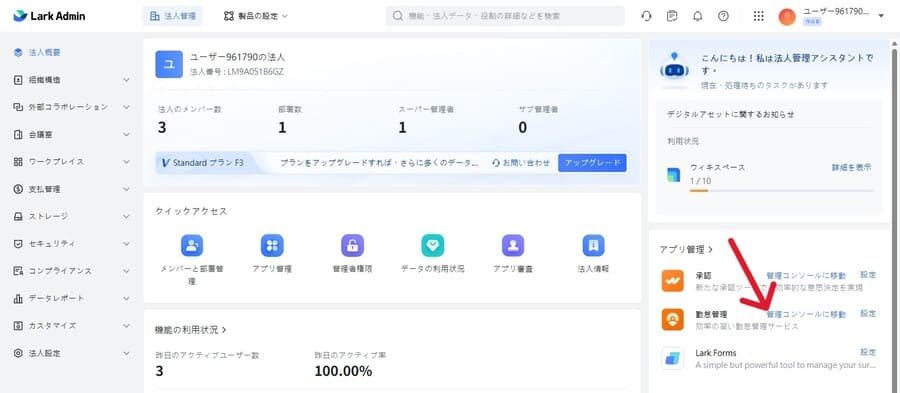
どちらから管理コンソールを開いても同様に画面が表示されます。
シフトを設定する
勤怠管理グループを作成する前に、最初にシフトのパターンを設定しておくと効率がいいです。
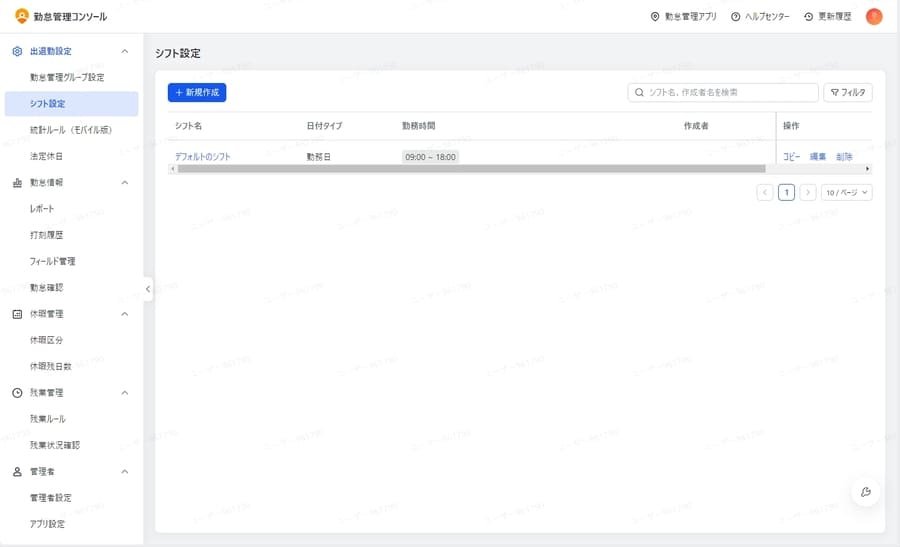
左メニューの「シフト設定」を開き、シフトを新規作成します。
シフトの設定では出勤時間や退勤時間、打刻ルールなどを設定でき、フレックスタイムにも対応しています。
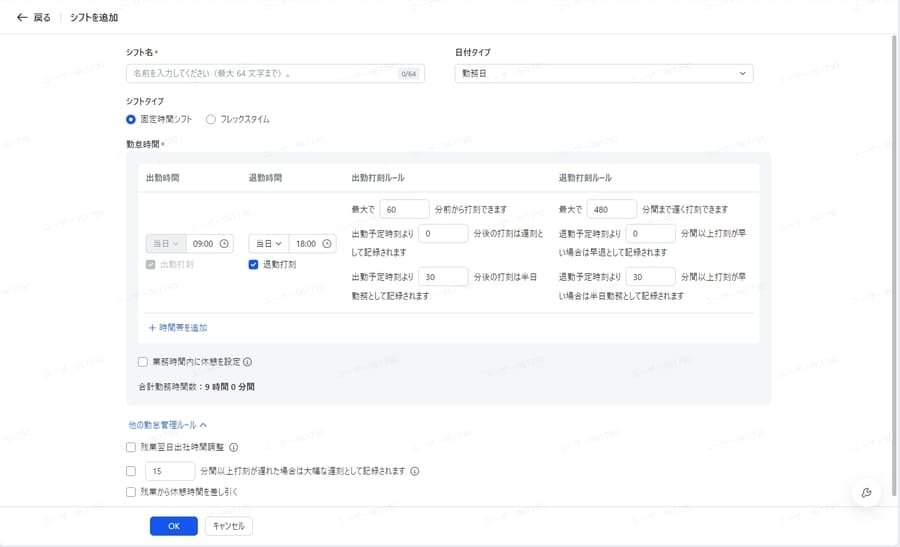
日によって勤怠時間が異なる場合は、日ごとにシフトを作成してください。
休日出勤で打刻する可能性があれば、日付タイプを「休日」に変更したシフトも作成しておきましょう。
勤怠管理グループを作成する
左メニュー「勤怠管理グループ設定」から、勤怠管理を実施するグループを作成します。
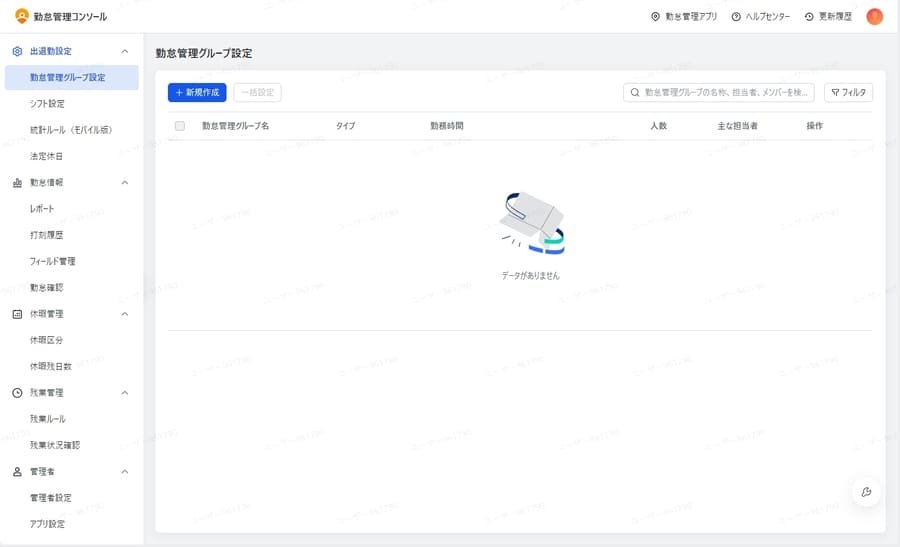
グループの設定項目は大きく4つに分かれています。
- 基本情報
- 勤務シフト
- 勤怠管理方法
- 出退勤設定
以下の項目をすべて設定してグループを作成してください。
基本情報
| 項目 | 内容 |
|---|---|
| 勤怠管理グループ名 | グループの名前 |
| メイン担当者 | グループ設定を編集する権限を持つユーザー |
| サブ担当者 | 勤務データ確認やシフト作成などができるユーザー |
| 勤怠管理グループのタイムゾーン | 勤怠時間のタイムゾーン(日本であればTokyo) |
| メンバー異動の同期 | チェック時:入社や異動により条件が合致したメンバーをグループに自動追加する |
| 打刻が必要なメンバー | グループに加えるメンバー |
| 打刻が不要なメンバー | 打刻しなくても出勤扱いとするメンバー |
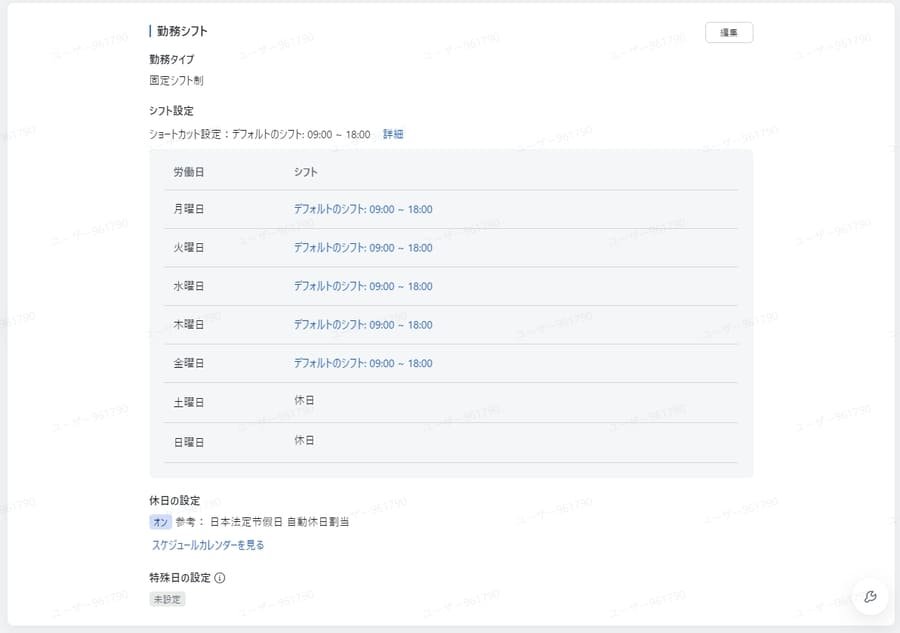
勤務シフト
| 項目 | 勤務タイプ | 内容 |
|---|---|---|
| 勤務タイプ | 固定シフト制・シフト制・フレックスシフト制から選択 | |
| シフト設定 | 固定シフト制 | 適用するシフトを曜日ごとに設定 |
| 休日の設定 | 「法定休日」で設定した休日を選択して適用 | |
| 特殊日の設定 | 通常のシフト設定よりも優先して打刻日や打刻不要日を設定 | |
| シフト未作成の打刻ルール | シフト制 | 管理人がシフトを作成していない場合の打刻可否 |
| 法定休日設定 | 「法定休日」で設定した休日を選択して適用 | |
| 打刻時間帯 | フレックスシフト制 | 打刻できる時間の範囲 |
| 労働日の設定 | 労働できる曜日 | |
| 勤務時間の設定 | 稼働日に勤務する時間の長さ | |
| 打刻ルール | 一日内の3回目以降の打刻の扱い方 | |
| 打刻記録がない場合 | チェック時:勤務日の打刻なしは欠勤とみなす | |
| 休日の設定 | 「法定休日」で設定した休日を選択して適用 | |
| 特殊日の設定 | 通常のシフト設定よりも優先して打刻日や打刻不要日を設定 | |
勤怠管理方法
| 項目 | 内容 |
|---|---|
| GPS打刻 | オン時:GPSで指定範囲内にいるときに打刻できる |
| Wi-Fi打刻 | オン時:特定のBSSID(MACアドレス)のWi-Fiに接続しているときに打刻できる |
出退勤設定
| 項目 | 内容 |
|---|---|
| 撮影打刻 | オン時:毎回写真を撮って打刻する |
| 外勤打刻 | オン時:GPS打刻やWi-Fi打刻の範囲内にいなくても、承認などの条件に従って打刻できる |
| 外出打刻 | 外出中および前後の打刻について設定 |
| 出張打刻 | 出張中および前後の打刻について設定 |
| 休暇打刻 | シフト中の休暇(休憩)前後の打刻について設定 |
| 残業打刻 | オン時:残業の前後に打刻が必要となる |
| 休日打刻 | 休暇日の打刻に関わる設定 |
| 打刻修正 | オン時:指定した条件内でユーザーが打刻時間を修正できる |
| パソコンでの打刻 | オン時:スマートフォンだけでなくパソコンからも打刻できる |
| 適用外の異常打刻 | オン時:退勤時間よりも前の退勤打刻を異常として記録しない |
| 初日・最終日の出退勤打刻 | 入社日・退職日の打刻が不要か設定 |
| 打刻画面表示 | 従業員の合計残業時間や合計勤務時間などの表示有無 |
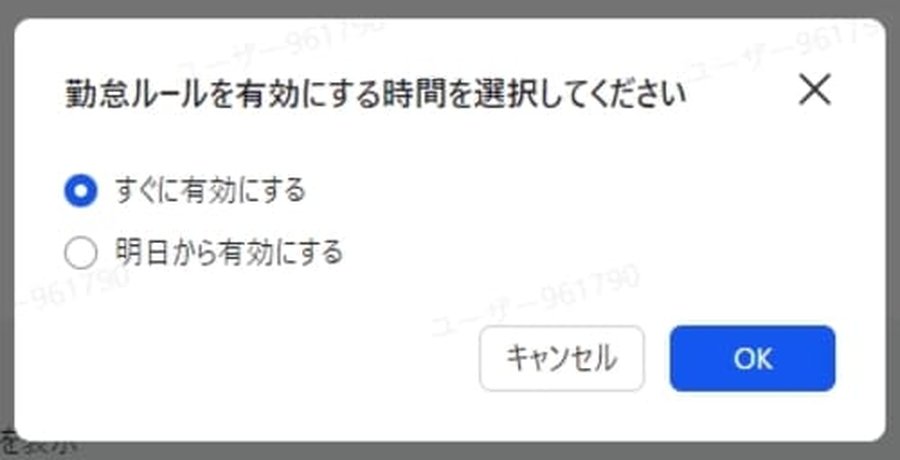
作成したグループは、翌日から適用することも可能です。
GPS打刻とWi-Fi打刻の設定方法
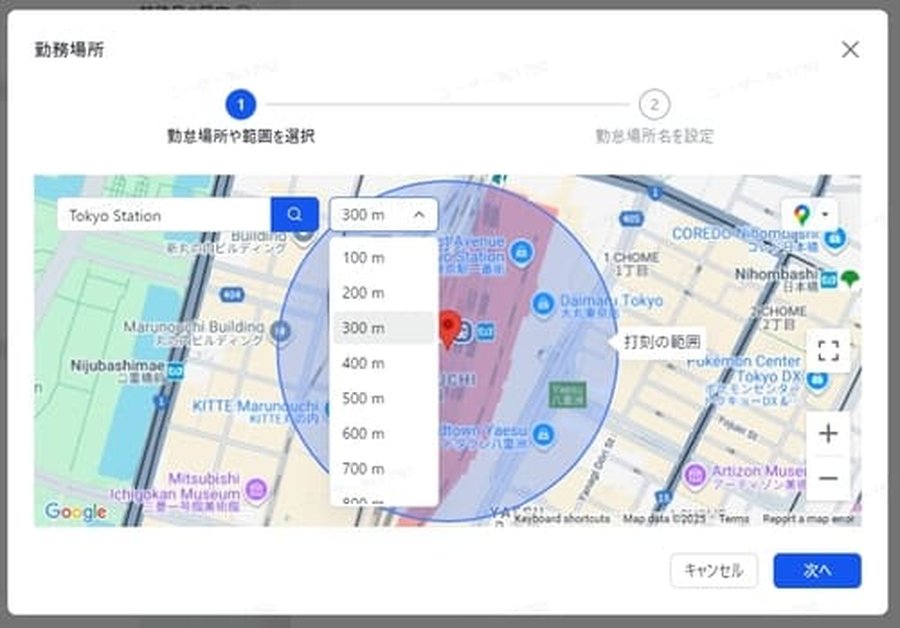
GPS打刻とWi-Fi打刻は、どちらも勤怠管理グループ設定の中で詳細を決めます。
GPS打刻はマップ上から中心地点を決め、どの範囲まで有効かを設定してください。
Wi-Fi打刻は、ネットワークに接続している端末からBSSIDを確認して入力しましょう。
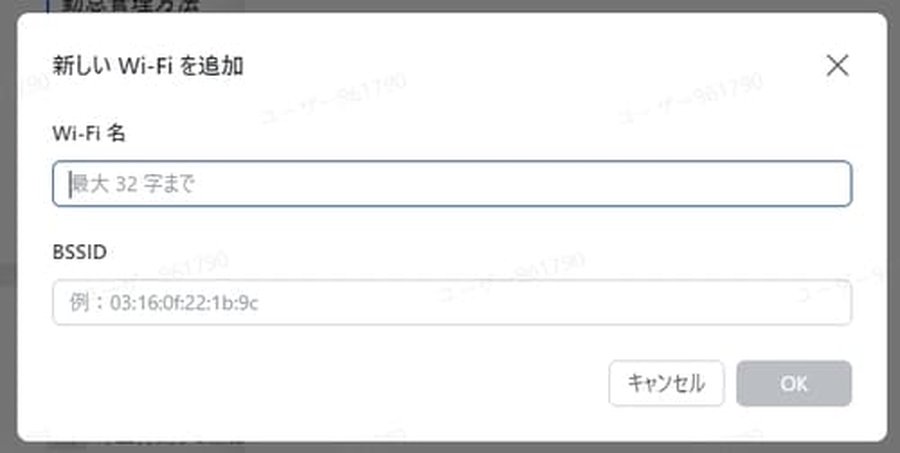
BSSIDは以下の方法などで確認できます。
- Windows:コマンドプロンプトで「netsh wlan show interfaces」と入力する
- macOS:ターミナルで「airport -I」と入力する
- スマートフォン:「AirPort Utility」などのアプリを使う
ちなみに、どちらの打刻方法も選択しない場合はどこからでも打刻できるようになります。
休暇区分を有効化する
年次休暇や育児休暇など、さまざまな種類の休暇についてルールを設定します。
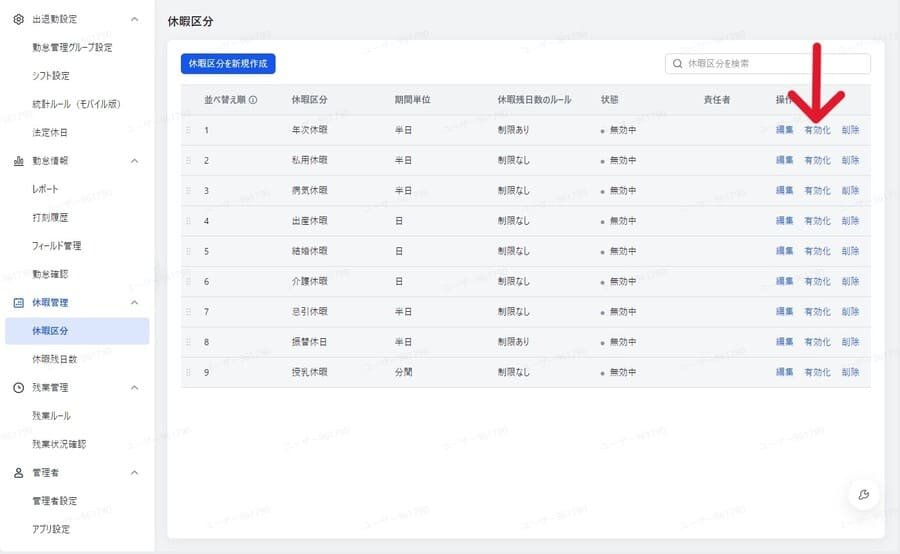
左メニュー「休暇区分」を選択するとデフォルトの一覧が表示されるので、適用したい休暇区分を「有効化」しましょう。
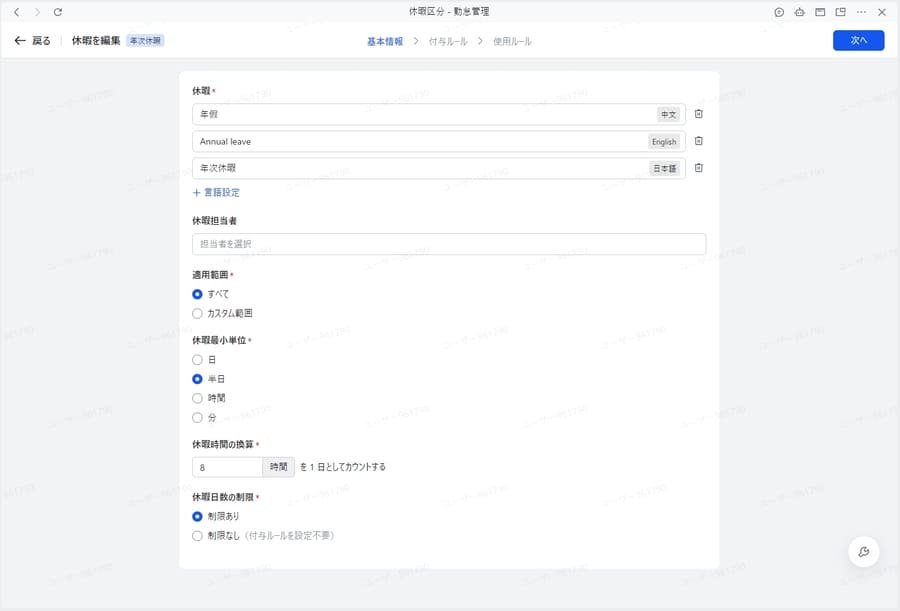
「編集」すると、基本情報や付与ルール、使用ルールを確認、設定できます。
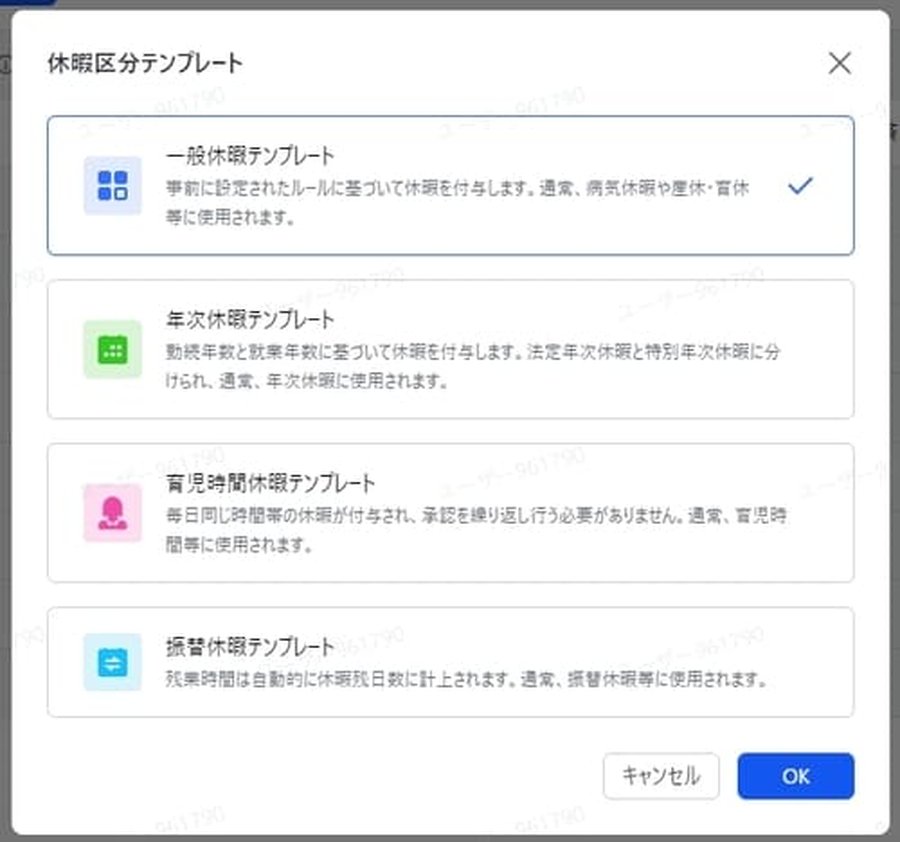
さらに休暇区分を増やしたい場合は「休暇区分を新規作成」からテンプレートを選んで作成してください。
いずれのテンプレートを選んでも、設定項目自体は変わりません。
残業ルールを編集する
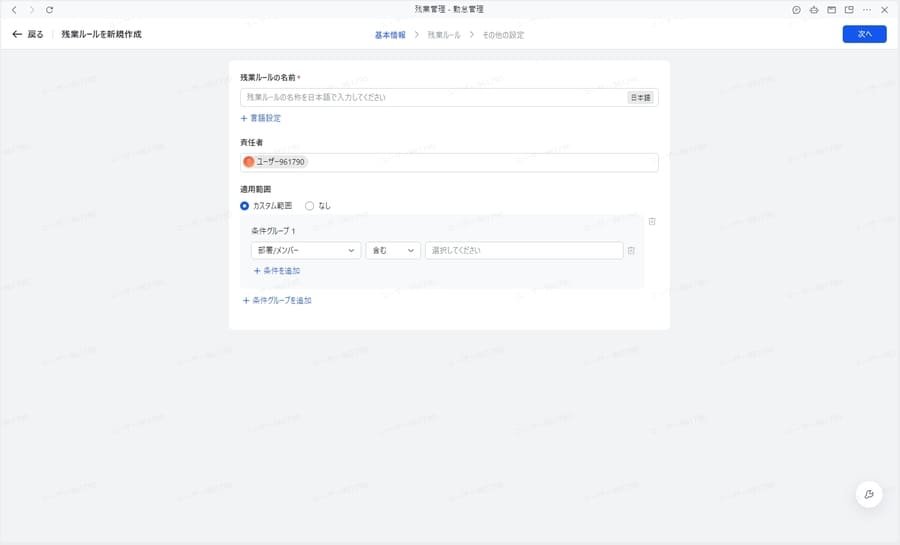
残業に関しては、左メニューの「残業ルール」から設定できます。
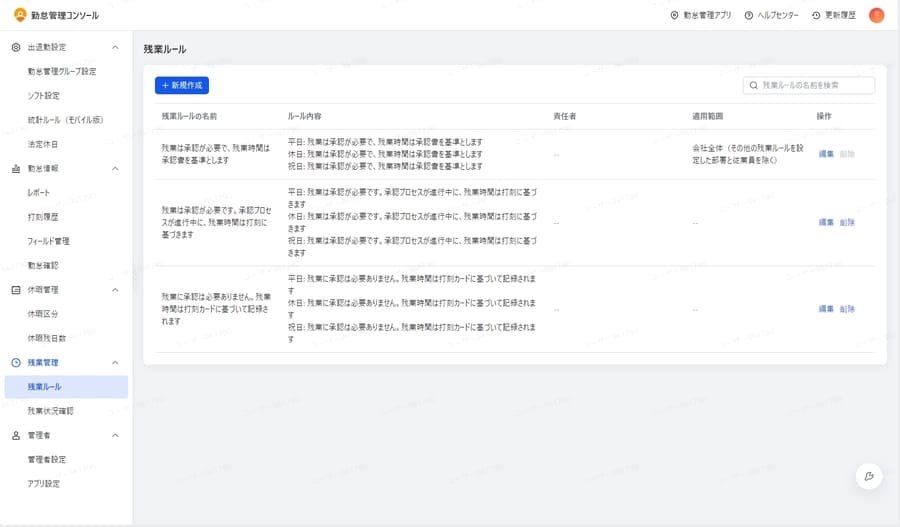
一番上のルールが全体に適用されているので、編集して詳細を変更しましょう。
全体とは異なる残業ルールを適用したい場合は、ほかのルールを編集するか新規作成して、カスタム適用範囲を設定してください。
承認ワークフローを作成する
承認が必要なルールを設定した場合は、承認に関する設定を作成する必要があります。
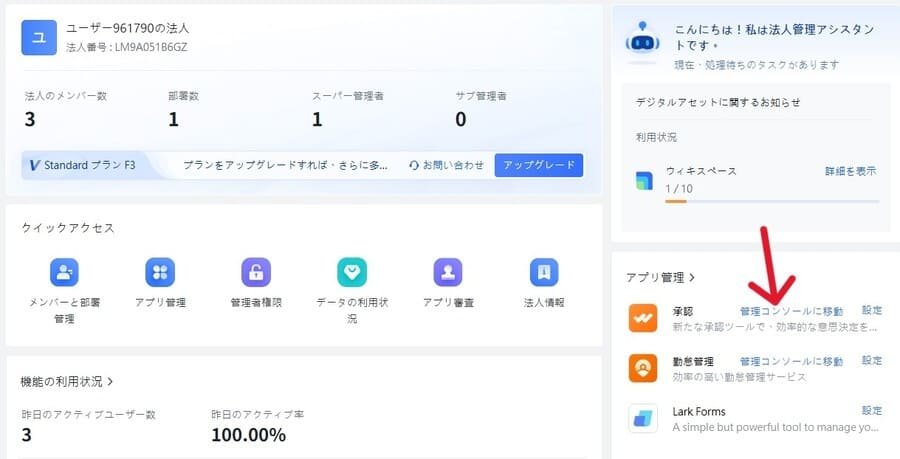
承認管理コンソールは直接アプリから開けません。
Larkの管理コンソールから、承認管理コンソールを開きましょう。
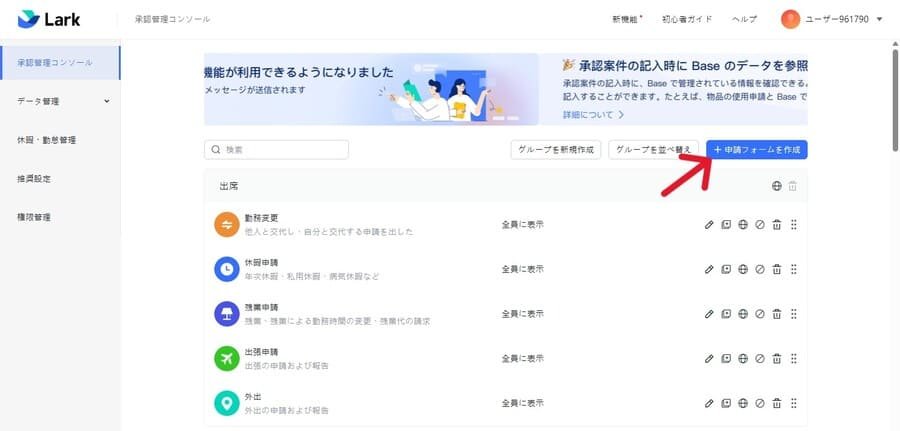
「申請フォームを作成」から新しく承認フローを作成します。
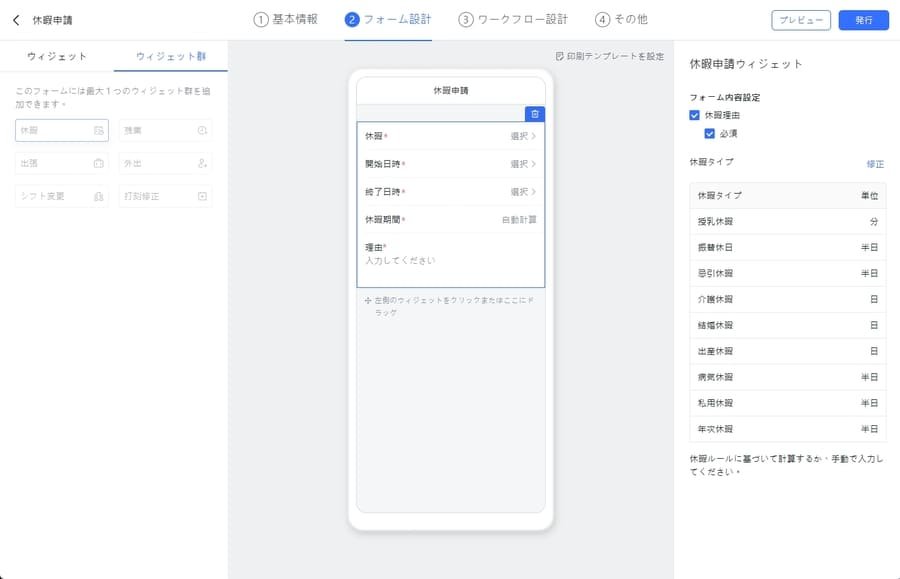
休暇申請や残業申請のテンプレートで設定を開始して「フォーム設計」でウィジェット群として配置してください。
承認ワークフローの詳細な作成方法については別記事で解説しています。
メンバーによる日々の打刻と申請
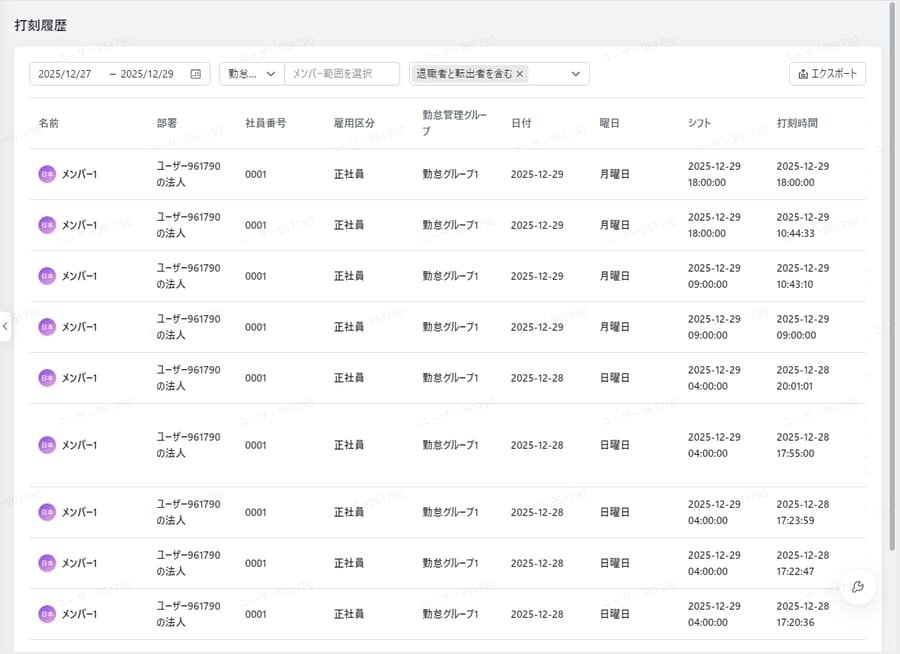
ここでは、メンバーが毎日行う打刻と申請について、以下のポイントを整理します。
- 出退勤時に打刻する
- 打刻修正や休暇などの申請を提出する
- 提出された申請を承認または却下する
- 差し戻しに対応する
- 勤怠状況を確認する
出退勤時に打刻する
どのように勤怠管理を設定していても、出勤時と退勤時の打刻は必要です。
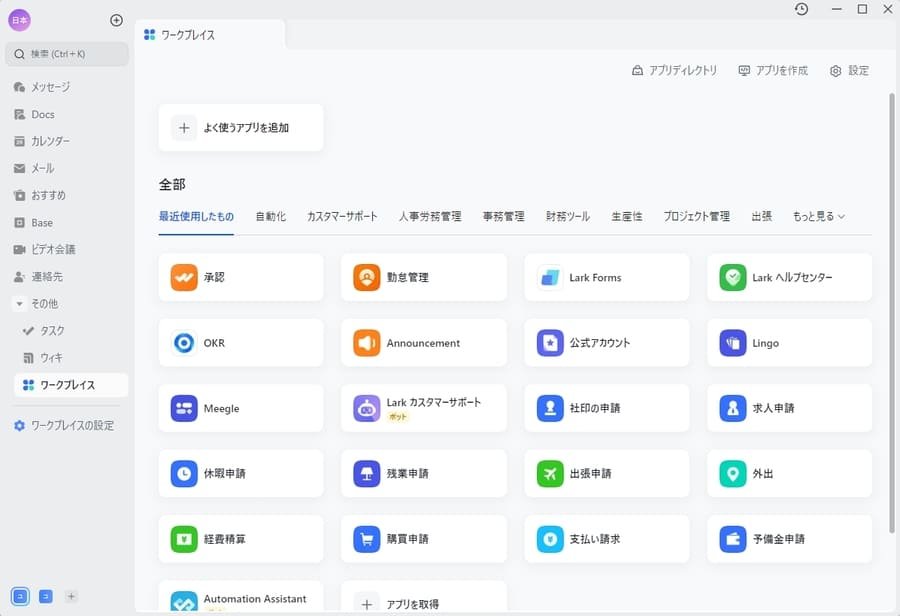
打刻するにはLarkアプリのワークプレイス内にある勤怠管理アプリを使います。
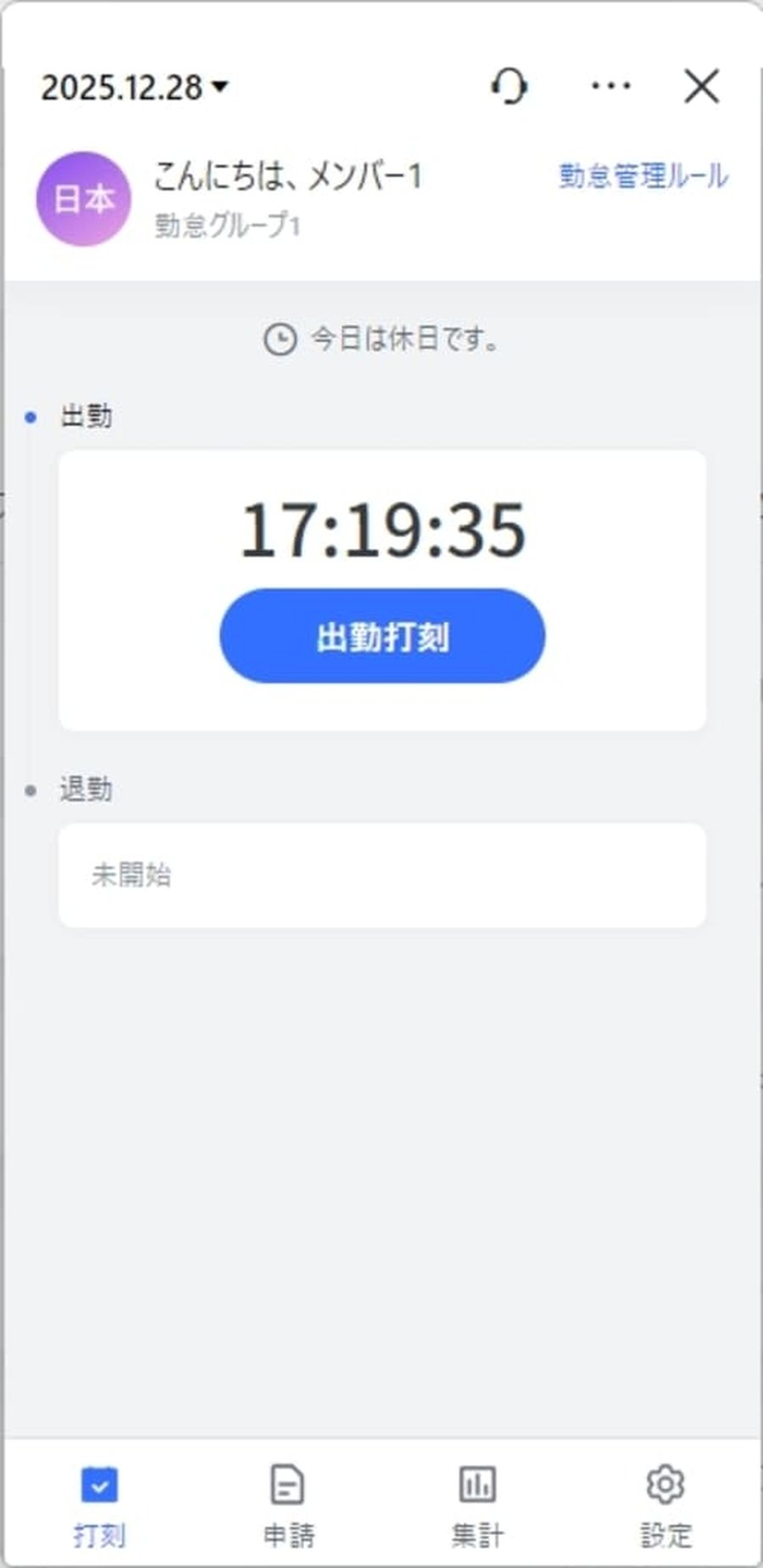
アプリを起動すると打刻画面になるので、表示されている「出勤打刻」ボタンを押してください。
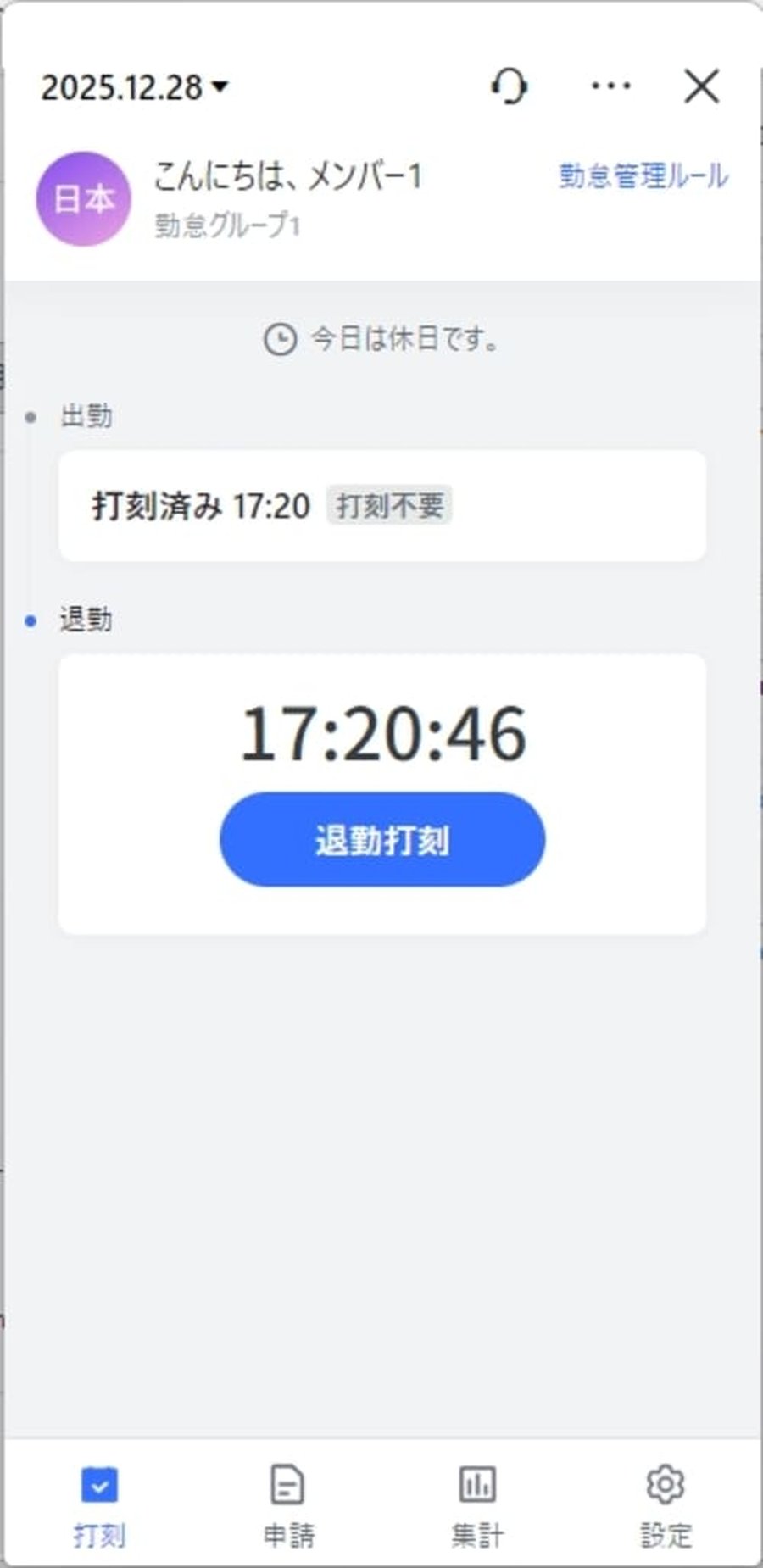
出勤の打刻に成功すると、「退勤打刻」ボタンが押せるようになります。
退勤するときにボタンを押し、業務時間を終了させましょう。
設定によっては、退勤後も打刻時間を更新できます。
打刻修正や休暇などの申請を提出する
打刻し忘れたり、休暇や残業したりするときは、アプリ画面下の「申請」から申請を提出します。
管理人により承認のワークフローが作成されていれば、各種申請が一覧表示されているはずです。
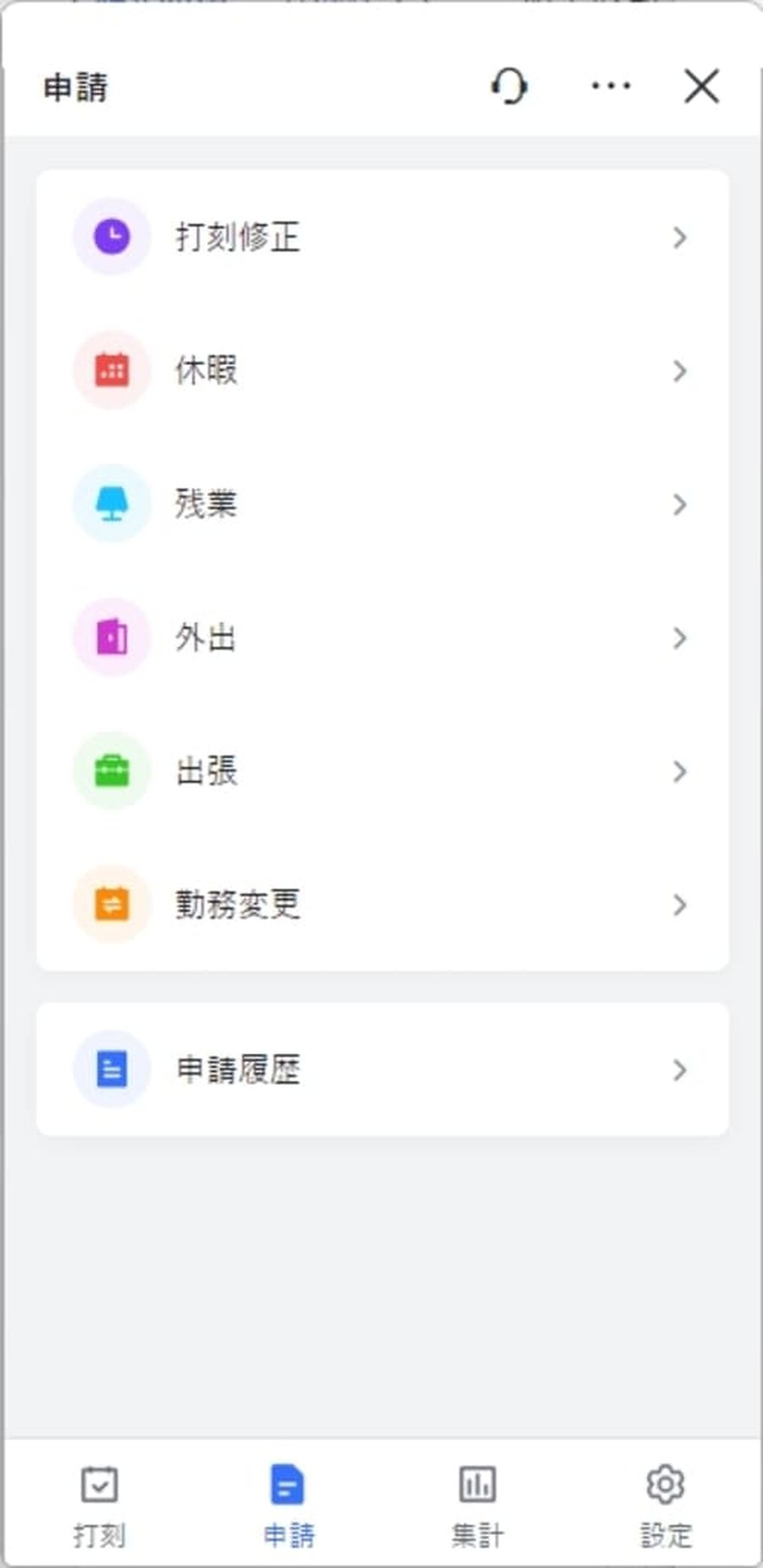
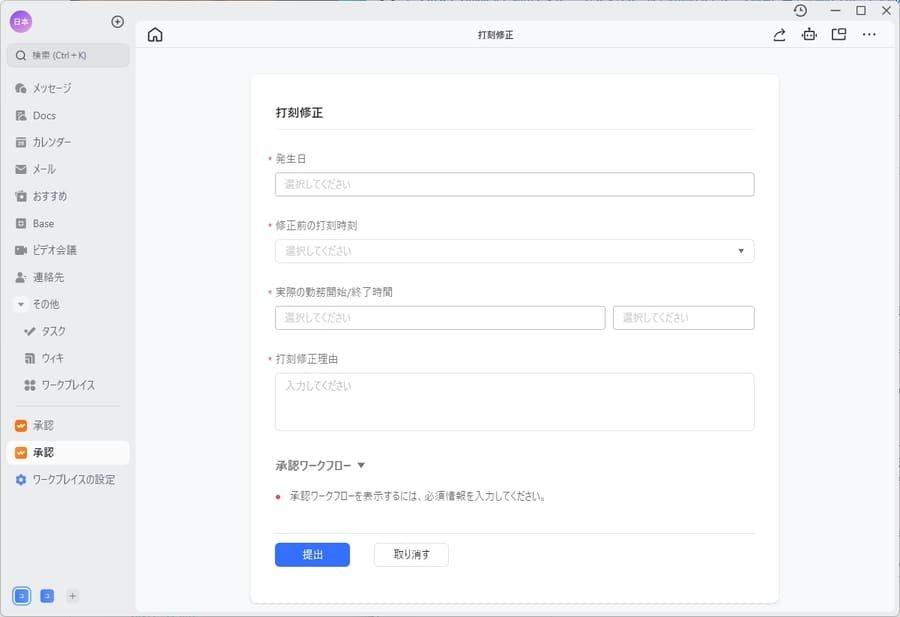
申請したい内容を選択すると承認アプリが開き、申請画面が表示されます。
フォームに必要な情報を入力し、申請を提出してください。
申請後、承認アプリ内の「承認センター」で状況を確認できるようになります。
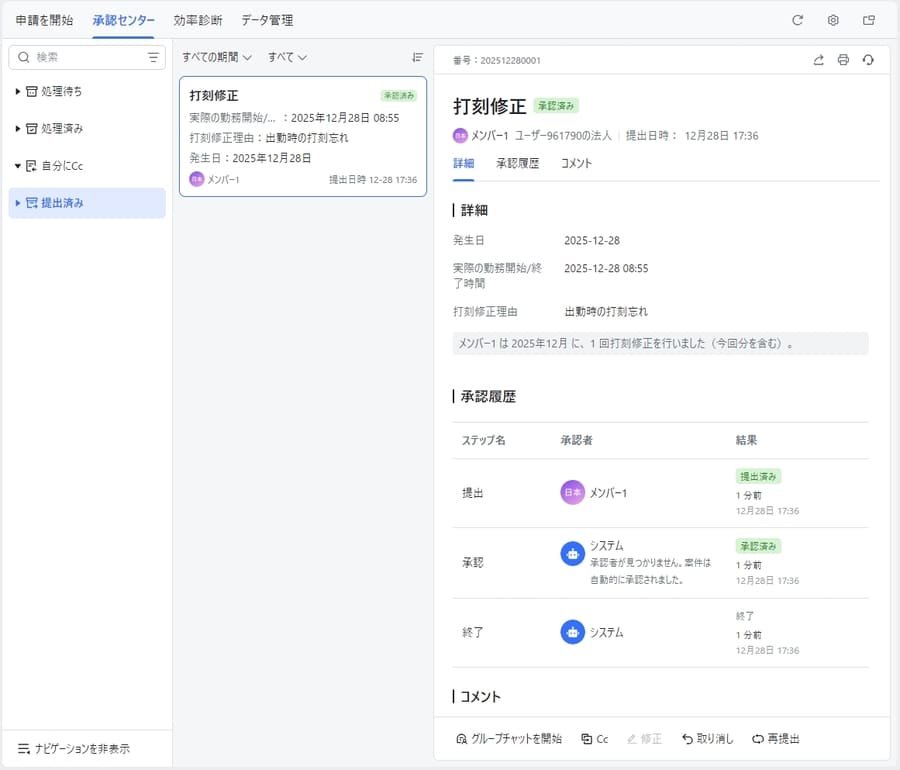
承認センターの画面は、勤怠管理アプリの「申請履歴」から移動することも可能です。
Larkの承認機能については以下の記事で詳しく解説しているので参考にしてください。
提出された申請を承認または却下する
提出された申請の承認者に任命されている場合は、承認または却下しなければなりません。
承認が必要なときはボットからメッセージが届くので、詳細を確認して扱いを決定してください。
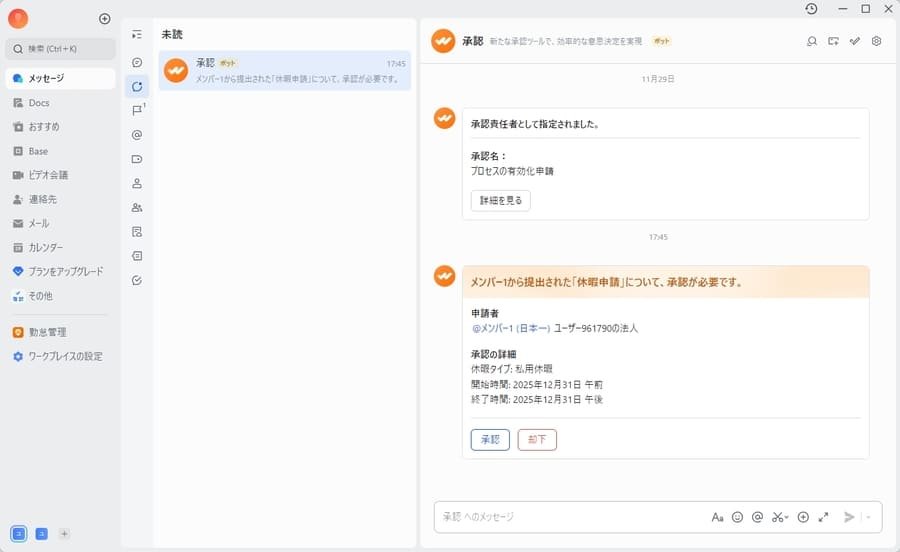
メッセージをクリックしたり、承認アプリの承認センターを開いたりすることで、申請のさらに詳細な情報を確認できます。
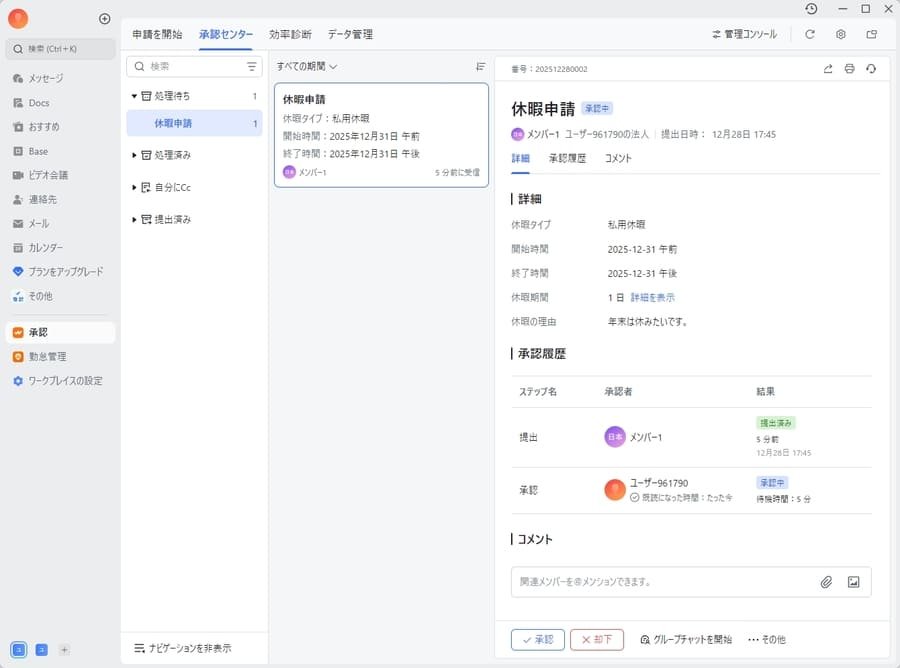
より詳細に確認したい場合はコメントを送るか、グループチャットを開始してメッセージで本人に聞きましょう。
差し戻しに対応する
承認ワークフローで差し戻しが許可されている場合、承認者によって差し戻される場合があります。
差し戻しが実行されるとワークフローが申請者に戻り、承認者が入力した差し戻し理由などが表示されます。
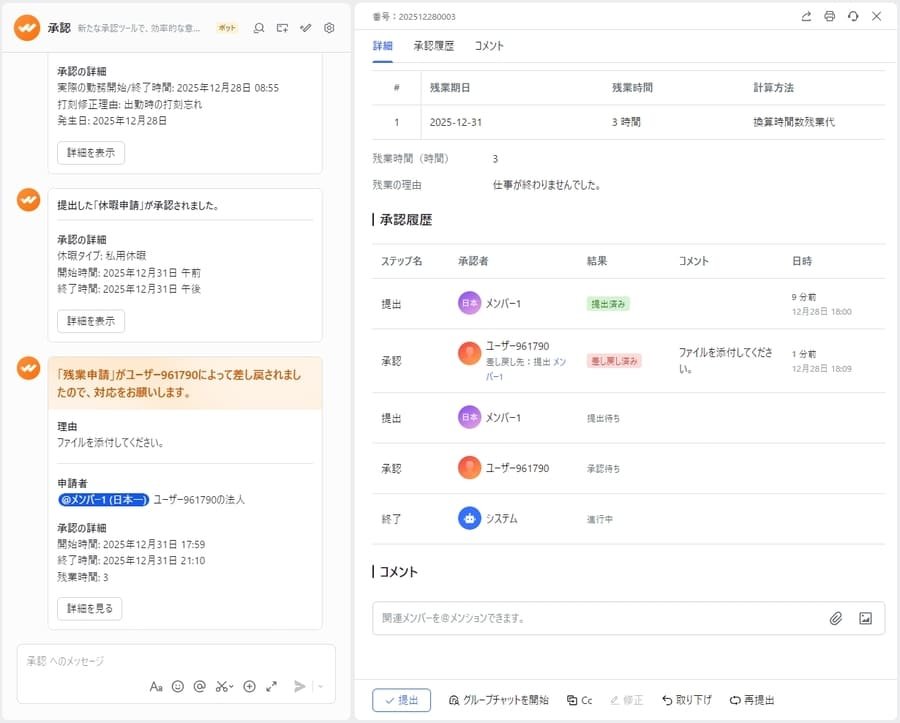
ファイルを送信するなど必要な対応をしたうえで、再びワークフローを進めましょう。
勤怠状況を確認する
自分の勤怠状況を確認するには、アプリ画面下で「集計」を選択してください。
月ごとの出勤日数や日ごとの打刻時間などが確認できるので、日数部分をスライドして選択しましょう。
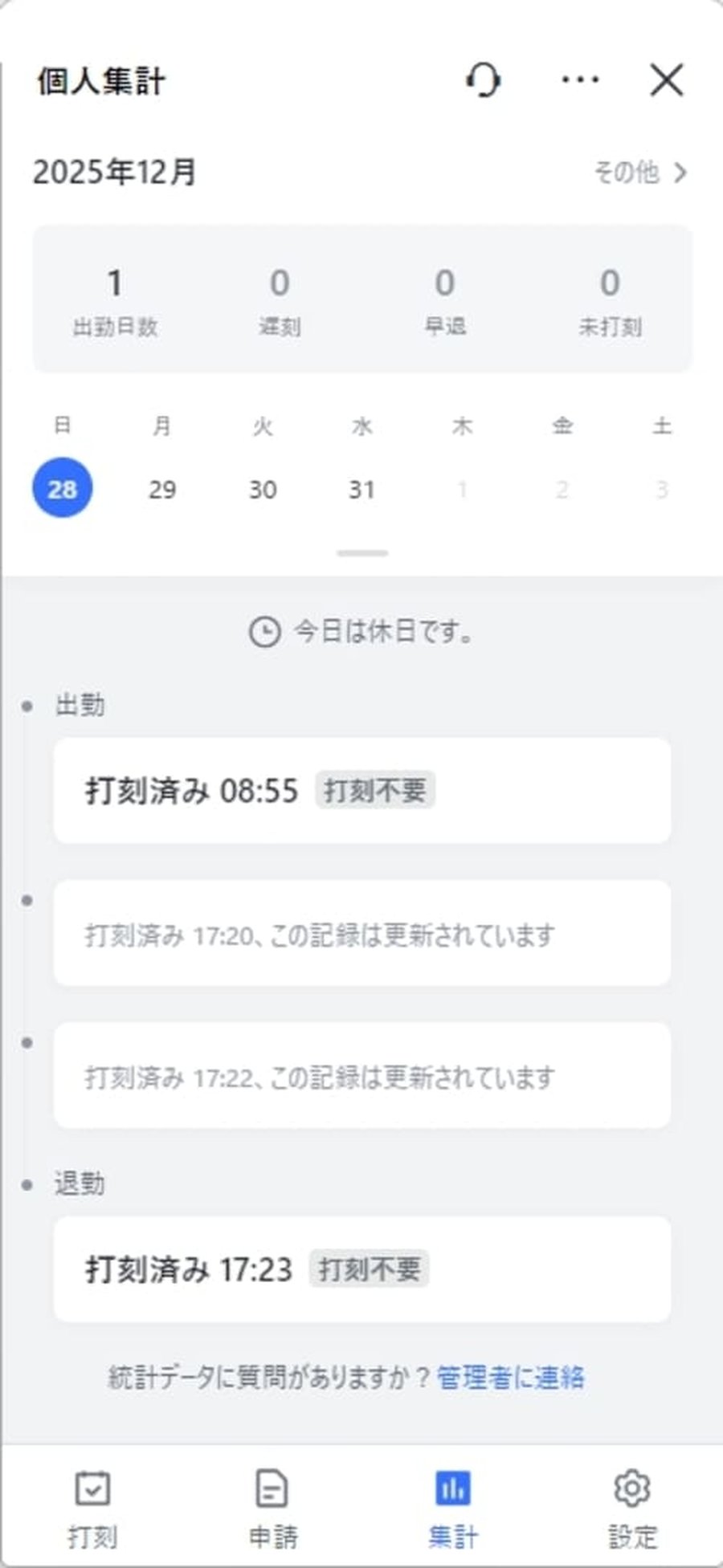
右上の「その他」からは、より詳細な月次データを閲覧できます。
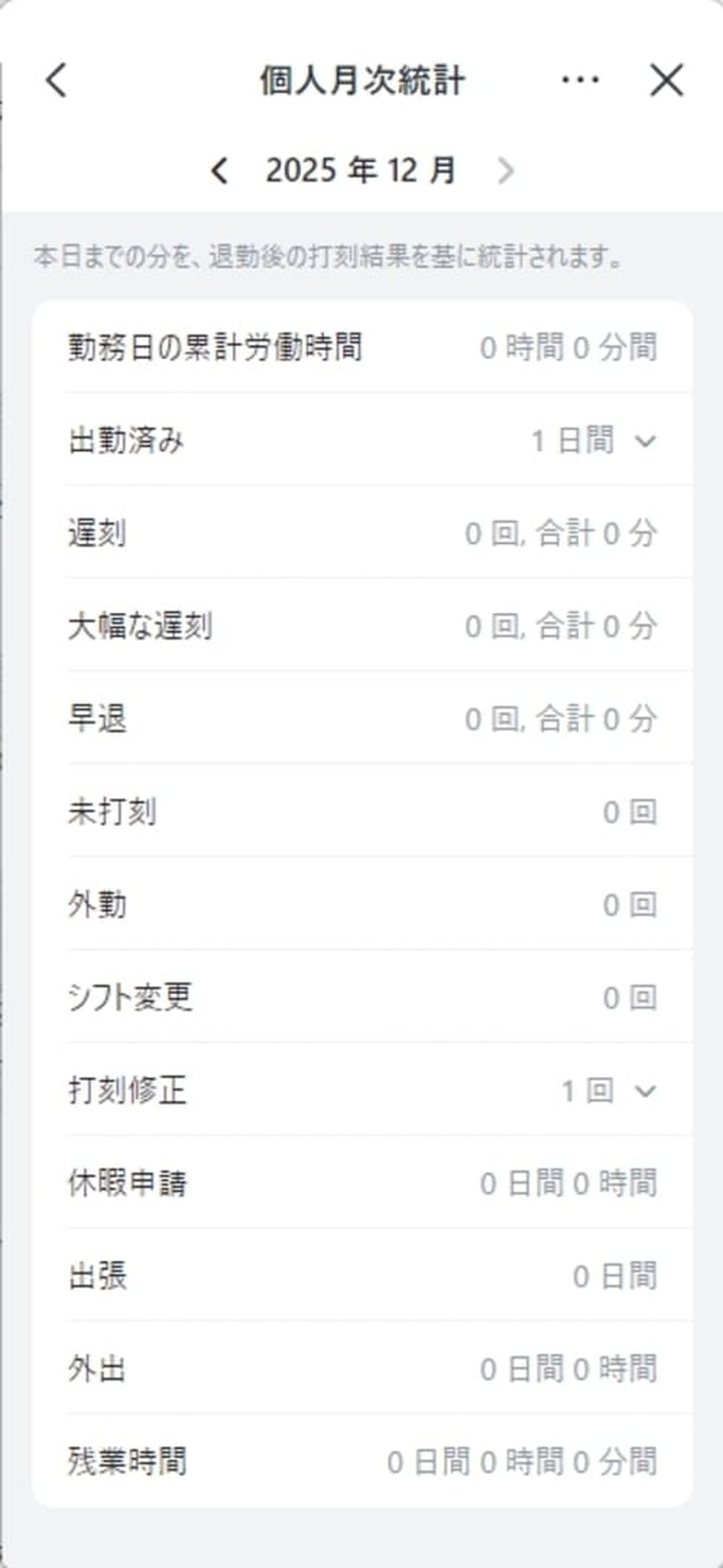
これらのデータに不備があれば、申請を提出するか、管理人に直接連絡して解決しましょう。
管理者による運用とデータ保守
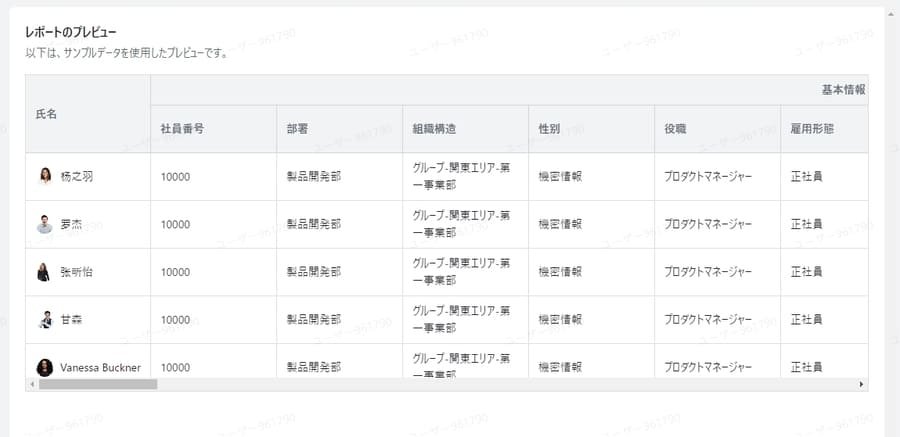
ここでは、勤怠管理を運用するために必要な管理者の操作について、以下のポイントを解説します。
- 管理人を追加する
- シフト制のシフトを作成する
- 異常なデータをチェックする
- レポートで集計する
管理人を追加する
ユーザーの勤怠状況を確認できる管理人を、必要に応じて追加します。
勤怠管理コンソールの「管理者設定」から追加してください。
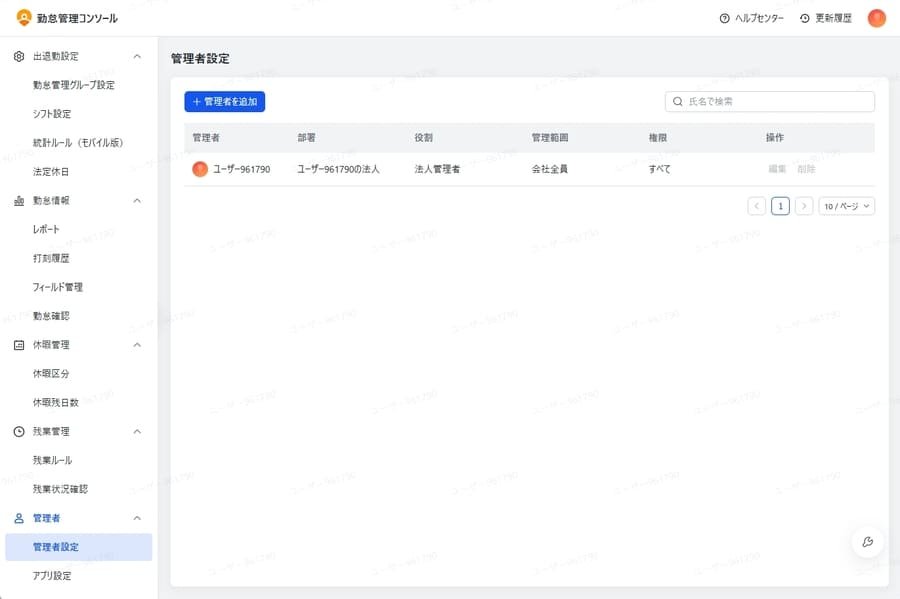
追加するときに、管理範囲や権限を設定します。
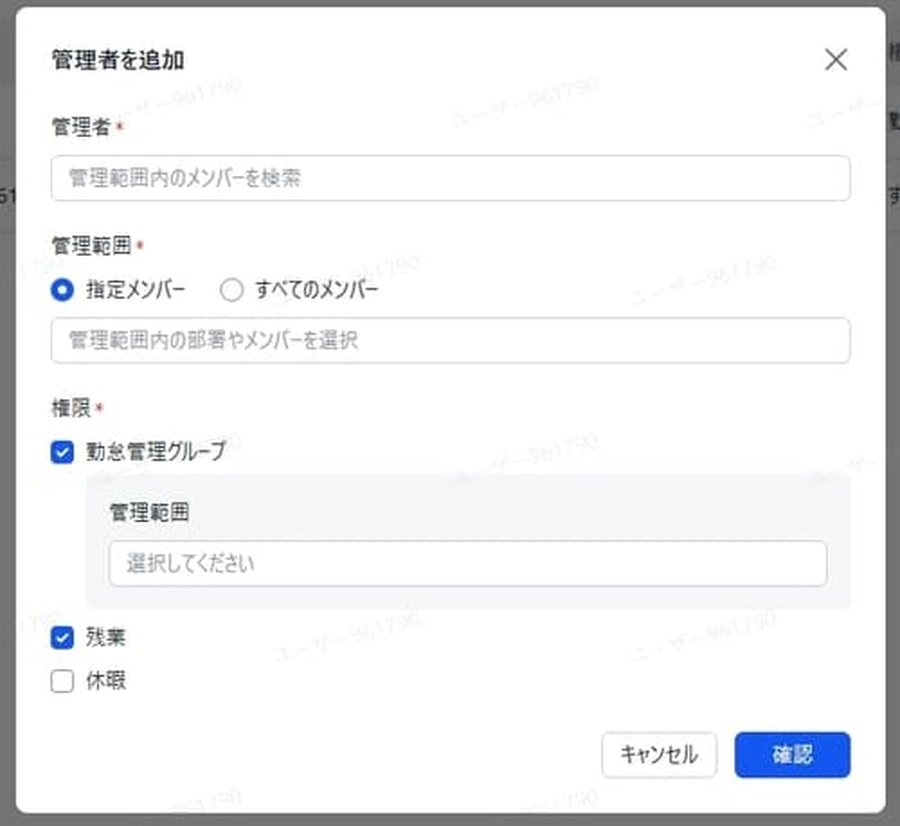
追加されたユーザーは、指定した範囲の勤怠を勤怠管理コンソールで閲覧できるようになります。
シフト制のシフトを作成する
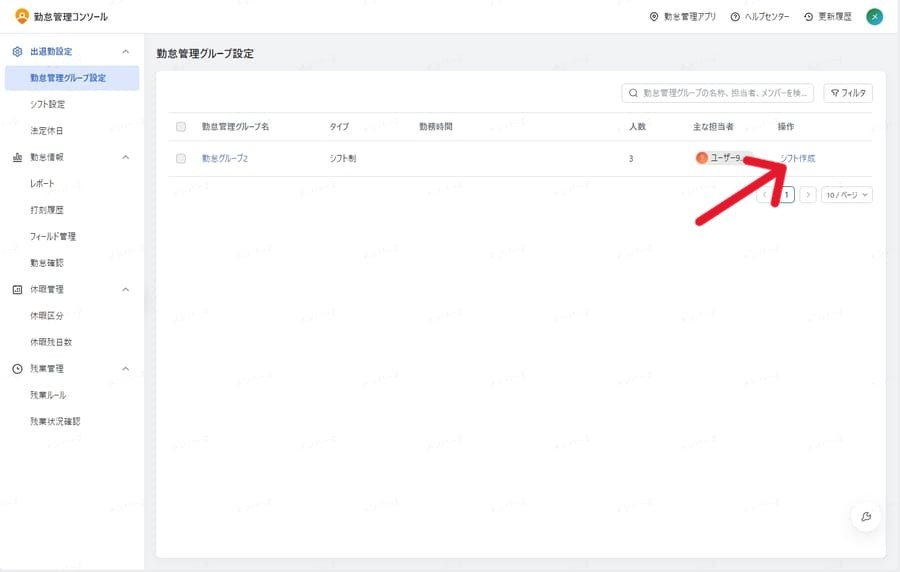
シフト制の勤怠管理グループで担当者に設定されたユーザーは、勤怠管理コンソール上でシフト表を作成できます。
「勤怠管理グループ設定」の画面にある「シフト作成」から作成を開始しましょう。
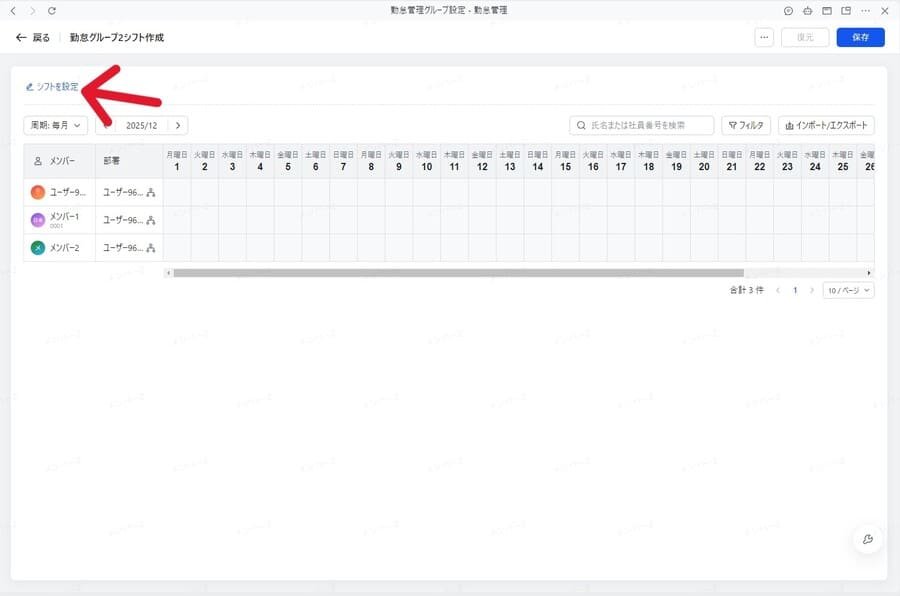
シフト表を触る前に、左上の「シフトを設定」から使うシフト設定を選択する必要があります。
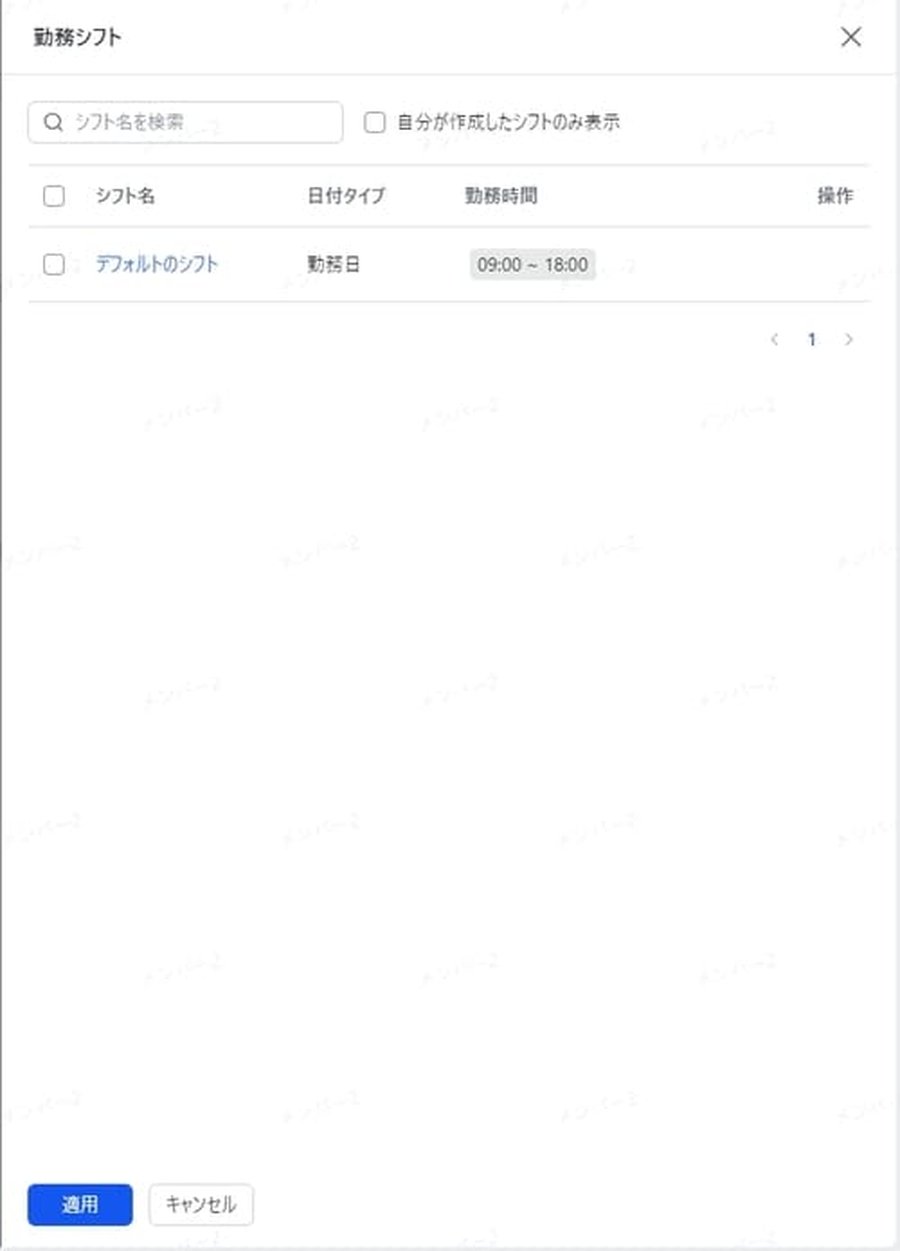
シフト設定の一覧が表示されるので、適用させたいものを選択してください。
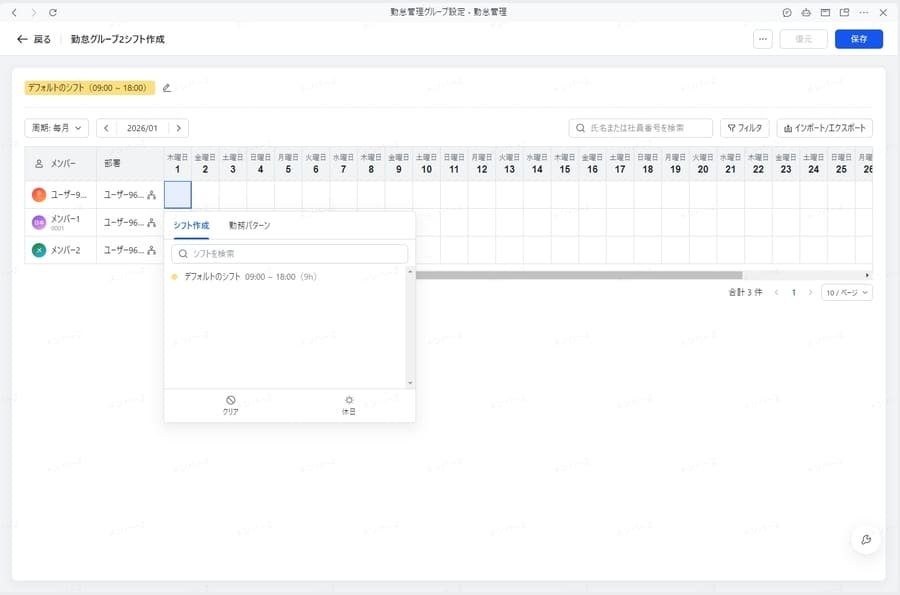
適応させたシフト設定は左上に表示され、表をクリックしたときにシフトを選べるようになります。
右上の三点から勤務パターンを作成すると、日ごとや週ごとのシフトパターンを適用できるので便利です。
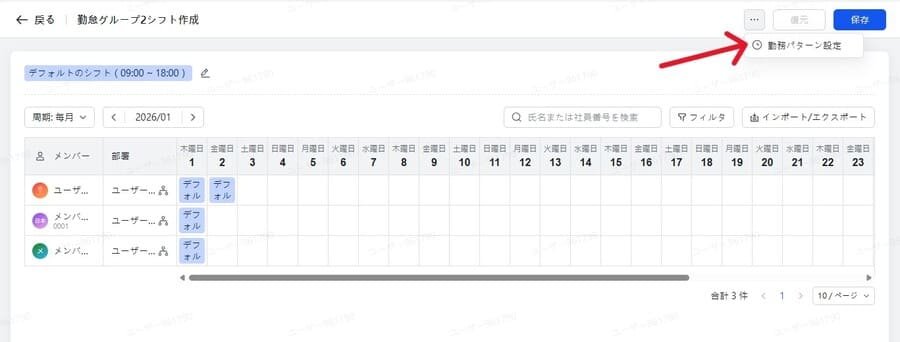
作成したシフトを右上の「保存」ボタンで保存すると、各ユーザーが勤怠アプリでシフトを確認できるようになります。
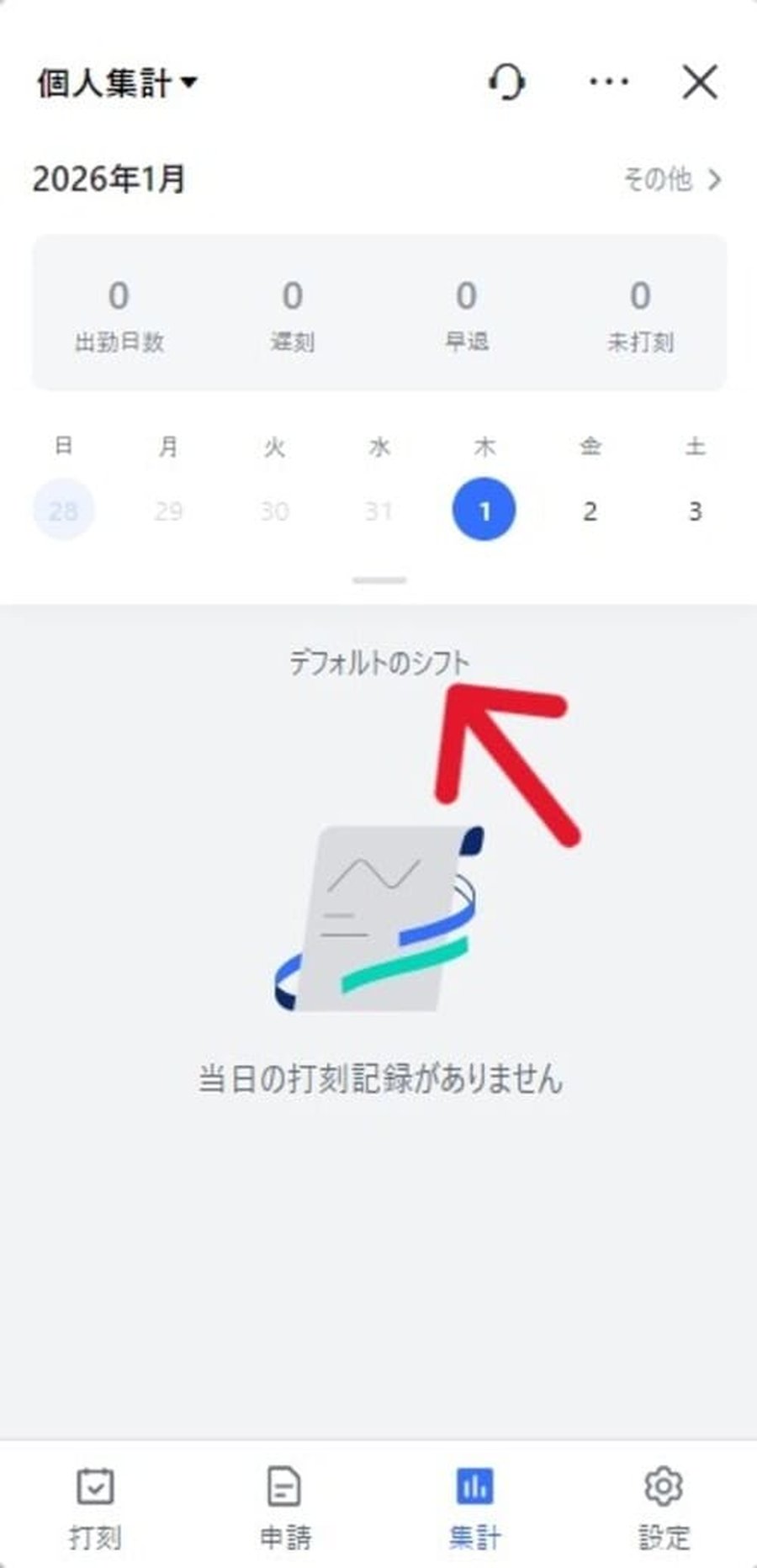
勤怠アプリ内では先のシフトを確認できない
勤怠管理アプリでは、個人集計画面で表示される週までしかシフトを確認できません。
そのため、月ごとのシフト表をユーザーに共有するには、CSVファイルなどで別途出力する必要があります。
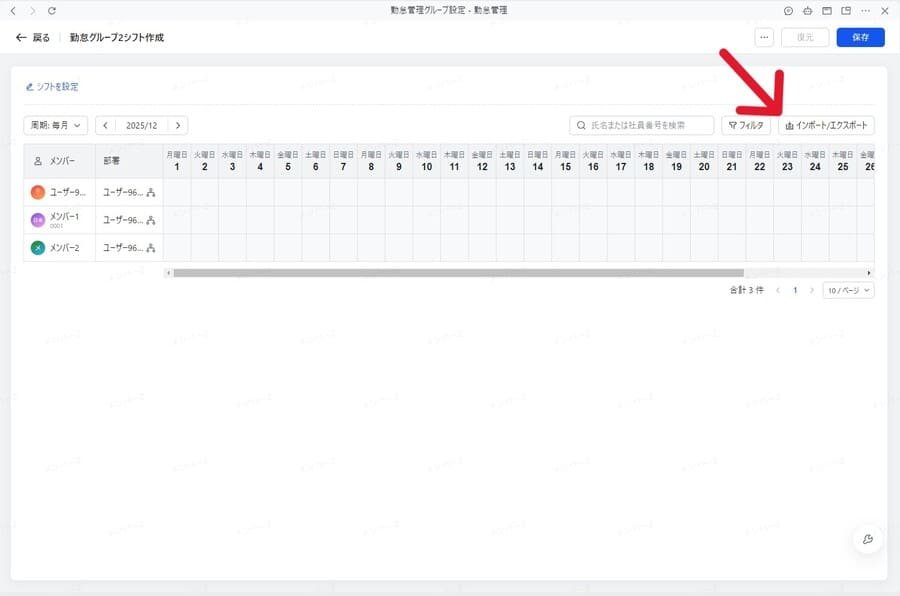
シフト設定画面で、表の右上にある「インポート/エクスポート」から現在のシフト表をエクスポートし、メッセージやメールで共有しましょう。
Baseを活用して見やすいビューを作成する方法もおすすめです。
異常なデータをチェックする
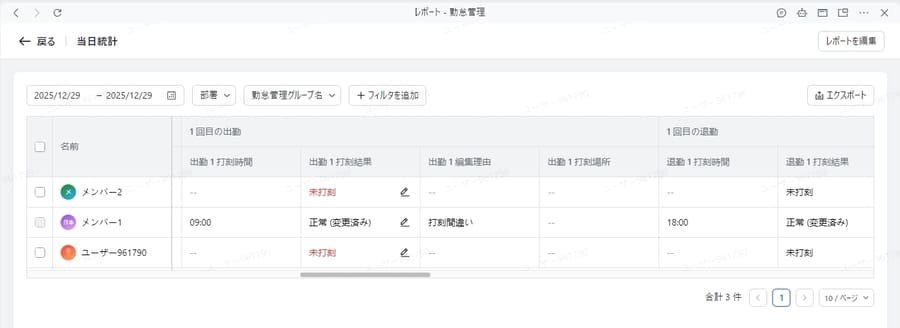
遅刻や早退、打刻漏れなどの理由で異常となったデータは編集することが可能です。
勤怠管理コンソールの「レポート」で当日統計を確認してみましょう。
過去の打刻が異常であれば、該当する箇所か行を選択して修正します。
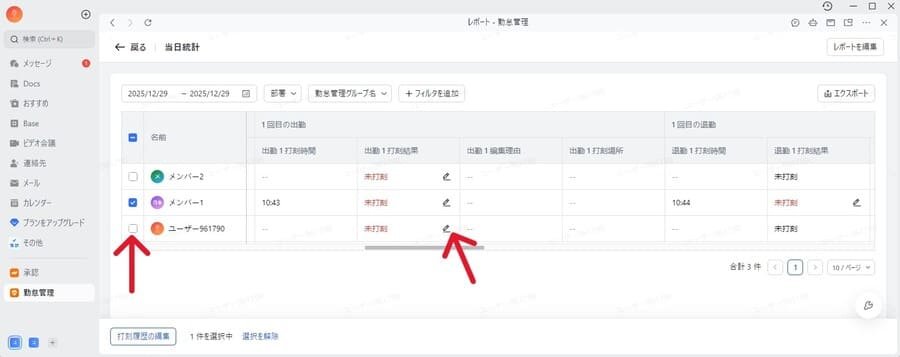
修正すると「打刻結果」の列に(変更済み)と記載されます。
月ごとの勤怠確認シートを生成する
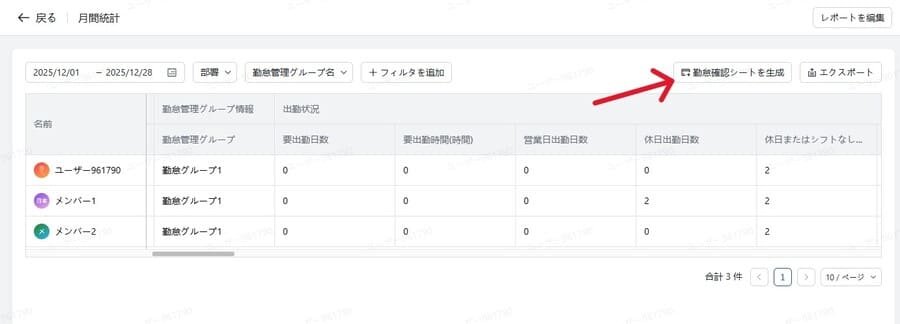
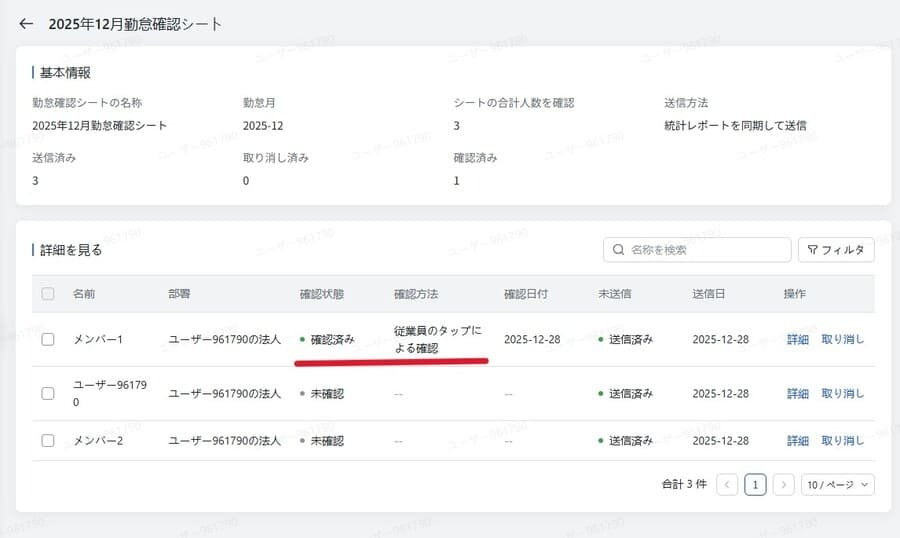
月ごとの勤怠状況をユーザーに確認してもらうための、勤怠確認シートを生成できます。
「レポート」の月間統計を表示し、右上にある「勤怠確認シートを生成」を押してください。
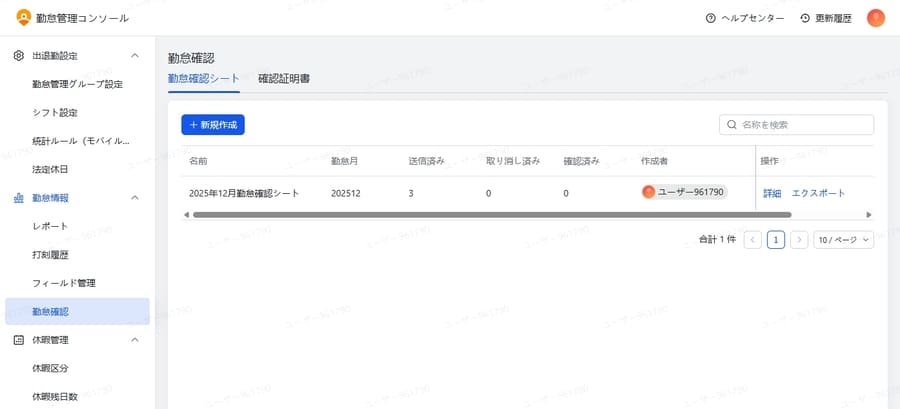
シートの名前を設定して完了すると、左メニュー「勤怠確認」内に生成されます。
すると対象ユーザーに、確認シートへのリンクが付いたメッセージが送信されます。
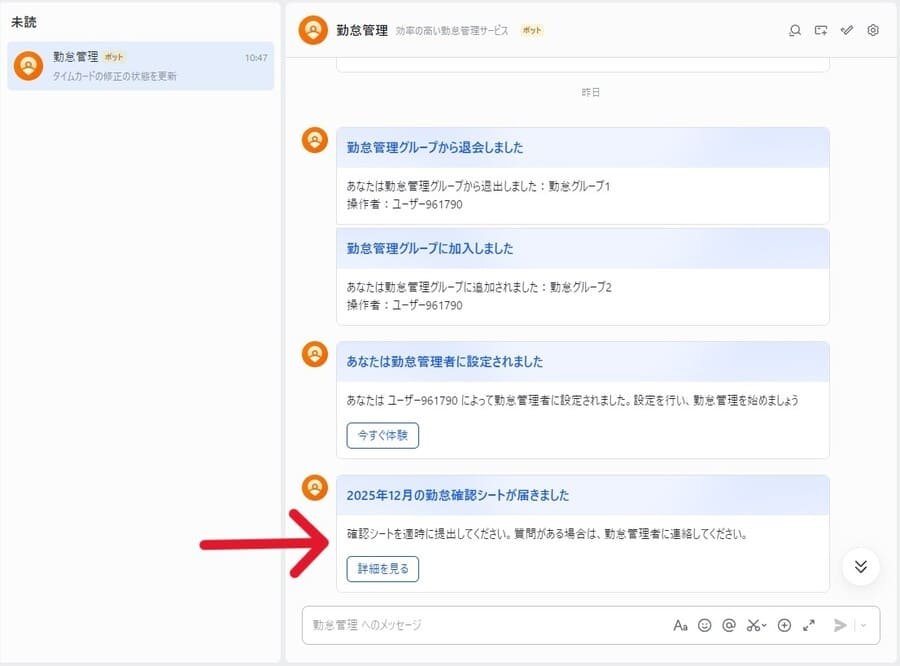
確認シートの最後にある確認ボタンを、各ユーザーに押してもらいましょう。
ユーザーの確認状況は、勤怠確認の詳細でチェックできます。
Lark勤怠管理に関するQ&A

Larkの勤怠管理に関する、よくある質問と回答を紹介します。
- PCでも打刻できますか?
- PCからだと勤怠管理コンソールしか開けません
- スマートフォンからシフトを作成できますか?
- 法定休日はどこで変えられますか?
- アプリで表示する機能を少なくできますか?
PCでも打刻できますか?
勤怠管理グループでPCが使えるよう設定されている場合は打刻できます。
この場合、社外から打刻しないようBSSIDを指定するのがおすすめです。
GPSによる制限と併せて有効にし、スマートフォンとPCで使い分けられる運用にするのもよいでしょう。
PCからだと勤怠管理コンソールしか開けません
勤怠管理コンソールを操作する権限がある場合、PCでワークスペースから勤怠管理を選択すると、アプリではなく勤怠管理コンソールが開きます。
アプリを使いたいときは、勤怠管理コンソールの右上にある「勤怠管理アプリ」をクリックしてください。
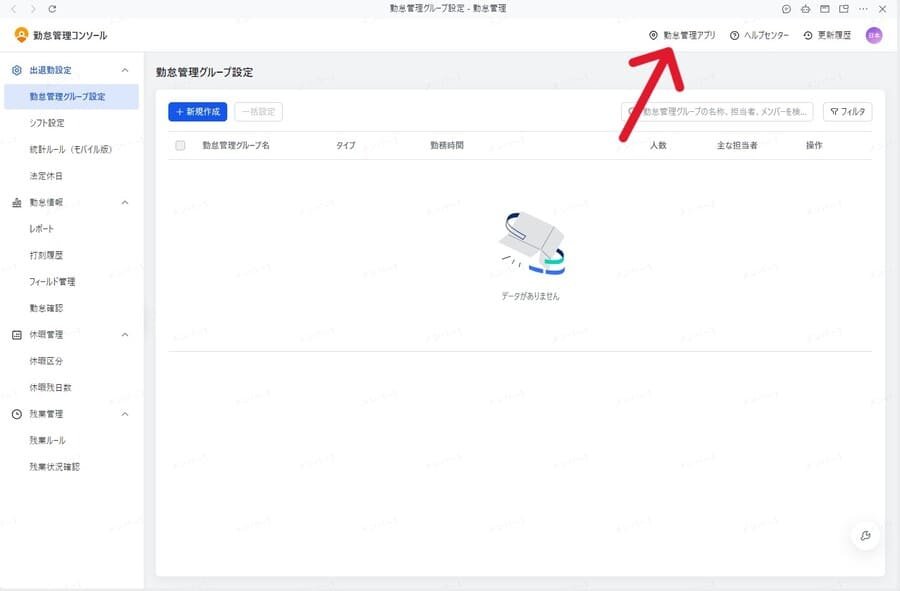
逆に、スマートフォンからは勤怠管理コンソールは開けません。
スマートフォンからシフトを作成できますか?
スマートフォンからシフトを作成するのは難しいでしょう。
なぜなら、Larkの管理コンソールはPC用にUIが設計されているからです。
シフト作成に限らず、管理コンソールでの操作はPCのほうが効率的です。
法定休日はどこで変えられますか?
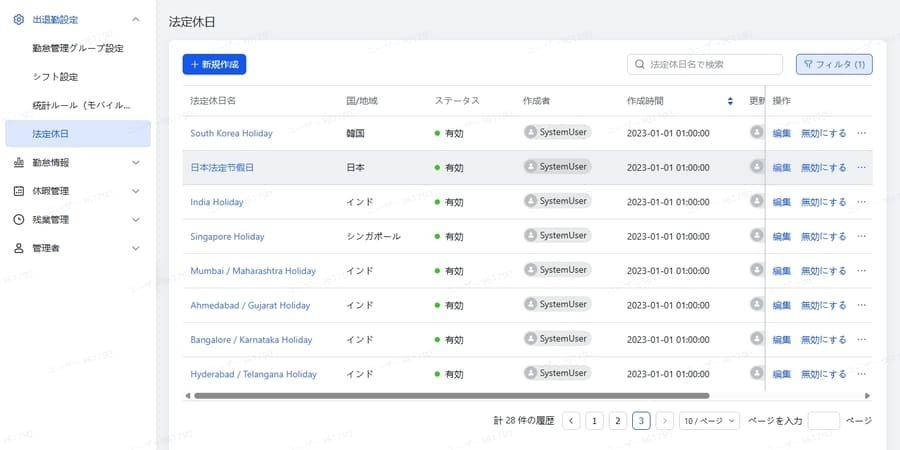
勤怠管理コンソールの「法定休日」から変更できます。
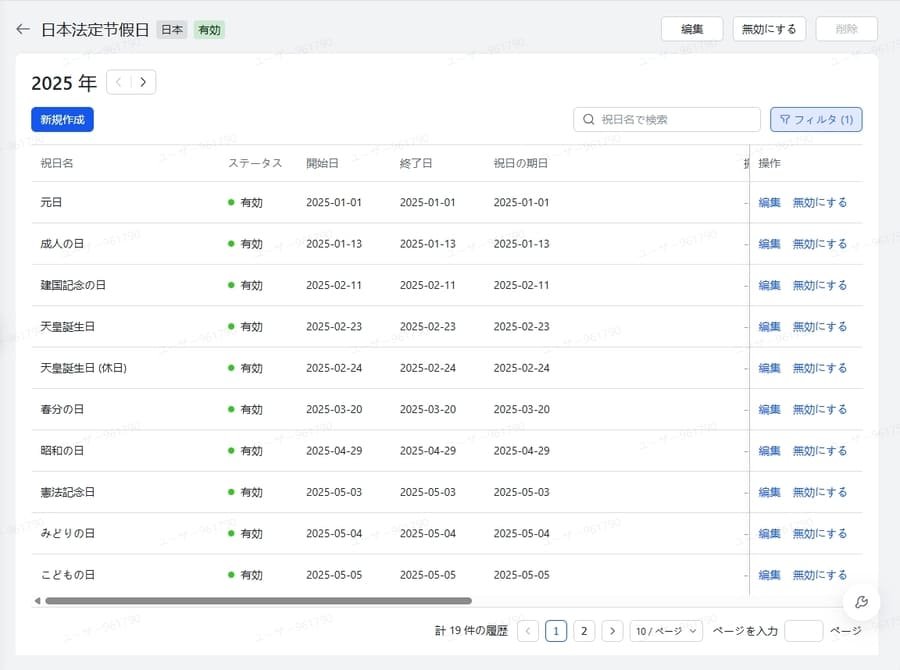
複数ページにわたって各国の法定休日が用意されているので、ページを移動して日本の休日設定を選択してください。
このとき「編集」をクリックしても休日の設定は変更できません。
休日の一覧が表示されるので、会社特有の休日や新しい祝日を追加しましょう。
アプリで表示する機能を少なくできますか?
勤怠管理コンソールの「アプリ設定」から、勤怠アプリに関する設定を変更できます。
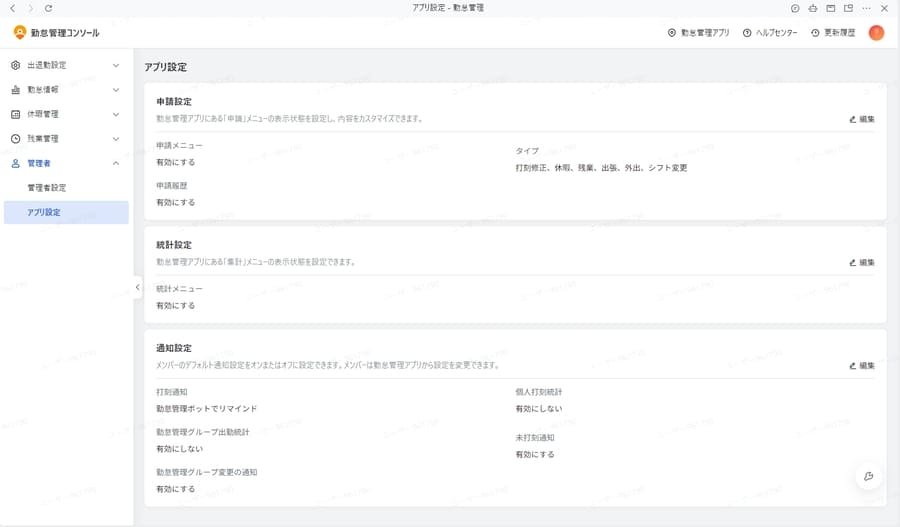
変更できるのは以下の項目です。
- 申請メニューに表示する内容
- 集計メニューの表示状態
- デフォルトの通知設定
必要な申請のみ表示するよう設定を見直してみてください。
まとめ
本記事では、Larkの勤怠管理について解説しました。
最後に、記事の内容をおさらいしておきましょう。
- 初期設定として勤怠管理グループや休暇、残業の設定が必要
- 勤怠管理アプリを使って打刻する
- 打刻修正や残業などの例外処理には承認ワークフローが使われる
- 管理者は異常な打刻データを修正したり確認シートを生成したりできる
Larkの勤怠管理は、打刻や申請を一つのアプリから実行でき、データ集計などの運用体制を整えやすい点が強みです。
さまざまな形式のシフトに対応できるので、導入を検討してみてはいかがでしょうか。