


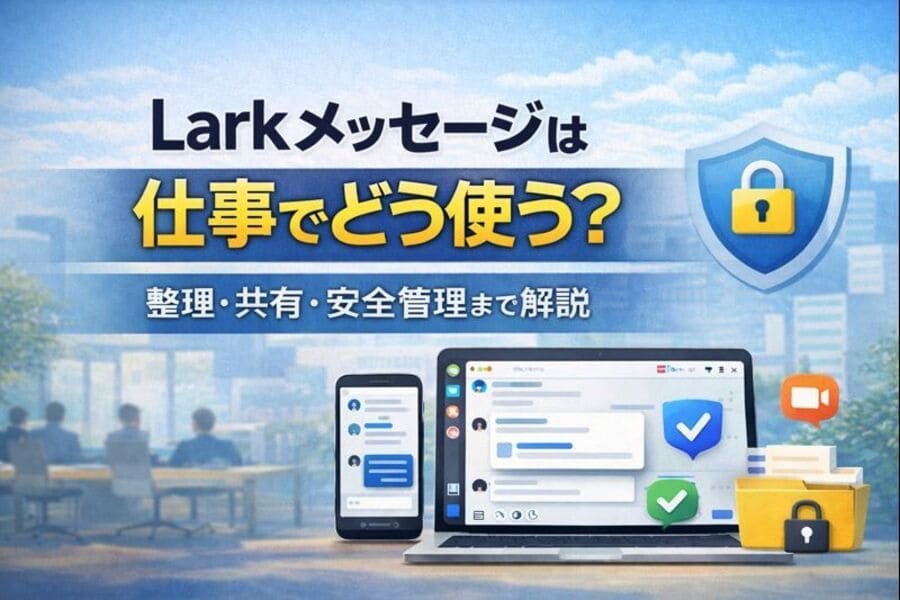
Larkのメッセージ機能を使うと社内連絡の導線が収束し、仕事効率の向上が期待できます。
しかし、次のような疑問を持っている方も多いでしょう。
- Larkのメッセージがどこまで業務に活用できるのか
- どういった機能が使えるのか
- 機密性が高い内容も扱えるのか
Larkのメッセージ機能は、会話の整理と共有を仕組み化し、チーム運用と安全管理まで支えられるコミュニケーション基盤です。
本記事では、Larkのメッセージでできることや基本操作などを解説します。
業務チャットを整えて生産性と安心感を両立したい方は、ぜひ最後までご覧ください。
Larkについての基本情報については以下の記事で詳しく解説しているので、併せてお読みください。

Larkメッセージでできること
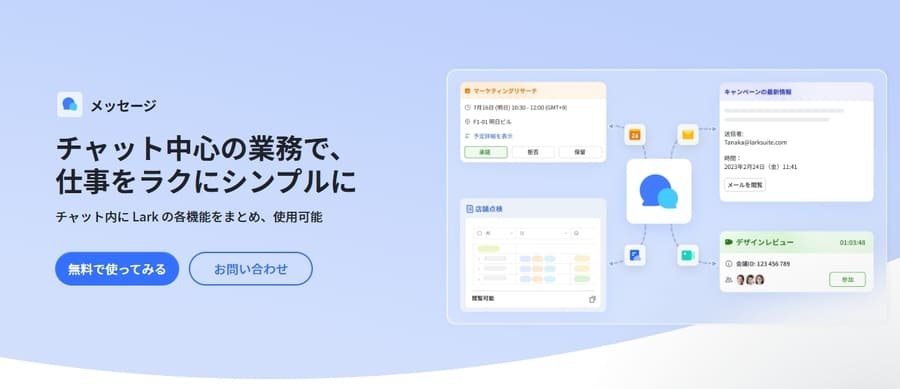
ここでは、Larkのメッセージ機能が仕事で役立つ代表的な使い方をまとめて紹介します。
- チャットで社内コミュニケーションを集約する
- グループチャットで周知しながら相談できる
- 音声やビデオでの通話も可能
- ファイル共有でやり取りを止めずに進められる
チャットで社内コミュニケーションを集約する
Larkメッセージは、個人チャットとグループチャットを中心に社内連絡を集約できます。
以下のような機能が揃っているため、目的のメッセージを探す手間と時間を減らせるでしょう。
- 既読確認
- 未読管理
- メッセージ検索
- フィルタ機能
日常的な社内連絡をメッセージにまとめることで、メールや別ツールなどに分ける必要がなくなります。
メッセージは一定期間残るため、伝達ミスや二重連絡が発生しにくい点もメリットです。
グループチャットで周知しながら相談できる
グループチャットを使うことで、周知と相談を同じ場で回せます。
相談したときの文章がそのまま読めるので、また聞きなどで意図がズレる心配もありません。
相談する過程なども共有されるため、意思決定までの流れもスムーズに伝達することが可能です。
業務連絡を速く伝えたいのであれば、グループチャットで情報を共有するとよいでしょう。
音声やビデオでの通話も可能
チャットの画面から、音声通話やビデオ通話をかけられます。
Larkユーザー同士であれば通話できるため、ほかのアプリで連絡先を交換する必要がありません。
グループチャットであればビデオ会議が可能です。
テキストでのやりとりをしないグループでも、メッセージを導入する価値があるといえるでしょう。
ファイル共有でやり取りを止めずに進められる
チャット内でファイルを共有できるため、資料の受け渡しで会話を中断しません。
テキストファイルや画像ファイルはメッセージ上でそのまま閲覧できるため、ほかのツールとの往復も減ります。
Lark上のアプリで作成したドキュメントやデータも簡単に共有できる点も使いやすいポイントです。
メッセージ以外の業務作業もLarkを活用することで、メッセージを使う価値がさらに高まります。
なお、添付できるファイルの形式などは管理者設定で制限することが可能です。
メッセージの使い方・基本操作
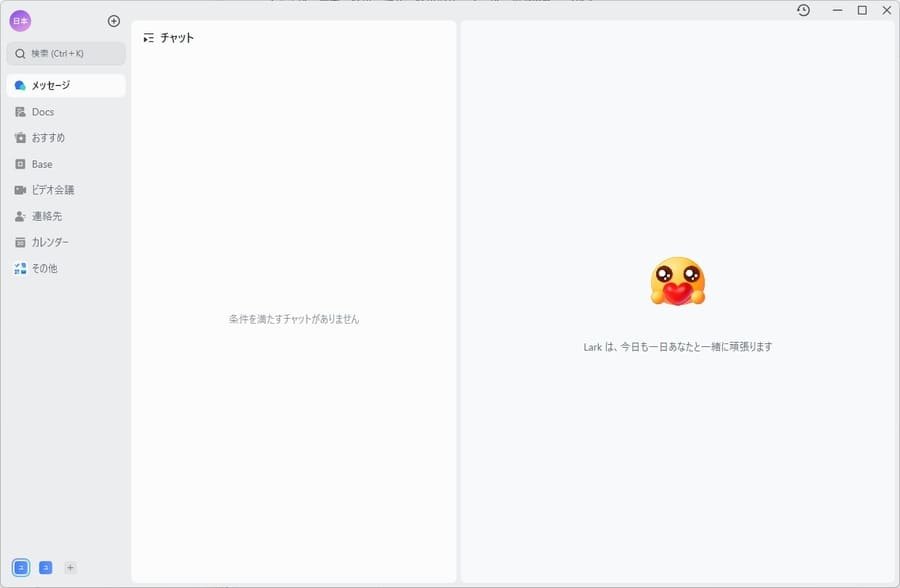
ここでは、毎日使う操作を押さえて、迷いなく運用できる状態を作ります。
- チャットを作成する
- メッセージを送信する
- リアクションで素早く意思表示する
- 特定のメッセージに返信する
- 送信後に編集・取り消しする
- スレッドで話題を分ける
チャットを作成する
メッセージをやりとりするには、場となるチャットを作成する必要があります。
作成できるチャットは、個人チャットとグループチャットの2種類。
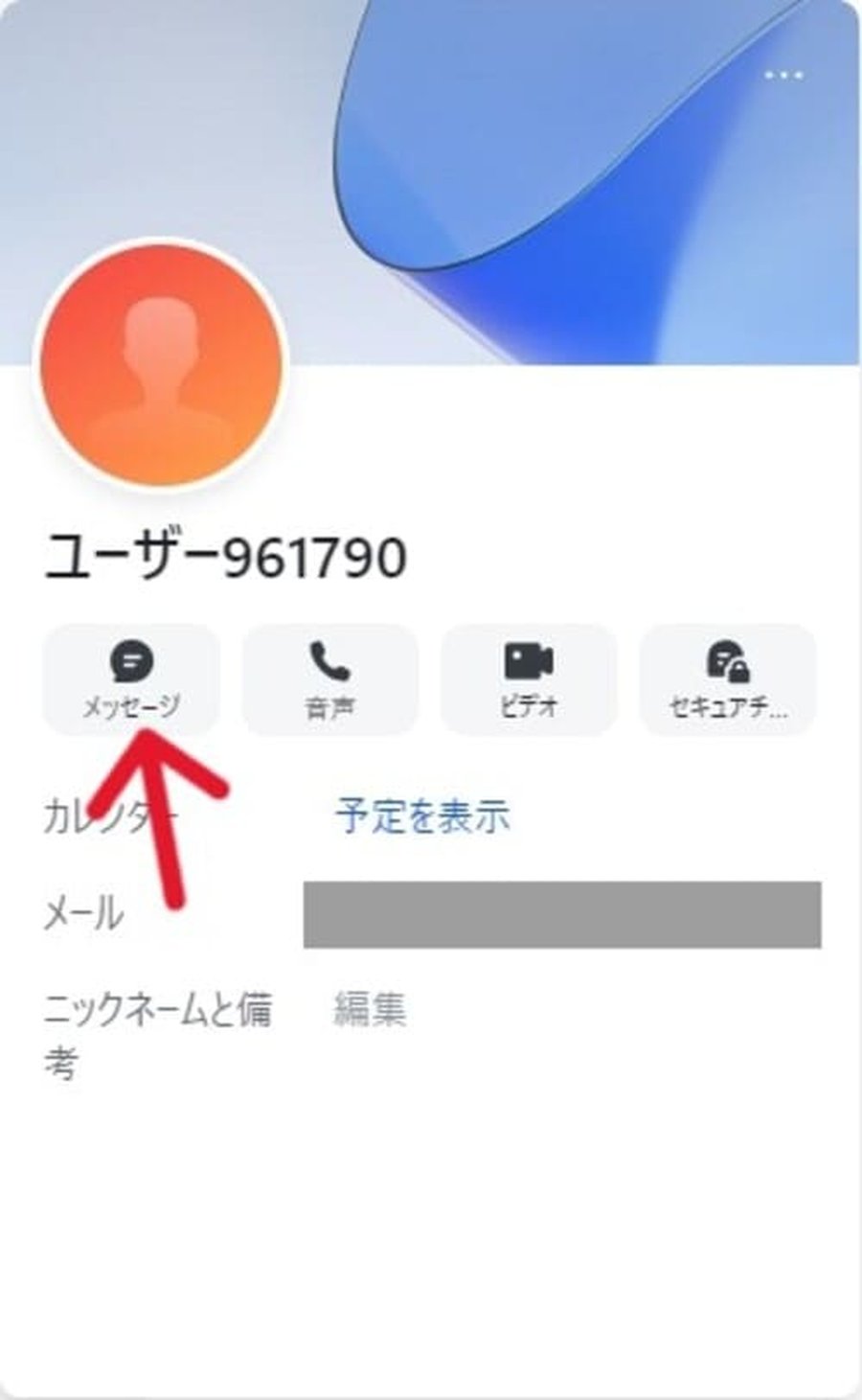
個人チャットを作るには、連絡先に登録されているユーザーを選択して「メッセージ」を選びましょう。
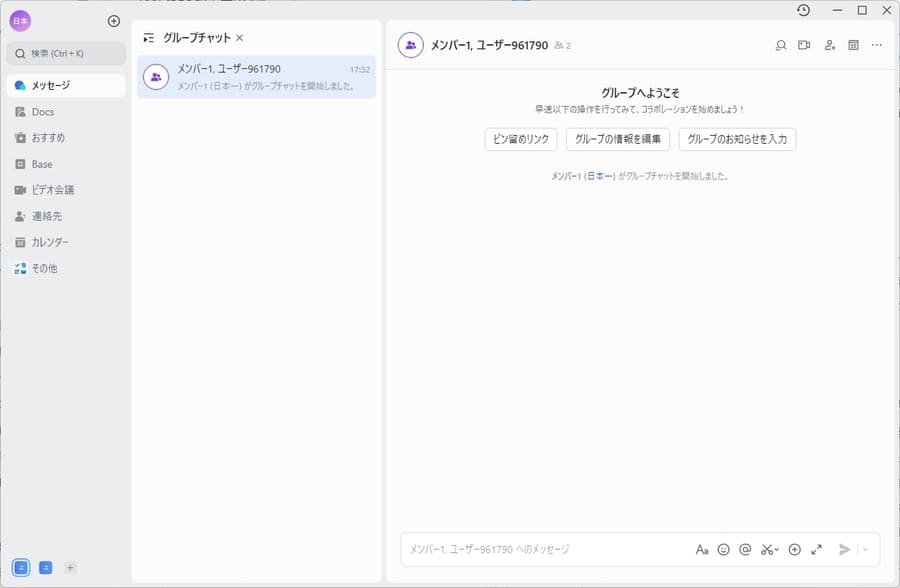
グループチャットを作りたいときは、以下いずれかの方法でグループを作成してください。
- 個人チャット上部にある「グループ作成」アイコンからメンバーを追加する
- 連絡先の「自分のグループ」内で「グループ作成」ボタンを押す
- 部署を作成する際に自動的にグループを作る設定にする
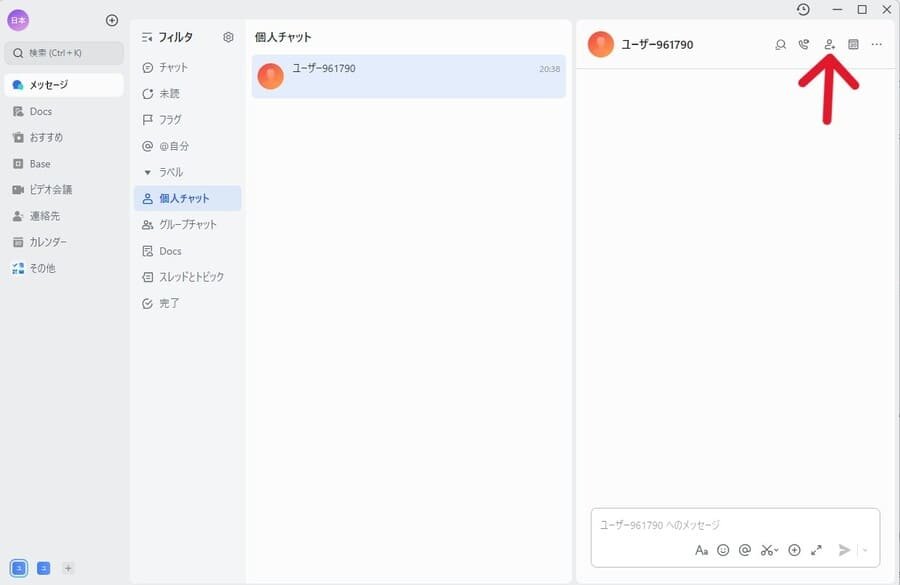
チャットに参加する人数を増やしたくなった場合は、チャット欄の上部にある「メンバーを追加」アイコンからユーザーを選べばOKです。
メッセージを送信する
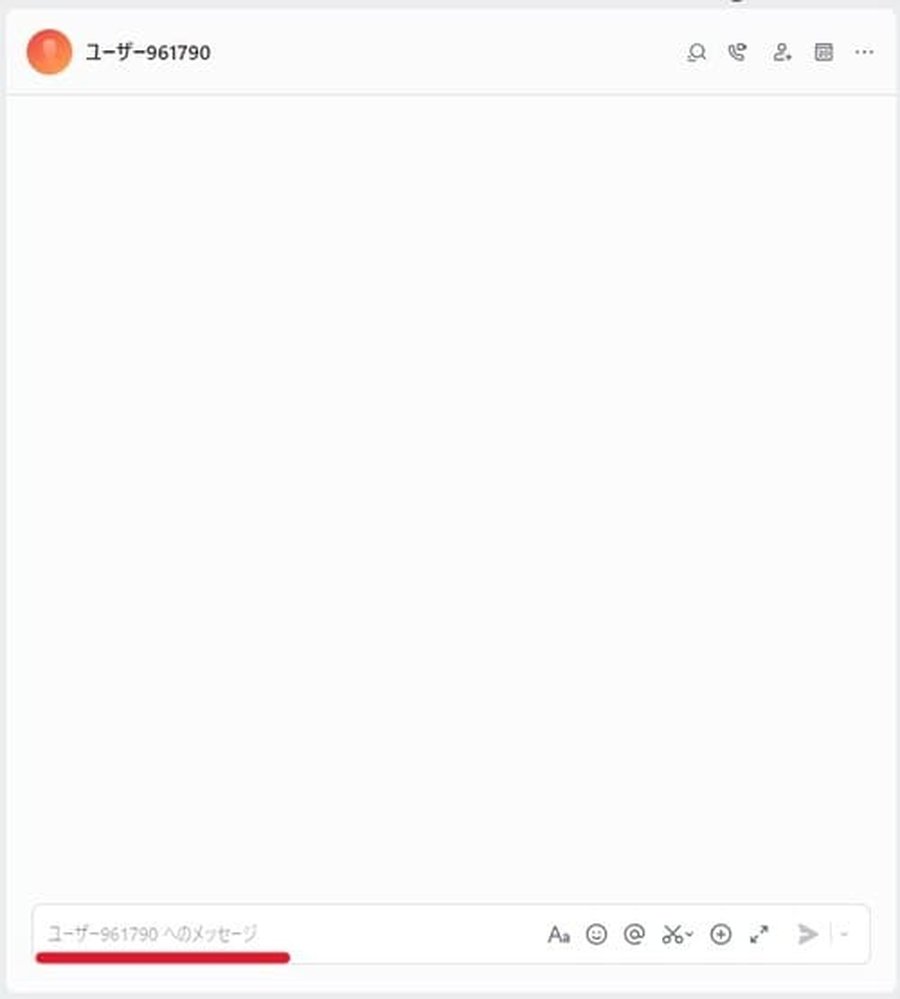
メッセージを送信するには、チャット欄の下部にテキストを入力し、送信アイコンまたはエンターキーを押してください。
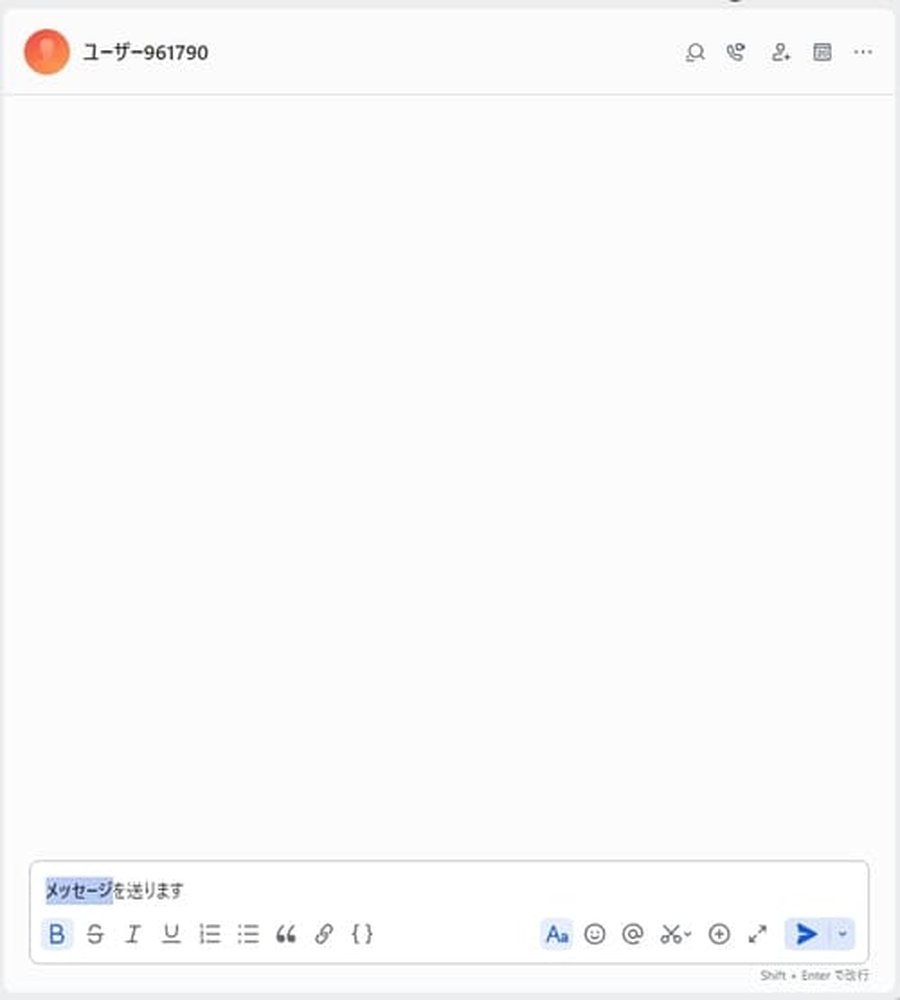
送信アイコンの横にある「編集ツールを表示」や「拡大」アイコンをクリックすると、文字を装飾することも可能です。
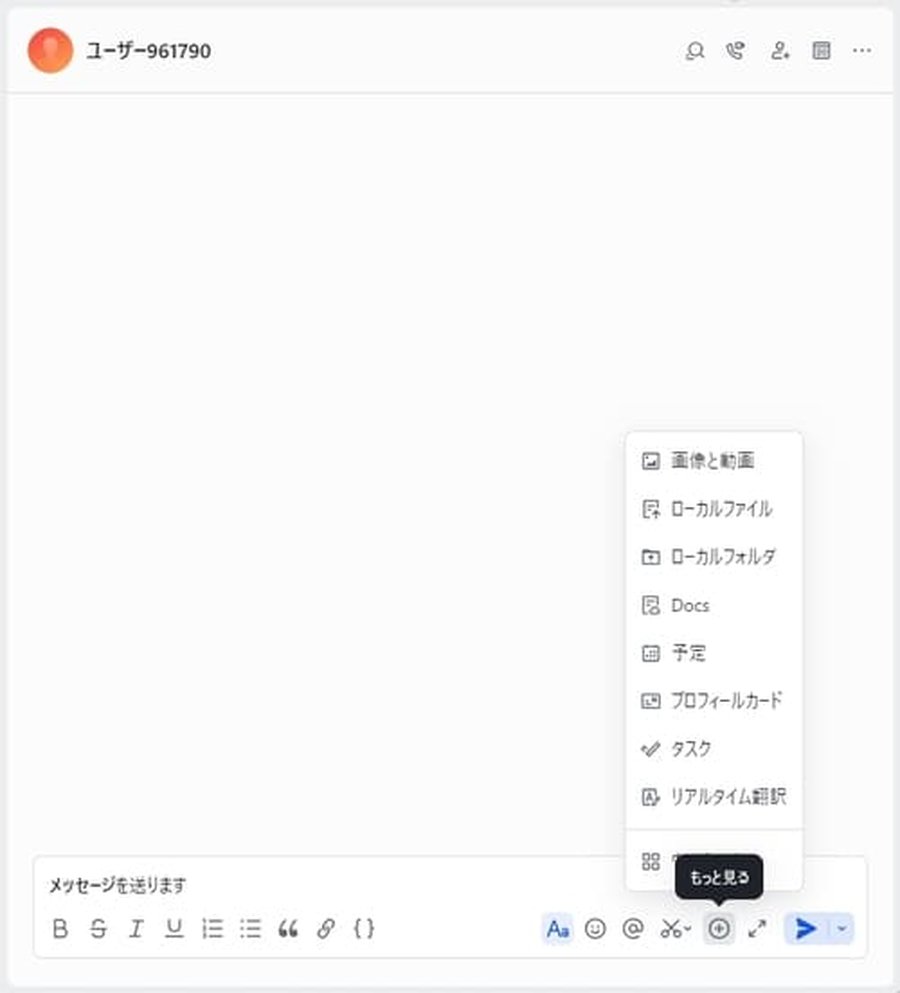
ローカルファイルやLark内コンテンツを共有したいときは「もっと見る」アイコンから選択してください。
メッセージの送信予約も可能
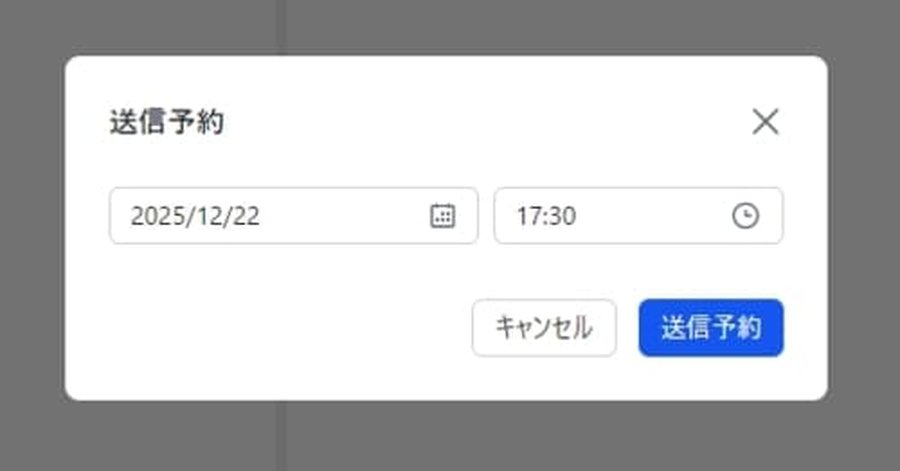
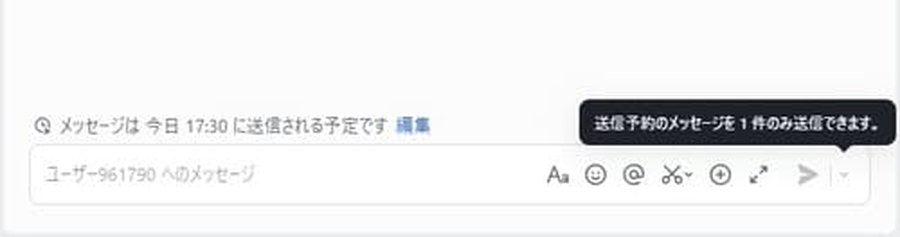
メッセージは時間を予約して決まった時間に送信することもできます。
時間を予約するには、送信ボタンの横にある下矢印をクリックしてください。
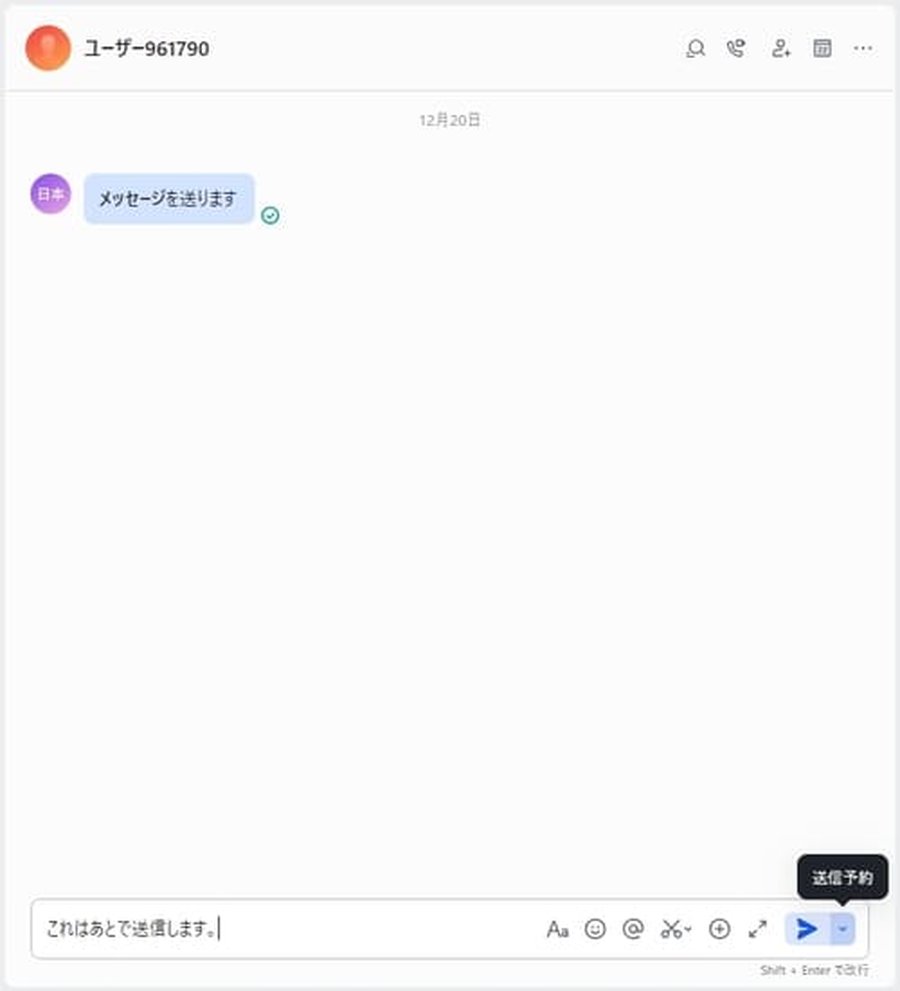
日付と時間を指定して「送信予約」を押すと、予約が完了します。
もし予約を取り消したくなったり、内容を編集したくなったりしたときは、テキスト入力欄の上にある「編集」を押しましょう。
リアクションで素早く意思表示する
メッセージを送らずに意思表示したいときは、リアクションを使うと便利です。
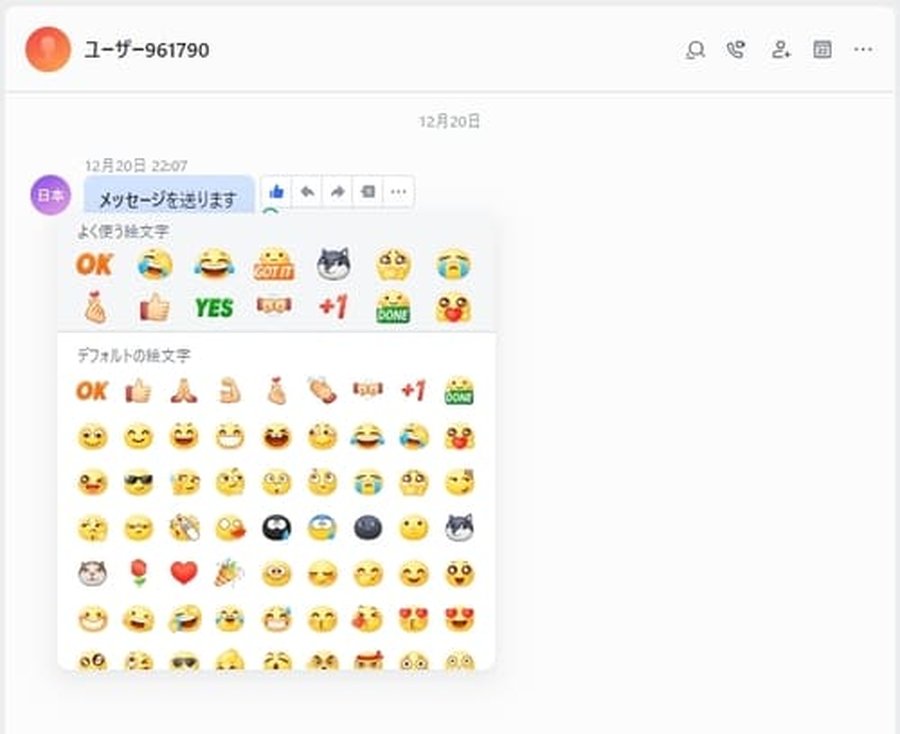
リアクションを使いたいときは、メッセージの上にマウスカーソルを置いたときに表示されるメニューから「いいね」アイコンにカーソルを動かしてください。
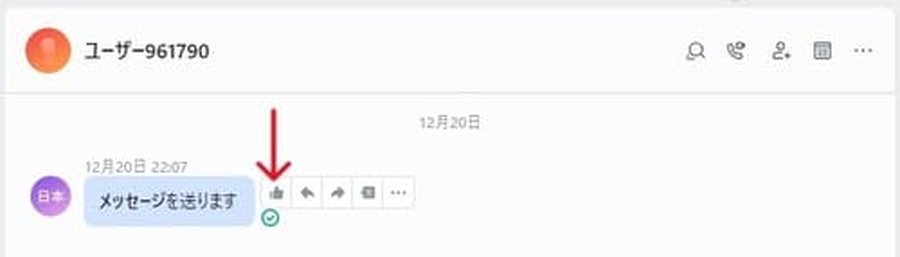
すると絵文字の一覧が表示され、選択した絵文字でリアクションできます。
以下のようにグループチャットでの使い方を決めておくと、業務内の意思確認がスムーズになるでしょう。
- 質問に対して「Yes」「No」で返答する
- ファイルの内容まで読んだら「OK」と伝える
- 簡単なアンケートに「1」~「5」で回答する
ルールを決めていないと人によってリアクションの受け取り方が変わる可能性があるため、日常的にリアクションを使うのは控えたほうがいいかもしれません。
特定のメッセージに返信する
複数のメッセージが展開されてきたら、メッセージに対して返信しましょう。
返信したいメッセージにカーソルを合わせ、メニューから「返信」を選ぶと、テキスト入力欄に対象メッセージの一部が表示されます。
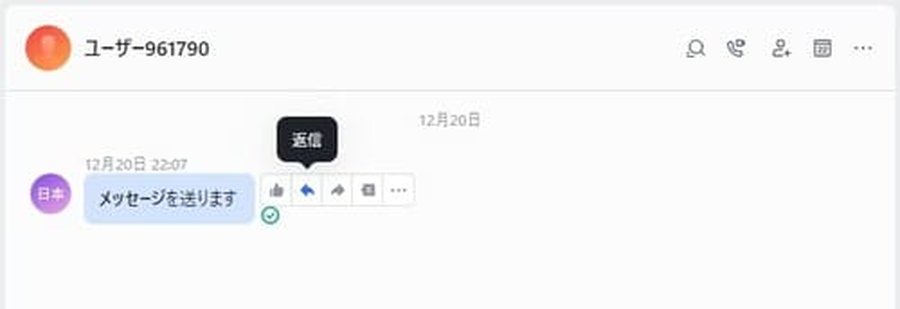
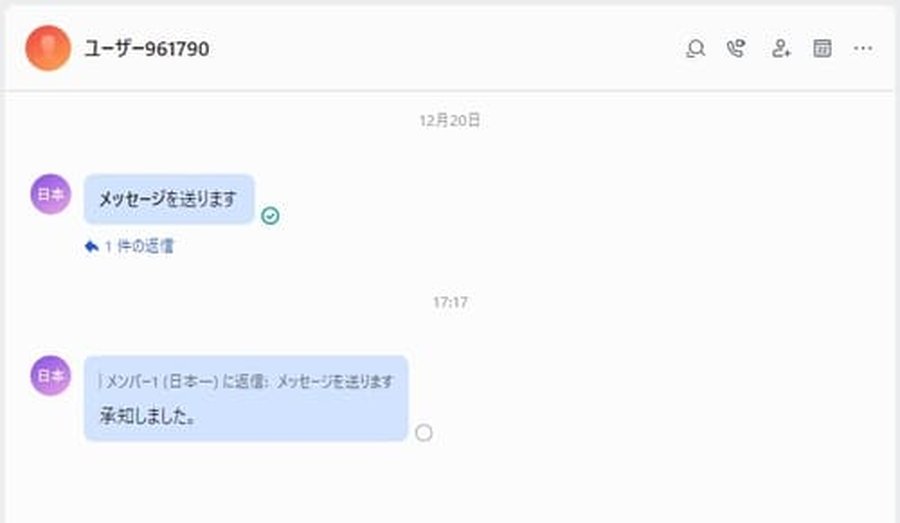
この状態でメッセージを送信すると、対象メッセージを表示するリンクが付きます。

このように返信することで、話が進んで埋もれてしまった話題にも明確に言及することが可能です。
送信後に編集・取り消しする
送信したメッセージに誤字などを見つけたときは、編集または取り消しで対処できます。
訂正するメッセージを再送せずに済むため、ログが無駄に長くなるのを抑えられます。
メッセージを編集する場合も、取り消す場合も、対象メッセージにカーソルを合わせて「もっと見る」から選んでください。
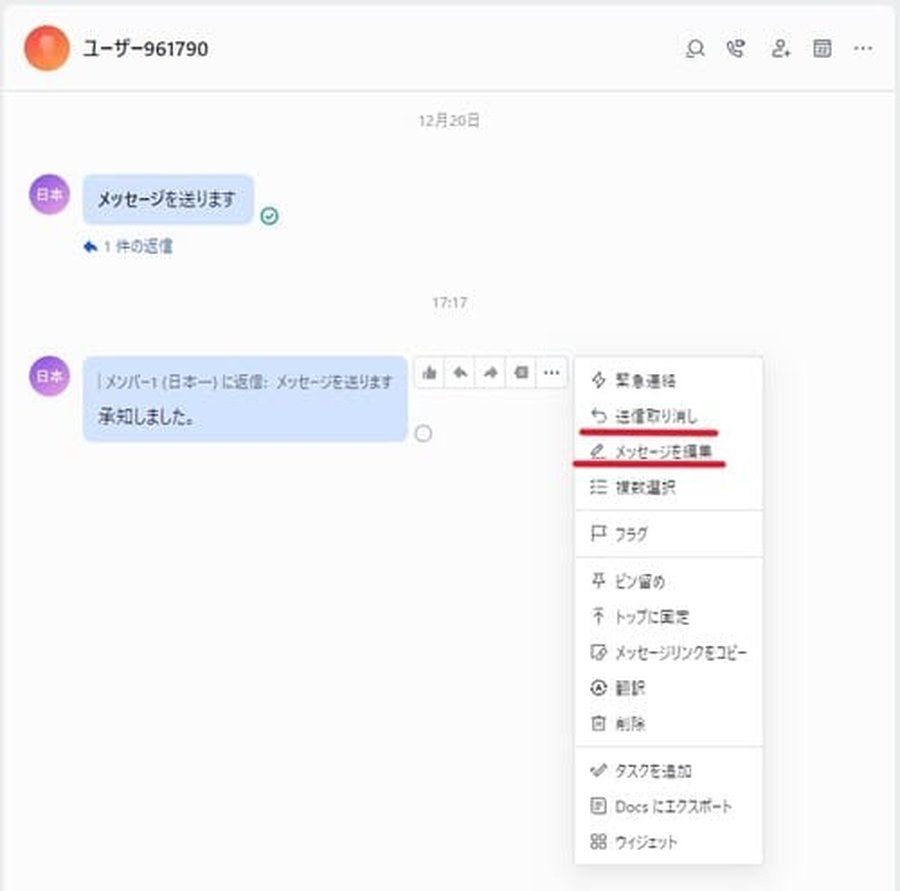
取り消したあとに再編集して送信し直すことも可能なので、送信した内容をなるべく見られたくないときは取り消すとよいでしょう。
なお、編集の可否や期限については管理者の設定によって変わります。
スレッドで話題を分ける
複数の話題が長く続きそうな場合は、スレッドを利用してチャット欄を分けると見やすいです。
スレッドの始点となるメッセージにカーソルを合わせ、メニューから「スレッドを作成」を選択してください。
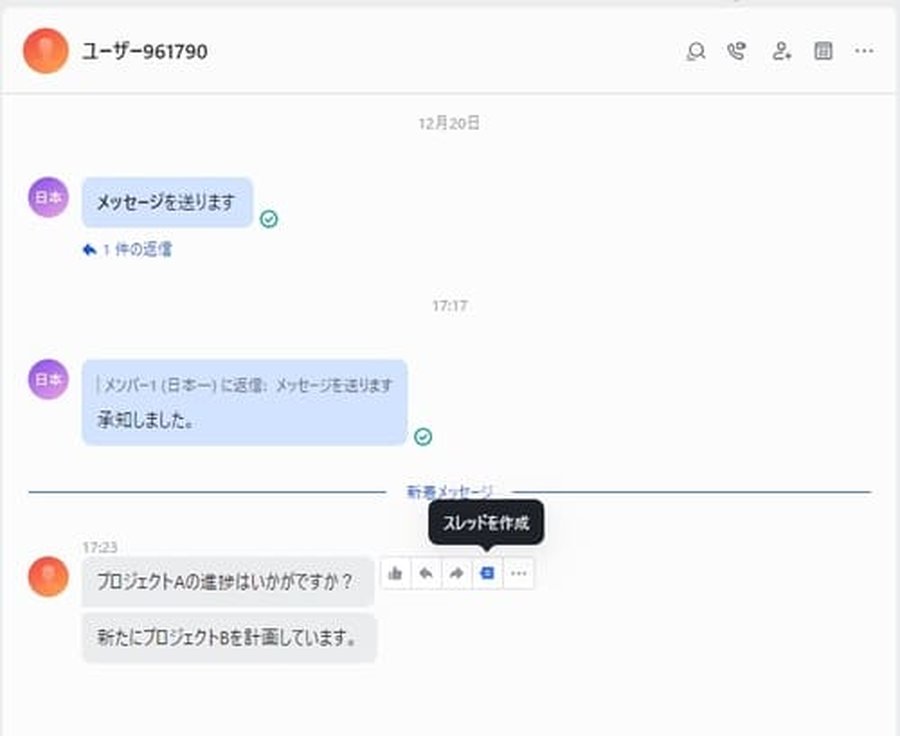
するとスレッド画面に切り替わるので、何かしらメッセージを送信するとスレッドが作成されます。
メッセージを送信せずにスレッド画面を閉じると作成されません。
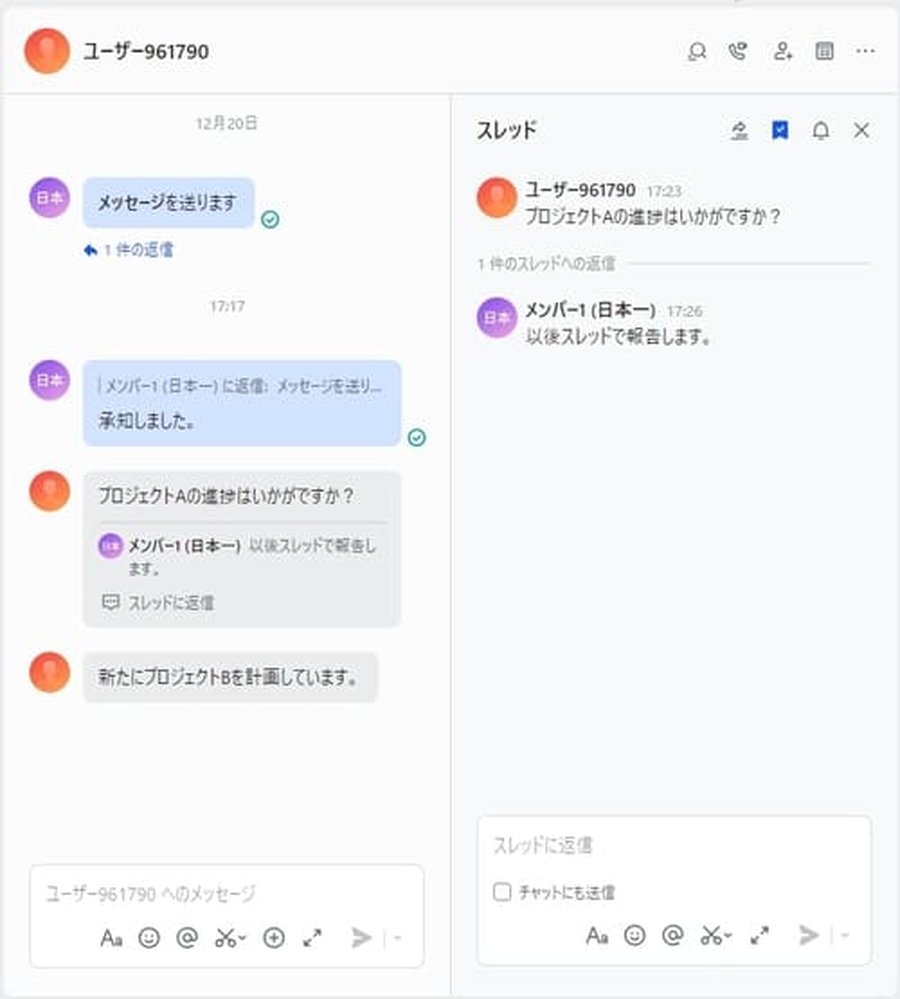
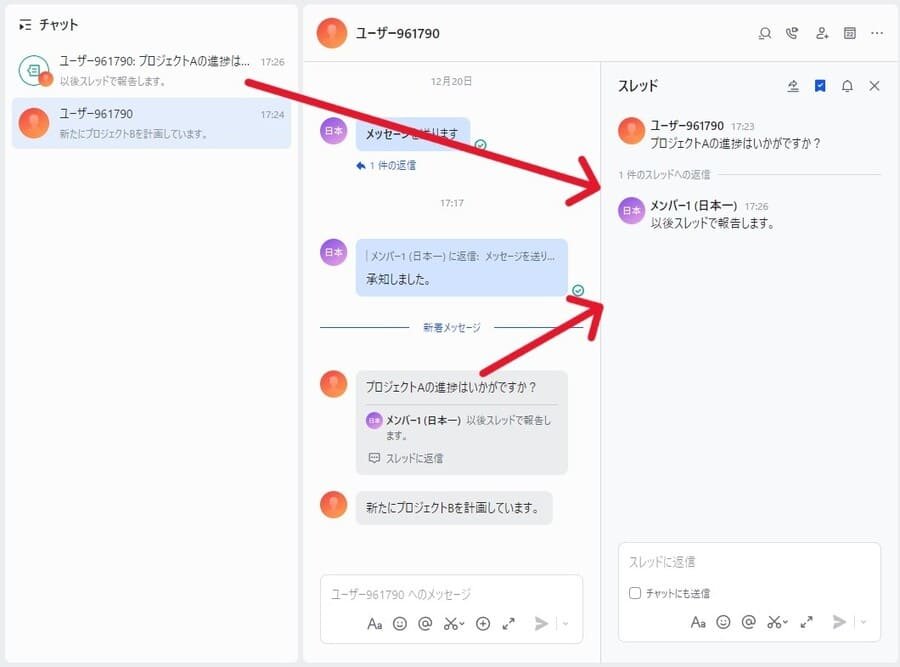
作成したスレッドの画面は、チャット一覧やスレッド元のメッセージから開けるようになります。
チーム運用する際に有効な機能
チームでグループチャットを利用する際は、複数の会話が入り乱れることもあるでしょう。
重要なメッセージの見落としを減らしつつ、集中時間も守るために活用できる以下の機能について順に紹介します。
- メンションで相手を明確にする
- トップ固定やピン留めで見つけやすくする
- グループのお知らせを作成する
- 通知とミュートを使い分ける
- 転送して引き継ぎをスムーズにする
1.メンションで相手を明確にする
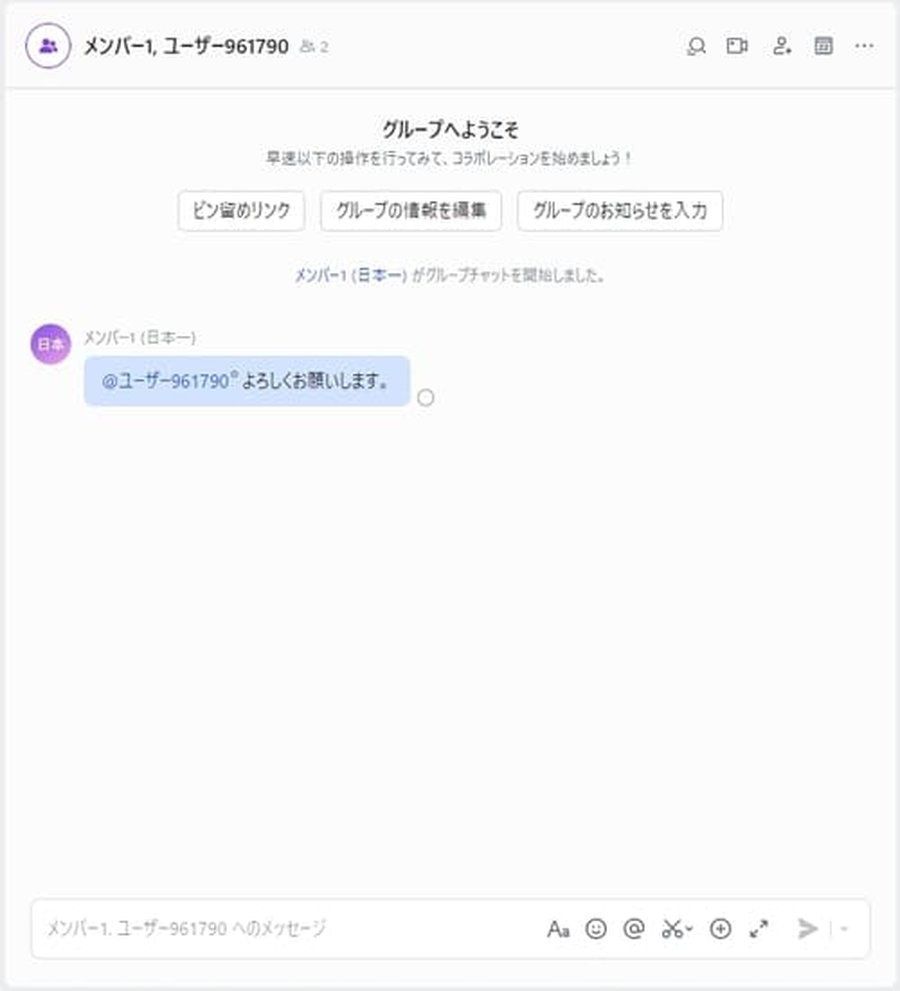
メッセージを確実に読んでほしい相手がいる場合、メンションを付けるのがおすすめです。
メンションは「あなたに対するメッセージですよ」と伝えるための機能です。
テキストを入力するときに半角アットマーク(@)を入力すると一覧が表示されるので、相手を選択してください。
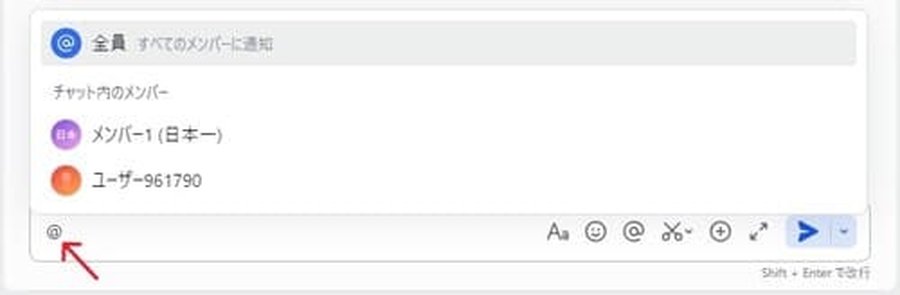
そのままメッセージを送信することでメンションが付きます。
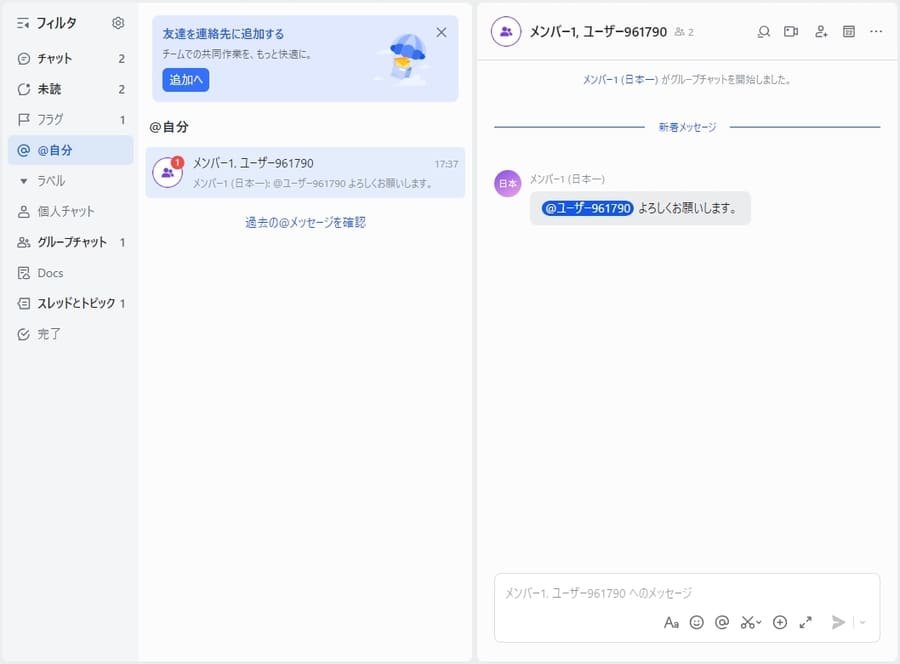
相手のメッセージフィルタ「@自分」で確認できるようになるため、見落とされる確率が減少するでしょう。
2.トップ固定やピン留めで見つけやすくする
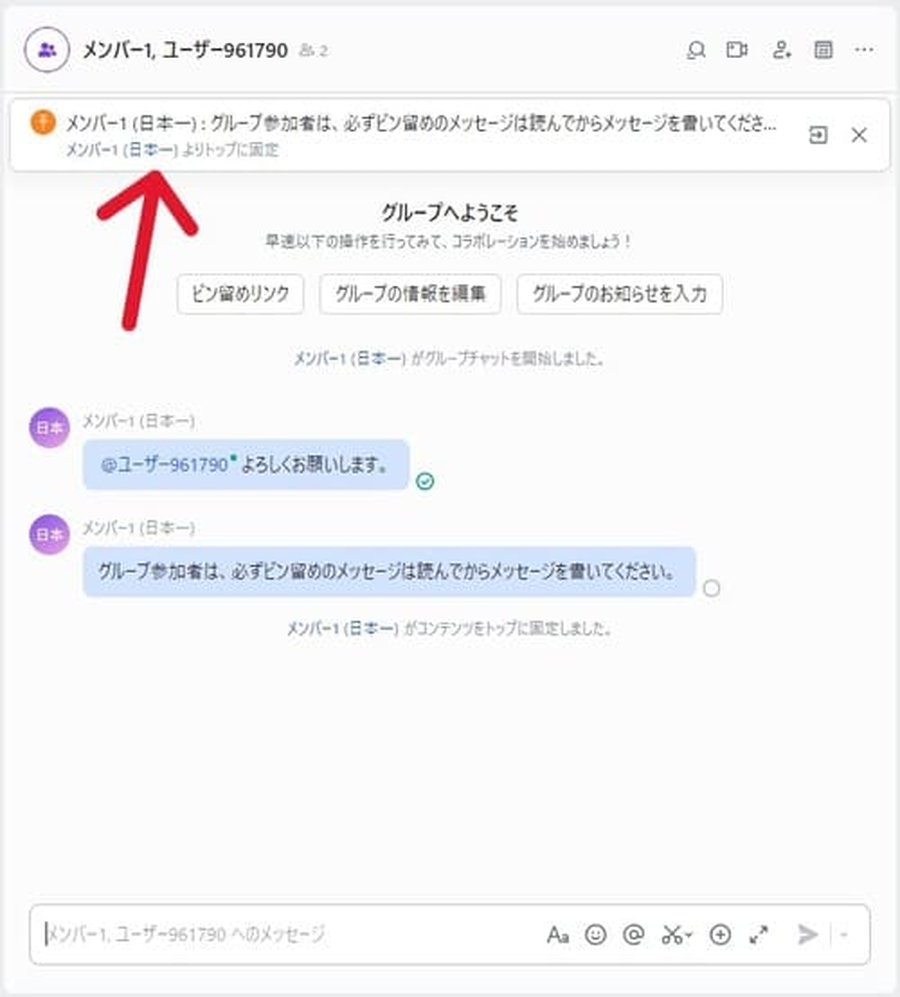
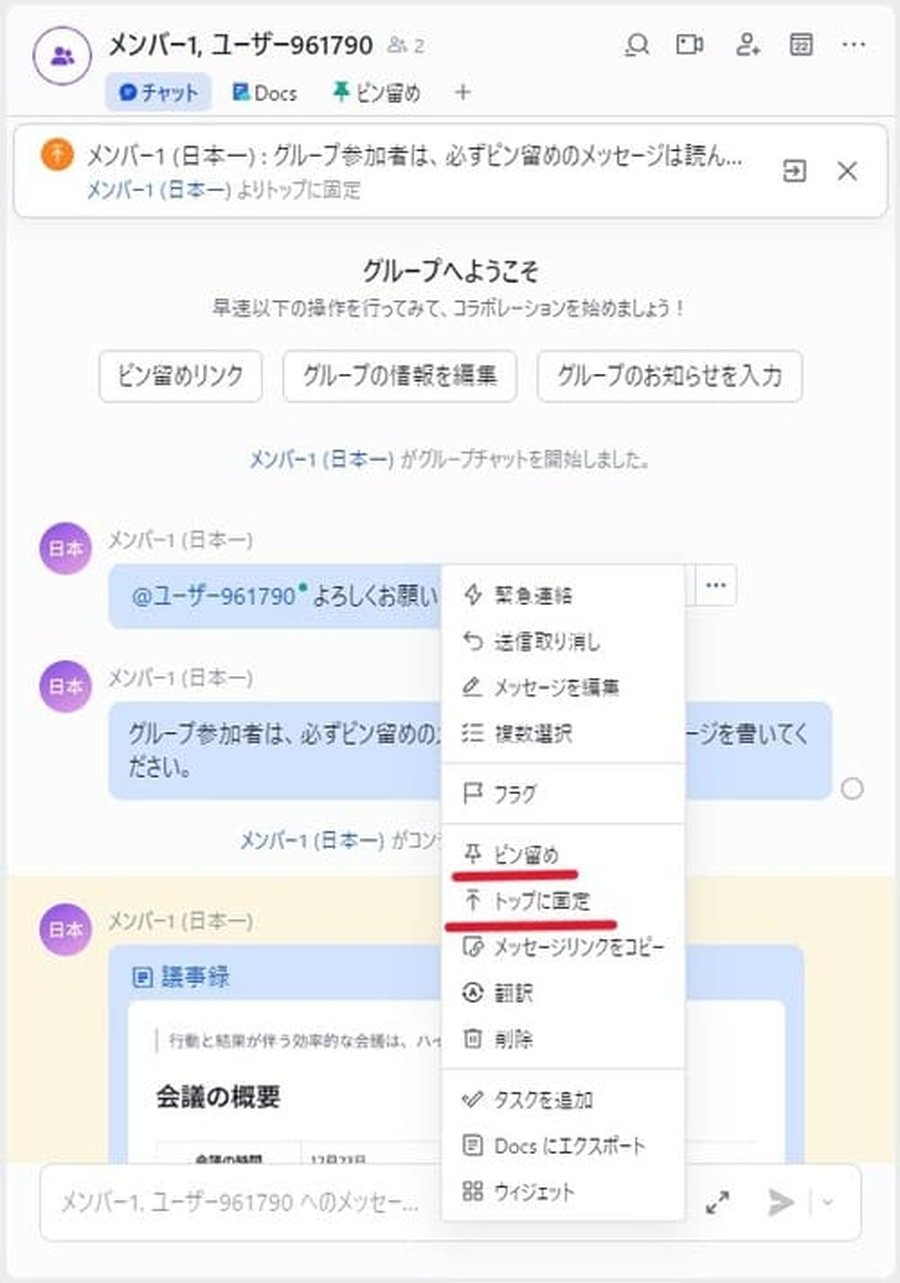
グループ全体で特に重要なメッセージは、トップ固定やピン留めで目に付きやすくしましょう。
トップ固定は、チャット欄の上部に特定のメッセージを固定させます。
一方ピン留めは、チャット欄の上に「ピン留め」タブが作成され、タブ内では特定のメッセージの一覧を表示できます。
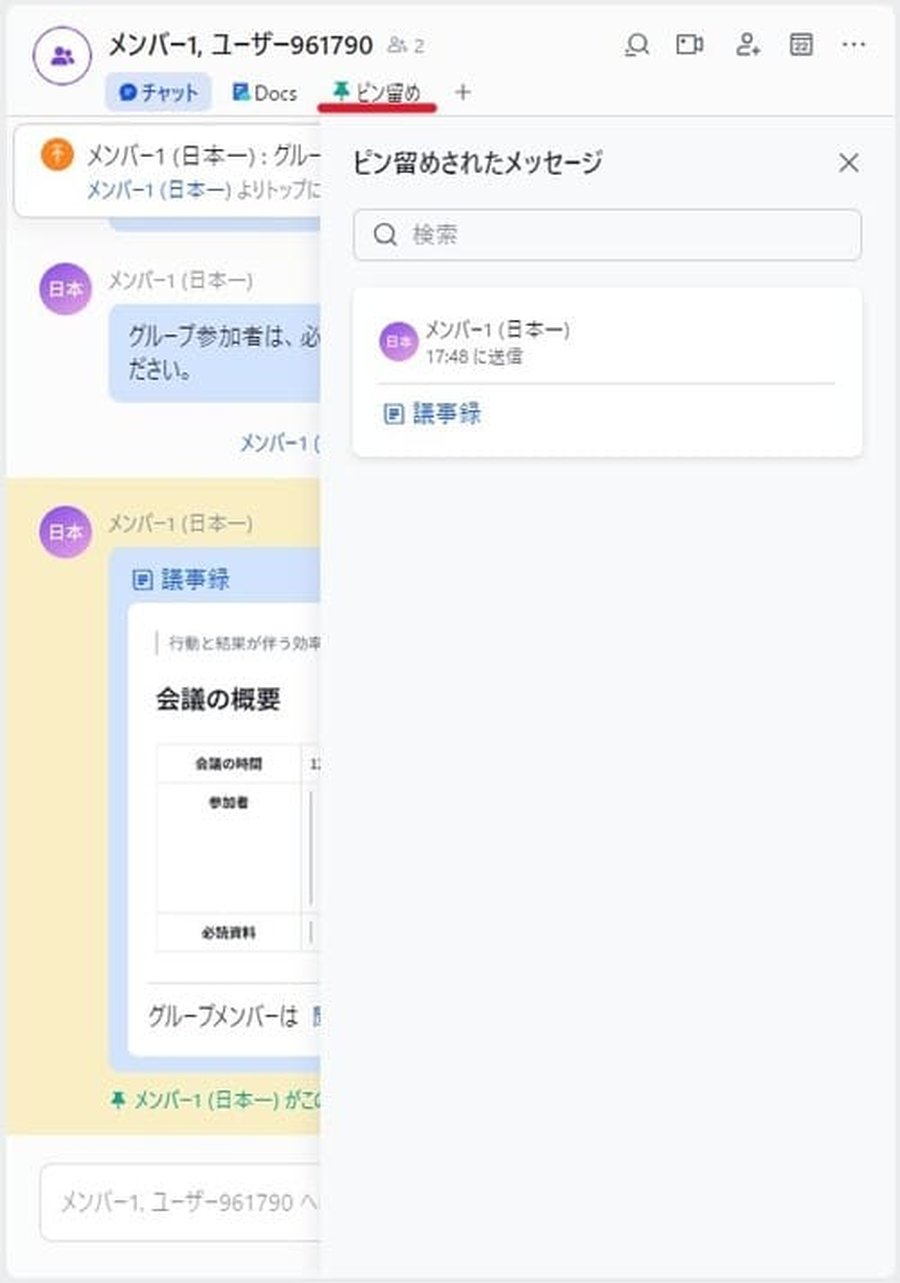
トップ固定のメッセージでピン留めに誘導することで、重要な情報の伝達がスムーズになるでしょう。
どちらの機能も、対象のメッセージから表示したメニューの「もっと見る」から有効化することが可能です。
3.グループのお知らせを作成する
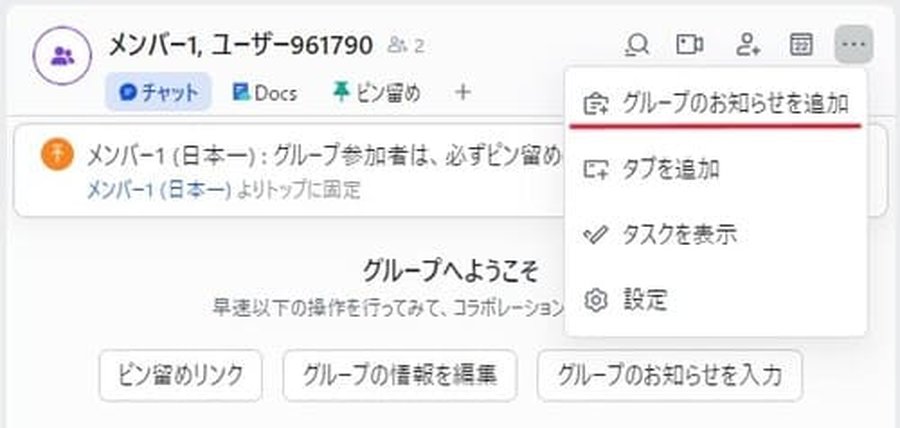
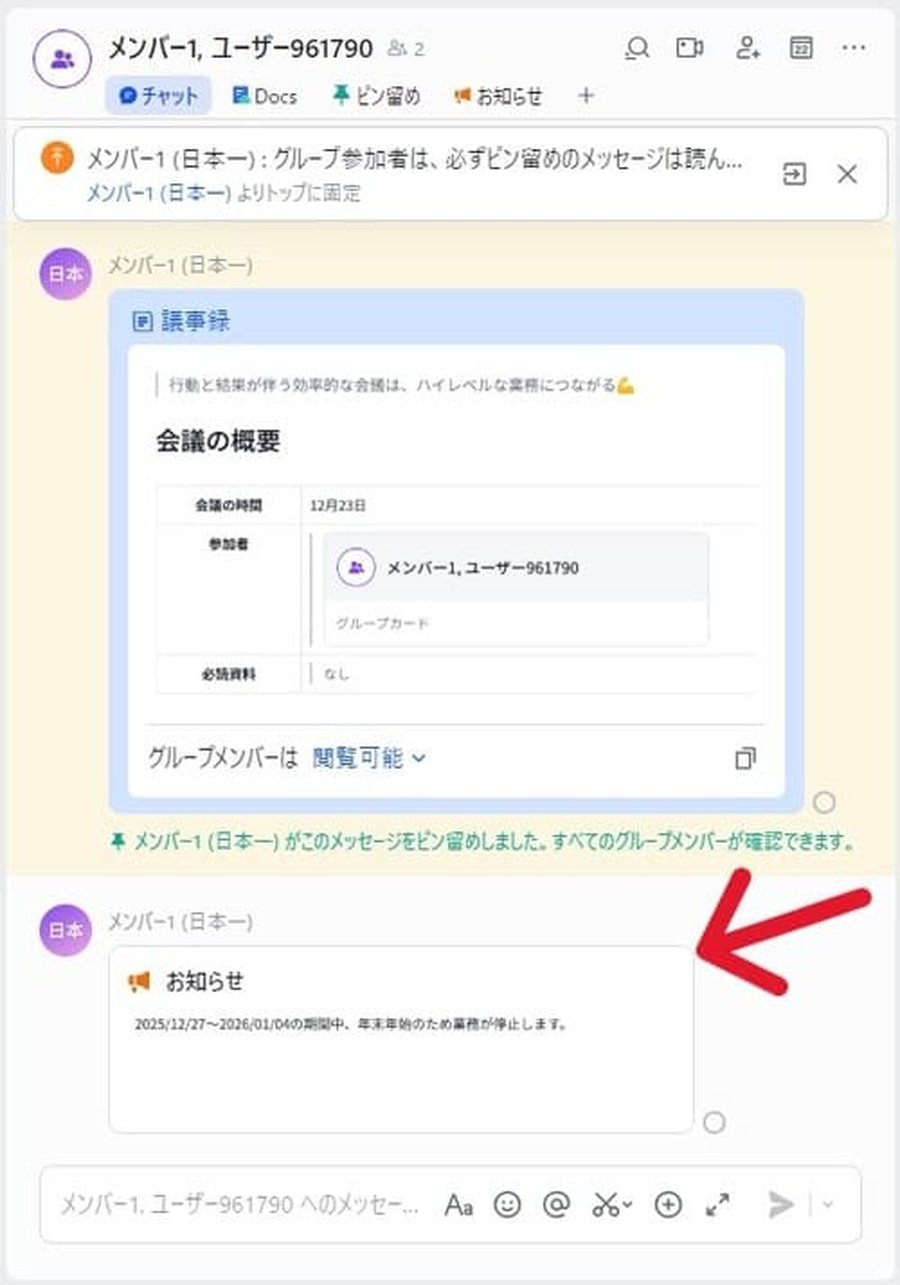
グループに通達すべき内容は、チャット内のお知らせに記載できます。
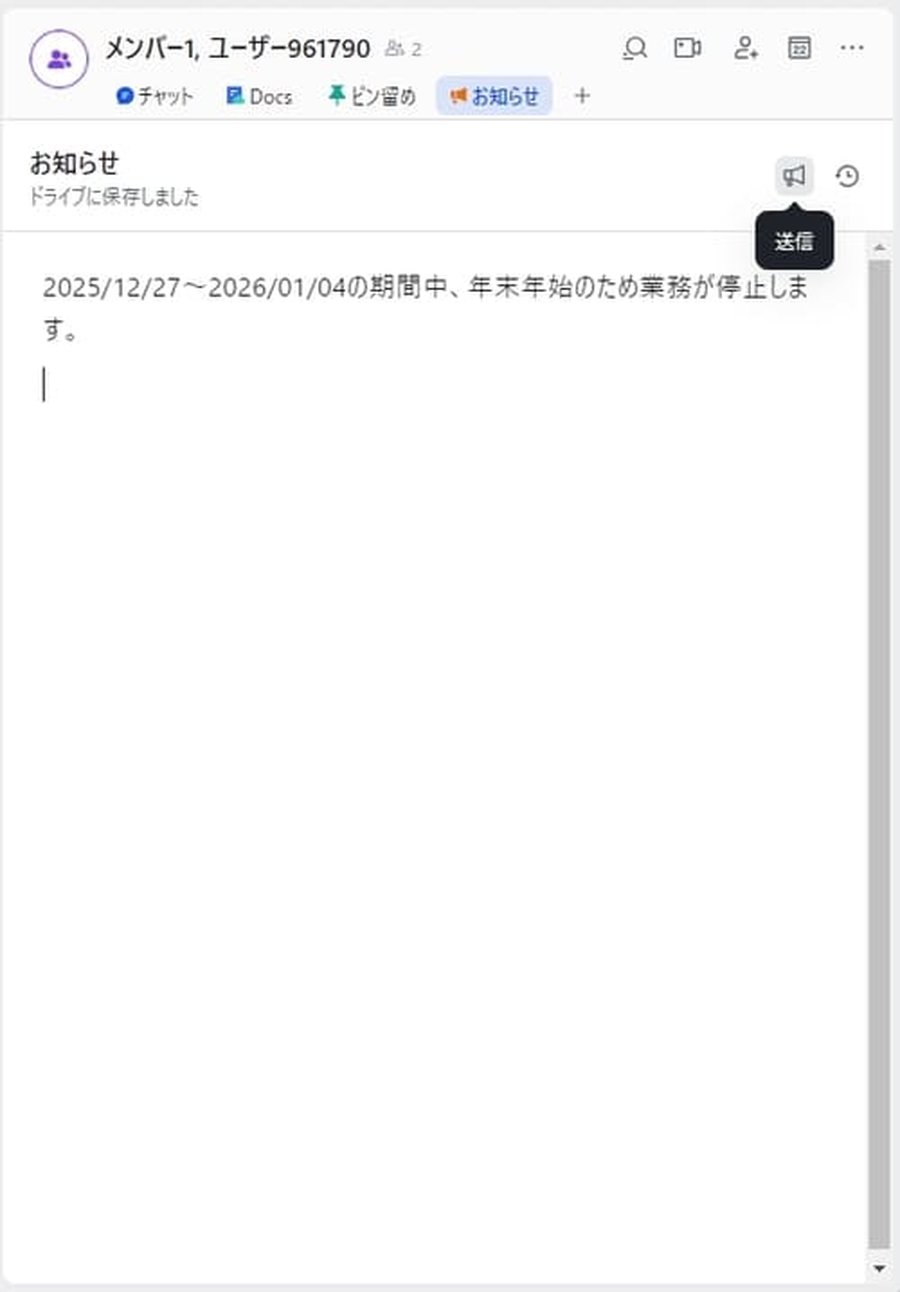
ピン留めに近い機能ですが、お知らせの入力はドキュメントのように編集できるため、同様の内容を少し変更する文章を書くのに向いています。
チャット欄上部にある三点アイコンから「グループのお知らせを追加」を選択して、お知らせドキュメントを作成してください。
お知らせしたい内容を入力し、右上にある「送信」アイコンを押すと、お知らせをチャットに送信します。
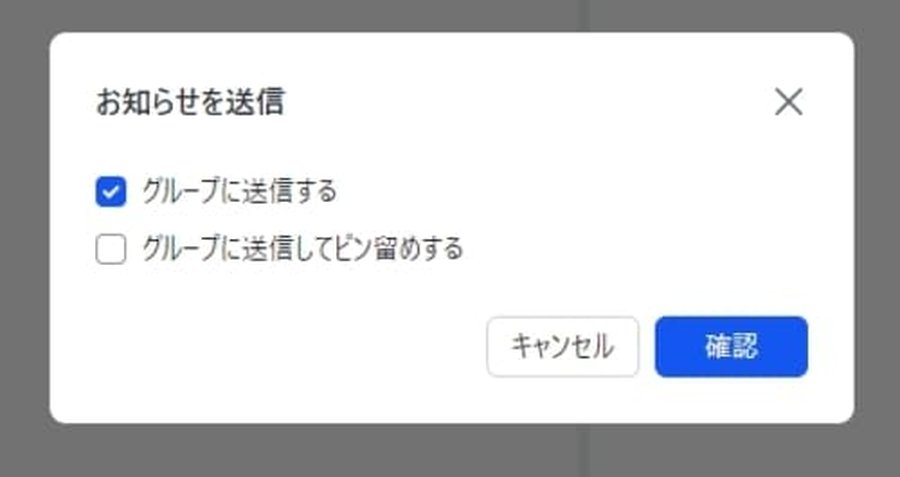
送信する際、ピン留めするかどうかを選択することも可能です。
送信したお知らせはチャット欄に表示され、クリックするとお知らせドキュメントが開きます。
4.通知とミュートを使い分ける
通知は便利ですが、増えすぎると集中が切れ、かえって見落としを招きます。
チャット単位で通知をミュートできるため、重要度に応じて設定を変更しましょう。
ミュートにするには、一覧に表示されているチャットやスレッドを右クリックして「通知をミュート」を選択してください。
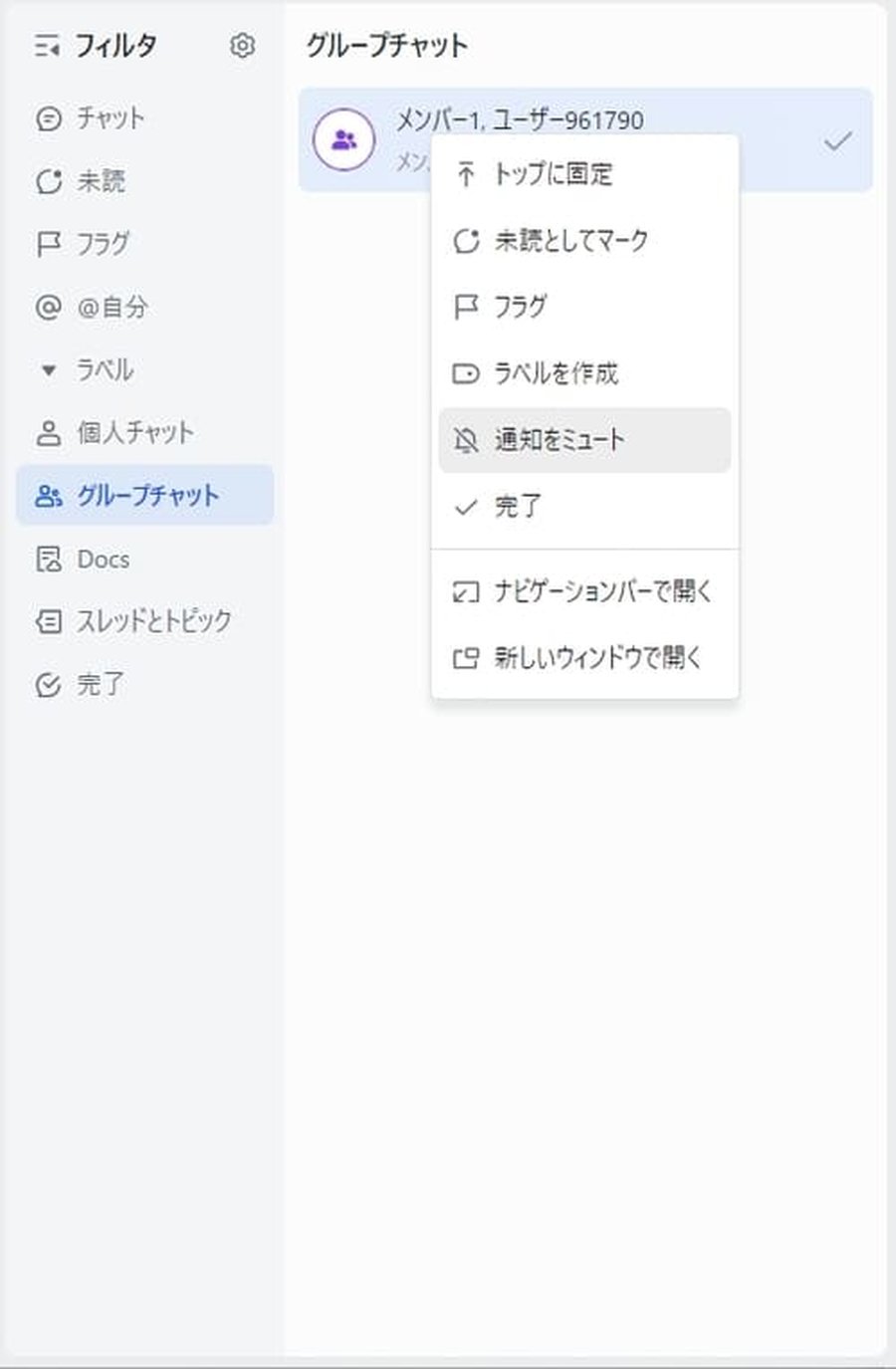
再度通知させたいときは、同様の操作で「ミュート解除」を選択します。
ちなみに、ミュートしているチャットは「非表示チャットに入れる」を選択することで表示させないようにすることも可能です。
5.転送して引き継ぎをスムーズにする
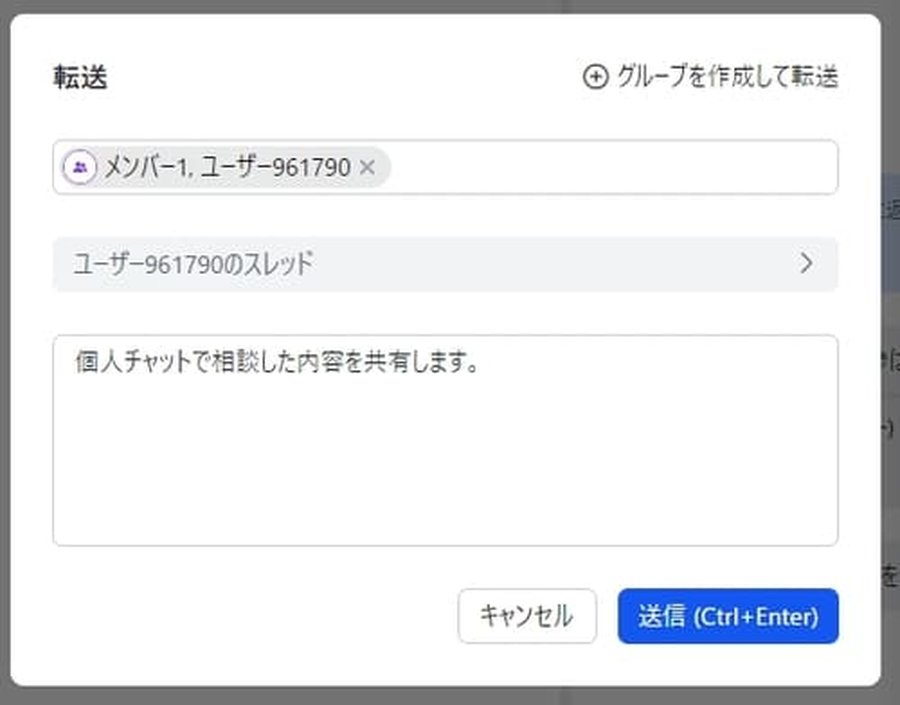
メッセージやスレッドを転送すると、グループに参加していないユーザーへの引き継ぎがスムーズになります。
メッセージを転送する場合は、対象のメッセージから表示できるメニューから「転送」を選択してください。
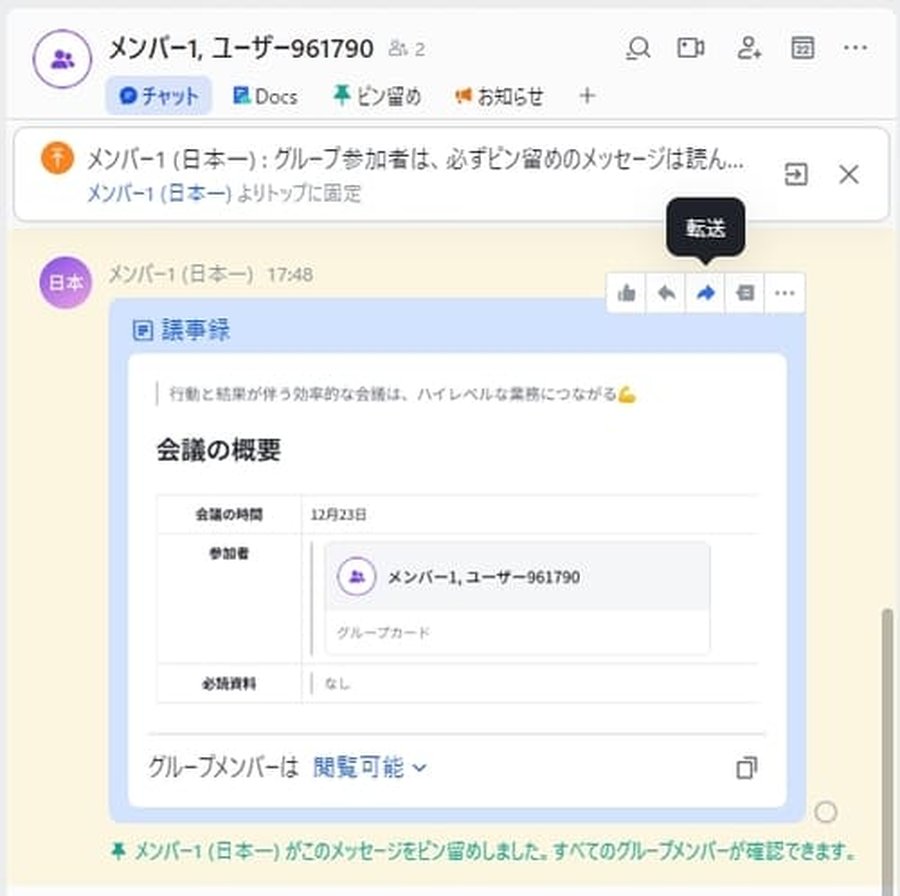
スレッドの転送は、スレッド欄の上部にある「スレッドを転送」アイコンから実行できます。
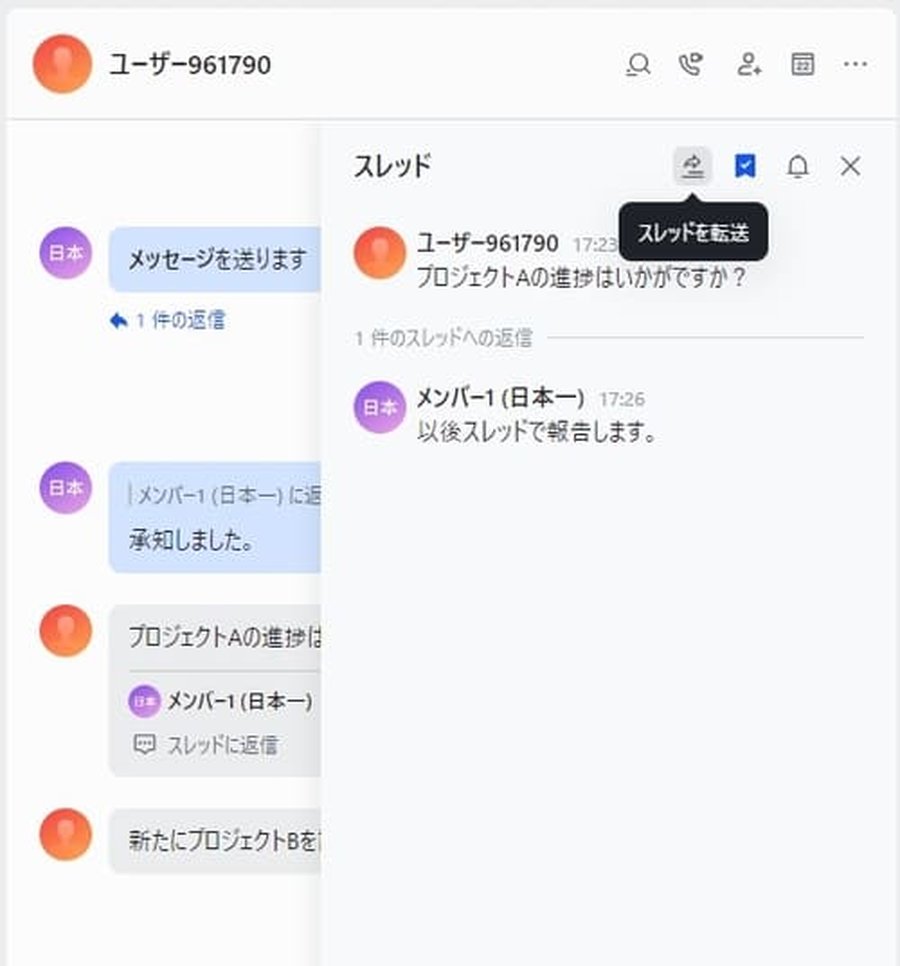
転送先やコメントを入力して送信し、現在までの状況や経緯を共有しましょう。
転送時に新しいグループを作成することも可能です。
Larkのメッセージに関するQ&A

Larkのメッセージ機能に関する、よくある質問と回答を紹介します。
- 送信予約はどういった場面で使えますか?
- チャットとスレッドはどう使い分けますか?
- チャットを最新メッセージから開く方法はありますか?
- 送信取り消しや編集は相手にどう見えますか?
- 見逃しを減らすにはどんな運用ルールが適切ですか?
- 機密性が高い内容はどう扱うのが安全ですか?
送信予約はどういった場面で使えますか?
メッセージの送信予約は、すぐに送るべきではないという場面で使えます。
具体的な使用シーンは以下のとおりです。
- 業務時間外に送りたくないとき
- 定例連絡やリマインドを送りたいとき
- 時差のある相手に送るとき
- 最終確認する余地を残したいとき
チャットとスレッドはどう使い分けますか?
以下のように使い分けると運用しやすくなります。
| チャット | ・普段の対話 ・一言で済むレベルの軽い確認 ・スレッドなどで詰めた要点の共有 |
| スレッド | ・論点を変えたくない話題 ・対話が長く続きそうなトピック ・多人数からの返信を求める内容 |
|---|
スレッドの使い方に迷ったときは、読み返す可能性が高い話題をスレッドに置きましょう。
特に引き継ぎが発生しそうな話題であれば、情報を転送するとき楽になります。
チャットを最新メッセージから開く方法はありますか?
はい、設定を変更してチャットの開く場所を変えられます。
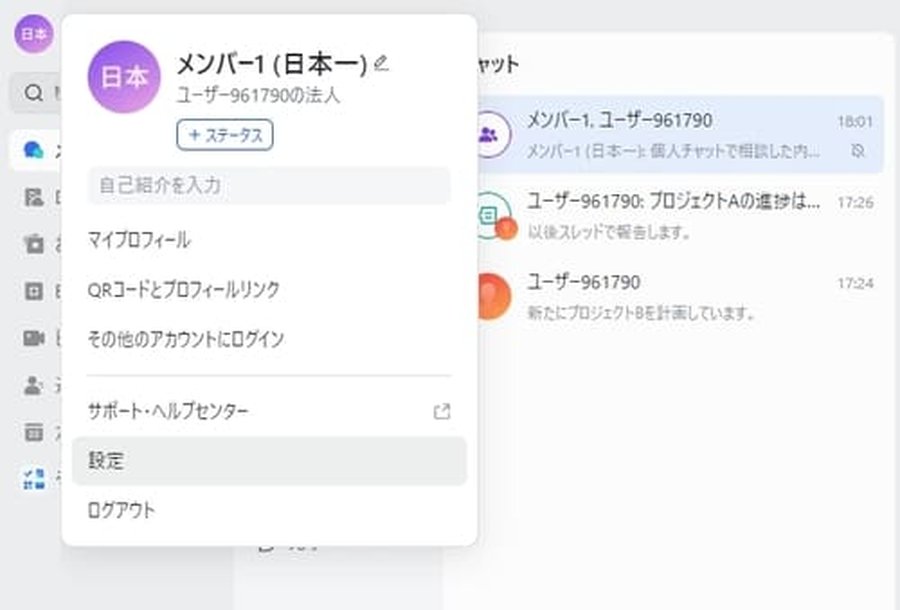
アプリ画面左上の顔画像から開くメニューを開き「設定」を選んでください。
設定の「効率 > チャットに入ると、以下に移動」で変更できるので「最新のメッセージ」に変えればOKです。
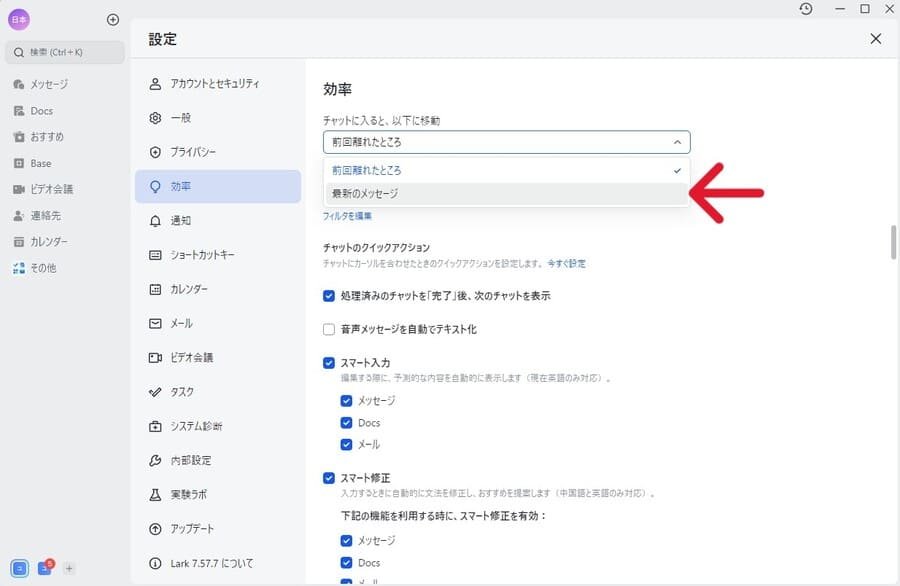
ついでに「通知」などにあるメッセージ関連の設定をチェックしてみるといいかもしれません。
送信取り消しや編集は相手にどう見えますか?
取り消しや編集は、自分が見ているのとほとんど同じように表示されます。
取り消しされたメッセージは、どのユーザーが削除したかが表示され、メッセージの内容は見えません。
メッセージを編集した場合は編集後の文章のみ表示され、末尾に「(編集済み)」と追記されます。
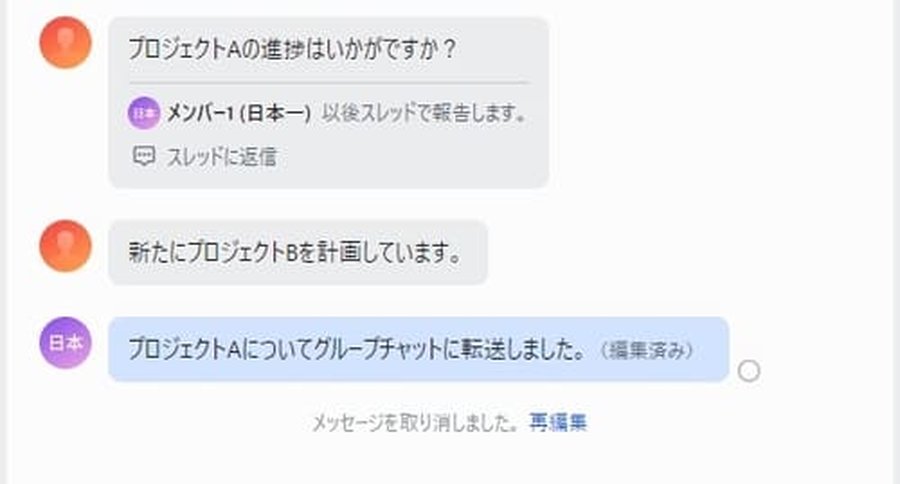
編集が完了するまでは、相手側の表示が変わらない点に注意しましょう。
見逃しを減らすにはどんな運用ルールが適切ですか?
見逃し対策として、以下のような運用ルールが考えられます。
- 依頼への対応が完了するまで未読にする
- 重要な情報はピン留めで読めるようにする
- 重要なチャット以外は通知をミュートにする
- チャット一覧は非表示または完了させて整理する
複雑なルールだと忘れてしまいがちなので、なるべく単純なルールになるよう設計してみてください。
機密性が高い内容はどう扱うのが安全ですか?
機密性の高い内容をやりとりする場合は、セキュアチャットを利用しましょう。
ユーザーのプロフィールで「セキュアチャット」を選択すると、以下の機能をもったチャットが開けます。
- 送信したメッセージが一定時間で自動破棄される(最長7日)
- スマートフォンでスクリーンショットを撮影できない
- E2E暗号化された通話ができる
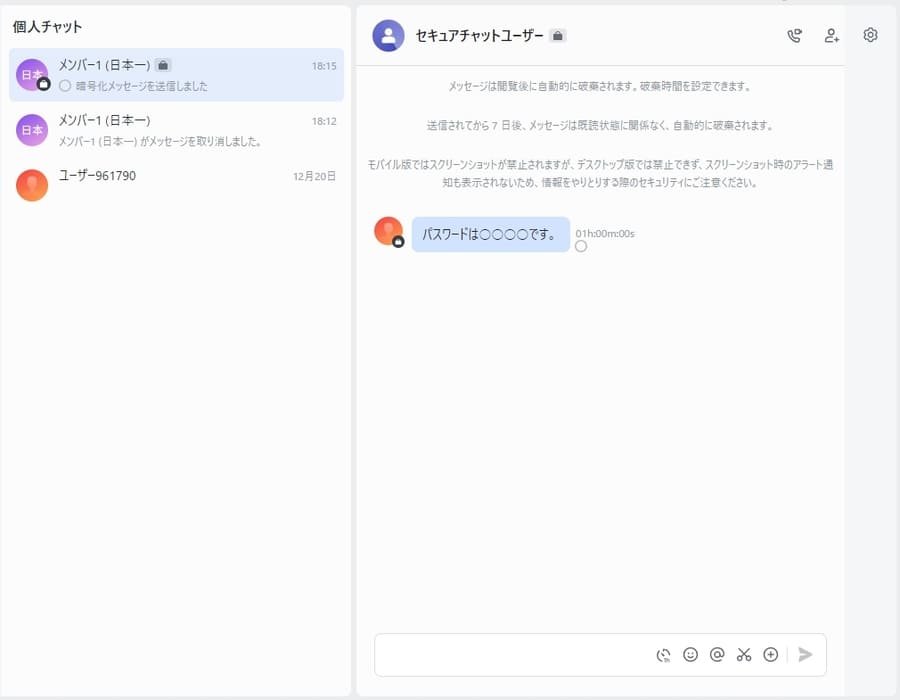
メンバーを追加してグループで対話することも可能なので、セキュリティを重視したい場面で活用するとよいでしょう。
ただし、メッセージの文字装飾など一部の機能が制限されるので注意してください。
まとめ
本記事では、Larkのメッセージ機能について解説しました。
最後に、記事の内容をおさらいしておきましょう。
- チャットとスレッドで会話の粒度を揃える
- ファイル共有とドキュメント共有で会話と成果物をつなぐ
- ピン留めで重要情報の置き場を固定する
- 未読と通知設計で見落としと集中を両立する
- 転送とメッセージリンクで引き継ぎの誤解を減らす
Larkのメッセージは、ルールを決めて運用することで業務スピードを改善できる点が強みです。
今回紹介した機能を活用し、社内連絡の体系を見直してみるとよいでしょう。