





2025年11月、Google Workspaceで利用できるサービスFlowsが日本でも触れられるようになりました。
しかし、次のような悩みを持つ人は多いはずです。
- Flowsがどういった機能か知りたい
- どのように使うのか分からない
- Flowsを使った実例が気になる
結論として、FlowsはGoogle関連サービスを連動させて、AIのGeminiにタスクを自動で回してもらう仕組みです。
本記事では、Flowsでできることや使い方、実例を解説します。
Google Workspaceを使っているチームの担当者は、ぜひ最後まで読んでください。
Google Workspace Flowsの特徴

ここでは、Google Workspace Flowsの主な特徴を5点について解説します。
- Googleアプリの作業を自動化できる
- Geminiと連携して指示に応じた処理が行える
- ノーコードで複数ステップのフローを構築できる
- GASで開発したアドオンで拡張できる
- 利用できる対象が限られている
1.Googleアプリの作業を自動化できる
Flowsは、GoogleアプリのさまざまなGoogle関連サービスの作業を自動化できます。
- Gmail
- ドライブ
- チャット
- カレンダー
- ドキュメント
- スプレッドシート
トリガーやアクションなどを決めるだけで、特定条件下で実行される繰り返し作業を設定できます。
複数のサービスをまたげるため、メールが届いたらドライブに保存して通知する、といった処理も可能です。
こうした周期的な作業の自動処理を、エージェントを作成することで実現します。
2.Geminiと連携して指示に応じた処理が行える
FlowsとGeminiは連携しており、自然言語を理解して処理できます。
そのため、ドキュメント内容やメール本文を要約したり抽出したりしたうえでアクションを実行できるのが強みです。
たとえば「急ぎの問い合わせを通知して」といった指示をするだけで、緊急性の高いメールを仕分けてもらえます。
内容を理解して判断できるため、より柔軟な条件設定が可能です。
3.ノーコードで複数ステップのフローを構築できる
Flowsはノーコードで処理フローを設計できるため、プログラミングの知識がなくても使えます。
AIに処理してほしい内容を自然言語で説明することで、複数のステップを含んだフローが構築されます。
エージェントのテンプレートが用意されており、典型的なパターンに改良を加える作り方も可能です。
手動でステップを編集することもできるので、細かい調整もしやすいでしょう。
4.GASで開発したアドオンで拡張できる
Flowsは標準機能だけでなく、Google Apps Script(GAS)で開発したアドオンを組み合わせて機能を拡張できます。
必要な動きをGASで作成し、Flowsのアクションとして呼び出す形となります。
特別な計算ロジックや、外部サービスとの連携など、標準アクションでは対応しきれない処理を組み込める点が大きなメリットです。
アドオンを活用することで、自社の運用に合わせて細かくフローを調整し、自動化の精度をより高められるでしょう。
5.利用できる対象が限られている
2025年11月時点では、Google Workspace Flowsを使えるユーザーは限られています。
Flowsは一般公開前のアルファ版として提供されており、個人では利用できません。
利用するには、以下の条件を満たす必要があります。
- Google Workspace BussinessまたはEnterpriseを利用している
- Geminiのアルファ機能の利用を許可している
対象となるエディションを利用しているのにFlowsが使えない場合は、アルファ機能が許可されているか管理者に問い合わせてみてください。
Flowsに対応しているサービス例

ここでは、Flowsに対応している以下5つのサービスを紹介します。
- Gmail|受信内容に応じた分類や通知
- ドライブ|ファイル変更に対する整理や共有
- チャット|特定アクションへのアラート
- カレンダー|予定の作成や変更を自動反映
- フォーム|送信された回答の整理
Flowsはアルファ段階であるため、今後さらに多くのサービスが対応するでしょう。
Gmail|受信内容に応じた分類や通知
メールを送受信できるGmailでは、新着メールをトリガーにしてアクションを実行できます。
差出人や件名、本文で条件分岐し、メールの送信やラベル付けなどの処理が可能です。
送信するメールの文はGeminiで書けるため、対応スピードを高められるでしょう。
品質を確保するために、運用する際は人の手で最終確認するのがおすすめです。
| スターター(トリガー)例 | メールの受信時 |
|---|---|
| ステップ(アクション)例 | メールの送信や転送、ラベル付けなど |
ドライブ|ファイル変更に対する整理や共有
Googleドライブ内の特定フォルダにファイルが追加・更新されたときに自動処理します。
たとえば、命名規則に従ってファイル名を変更したり、ファイルの内容を読み取ってフォルダで分類したりできます。
アクセス権もあわせて設定すれば、共有時にミスが発生するリスクを下げられるでしょう。
業務ファイルをドライブで管理している環境で特に有効です。
| スターター(トリガー)例 | ファイルの作成・追加時 |
|---|---|
| ステップ(アクション)例 | ファイルの移動、名前変更、権限変更など |
チャット|特定アクションへのアラート
Googleチャットに対して設定できるのは、スペース内でコメントやメンションが送られたときの反応です。
たとえば、障害報告やクレームに関するコメントが送られてきたときに、アラート通知を送るよう設定できます。
メンションや通知についてルールを決めておくことで、問題の見落としを防げます。
誤検知を減らすために、Geminiによる分類とキーワード辞書を組み合わせて精度を上げましょう。
| スターター(トリガー)例 | メッセージの受け取り時など |
|---|---|
| ステップ(アクション)例 | コメントの送信、アラート通知など |
カレンダー|予定の作成や変更を自動反映
Googleカレンダーの予定を作成したり変更したりしたタイミングで処理を実行できます。
予定の作成または変更するときに関係者へ通知を自動送信する設定にしておくと、連絡漏れが防げるでしょう。
また、会議前にリマインダーを送ることも可能です。
実際に使い始める前に、正しい時間に通知されるかテストしておくと安心です。
| スターター(トリガー)例 | 予定の作成・変更時 |
|---|---|
| ステップ(アクション)例 | 通知の送信、予定の新規作成など |
フォーム|送信された回答の整理
Googleフォームでは、回答が送信されたタイミングをきっかけに自動処理を実行できます。
たとえば、届いた回答を内容に応じて担当者へ通知したり、要点を抽出したりする流れを組めます。
回答の文章が長い場合でも、Geminiで要点をまとめて別ステップに渡せるため、確認作業の負担を軽くできるでしょう。
フォームを使う業務が多いチームでは、回答整理の自動化が作業スピードの向上につながります。
| スターター(トリガー)例 | 回答の送信時 |
|---|---|
| ステップ(アクション)例 | 通知の送信、要点抽出など |
Flowsを用いたフローの活用例
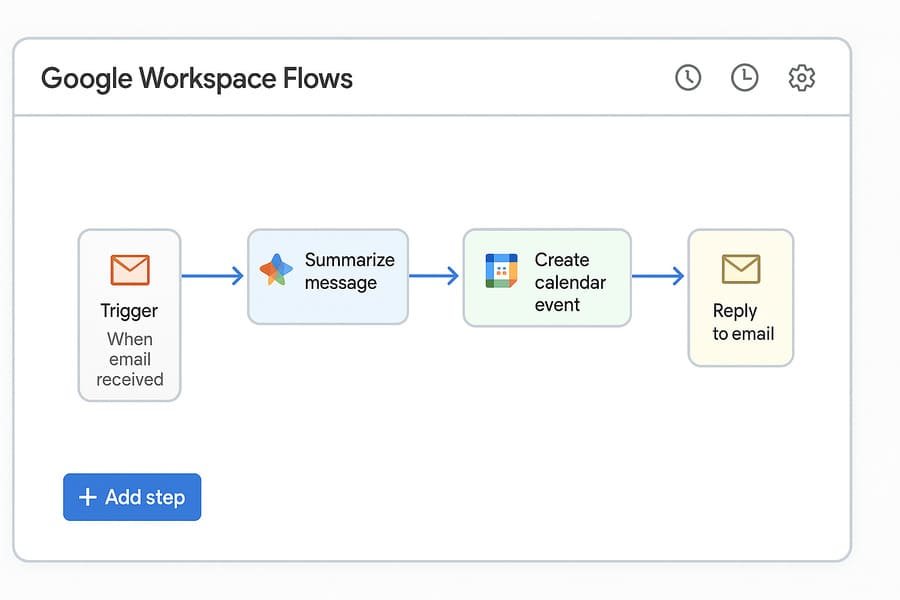
複数のアプリを連携させたフローを作成することで、業務の作業時間を大幅に短縮する効果が期待できます。
ここでは、Flowsで作成できるエージェントの活用方法として、以下の5例を紹介します。
- 日程を自動でカレンダーに登録する
- 請求書を整理して担当へ通知する
- 問い合わせを分類して返信下書きを作る
- 議事録の要点をチームに共有する
- 週次レポートを自動で作成して配信する
日程を自動でカレンダーに登録する
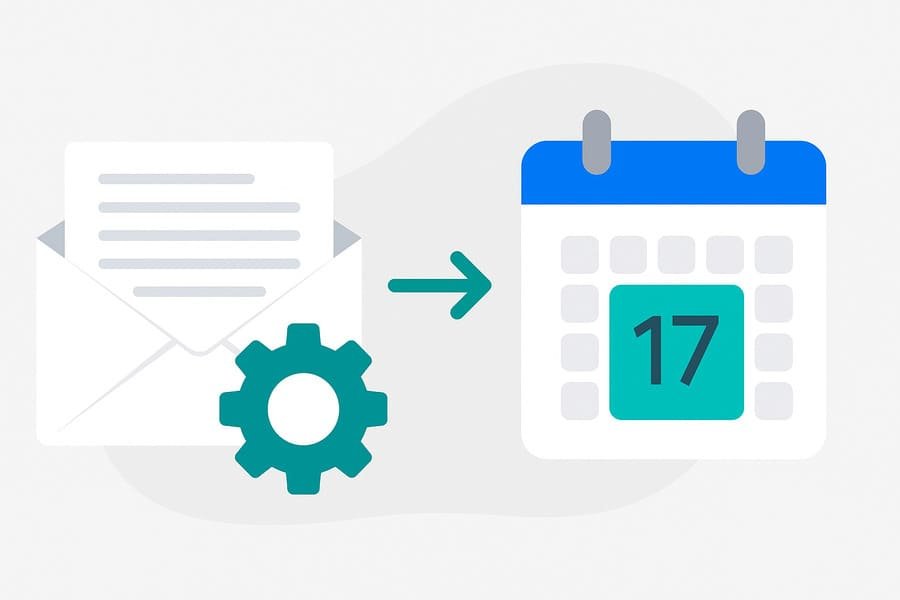
決まった日程を自動でカレンダーに入れる仕組みは、調整作業の手間を大きく減らします。
Flowsがメールやフォームの回答内容を読み取り、日付や時間を判断して予定を作成するため、入力ミスも起きにくいです。
たとえば面談の候補日が決まったときに、担当者のカレンダーへ自動追加する流れを作れば確認作業も素早く進みます。
予定管理にかかる時間を短縮し、調整に使っていた労力を他の仕事へ回せます。
請求書を整理して担当へ通知する
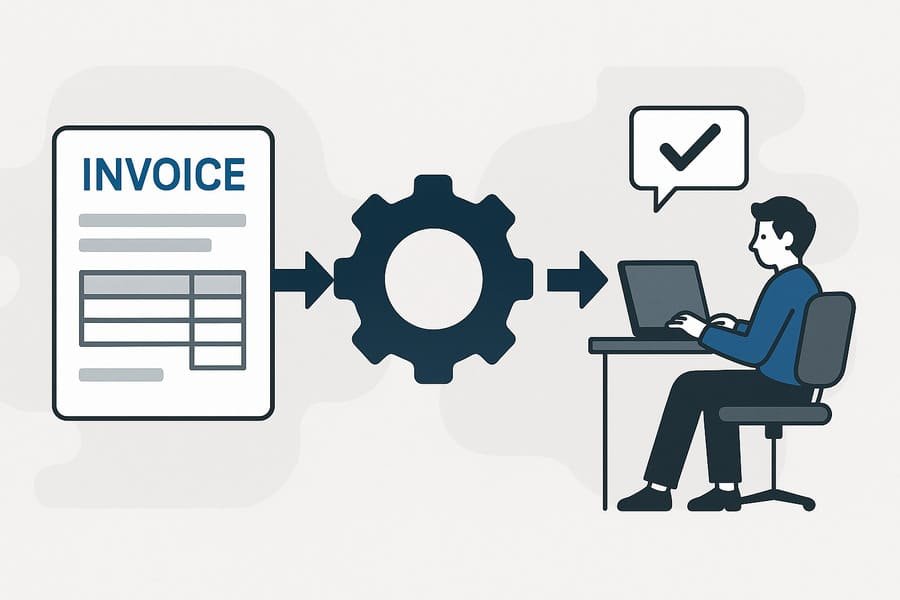
届いた請求書を自動で整理する流れを作ると、経理担当の作業が大幅に軽くなります。
メールに添付されているファイルが請求書であれば読み込み、フォルダへ振り分けたうえで担当者へ通知するフローを作成しましょう。
請求書の名前付けや保管場所の統一にも役立ち、後から見返すときのミスも少なくなります。
自動化によって処理スピードが上がり、業務全体の流れを安定させられます。
問い合わせを分類して返信下書きを作る
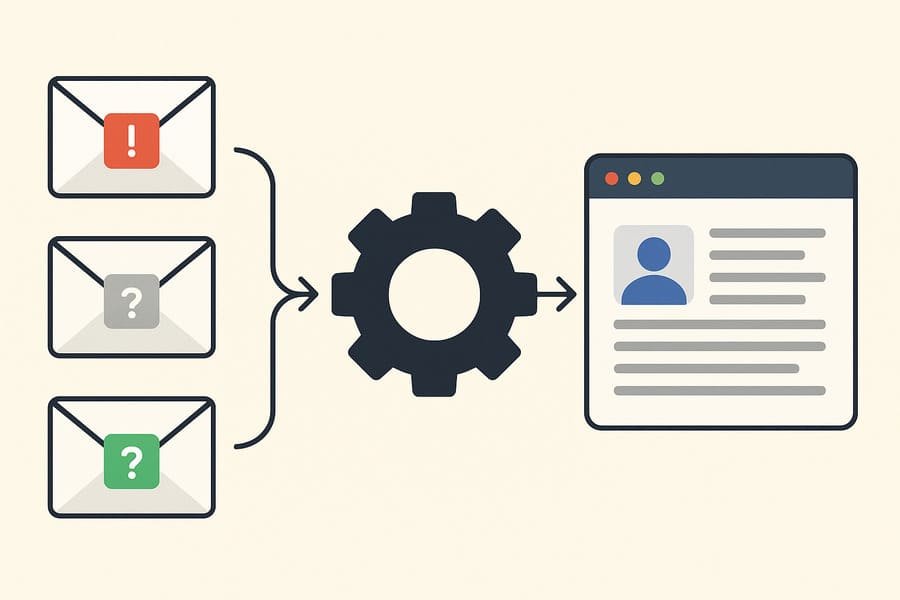
お問い合わせメールの分類と返信下書きの自動化は、対応業務の時間を削減する効果があります。
問い合わせ内容から質問の種類を判定して担当へ回すので、手動で仕分け作業をする必要がありません。
さらにAIで返信の下書きを作れば、担当者は確認と調整だけで対応を完了できます。
自動処理だけで大抵の問い合わせに対応できるため、処理スピードが上がって全体の処理品質も安定するでしょう。
議事録の要点をチームに共有する
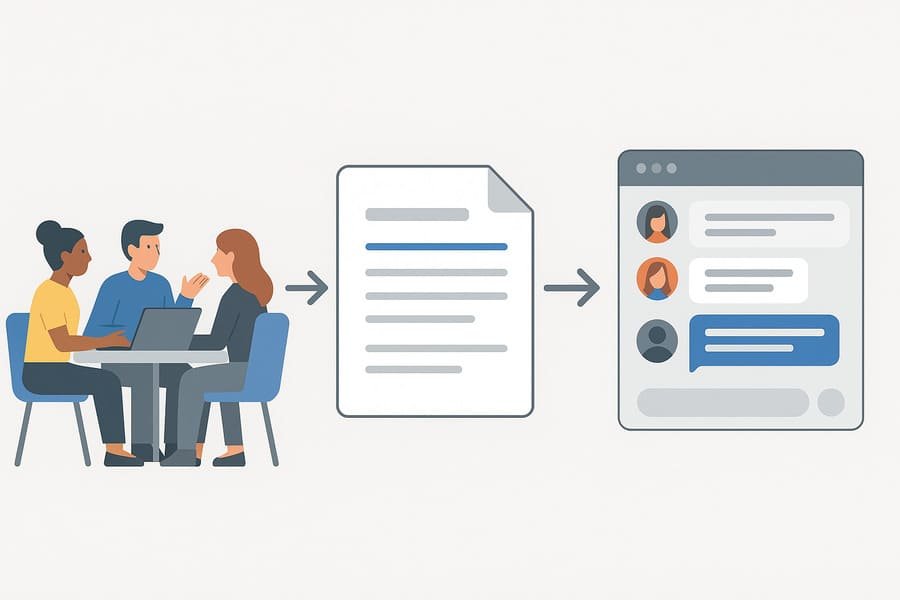
議事録の整理を自動化すると、会議後の共有作業を短時間で終えられます。
議事録がドキュメントに保存されるとAIが要点をまとめ、チャットへ共有する流れを作ることで、メンバー全員がすぐに内容を把握できます。
特に大人数のチームでは、伝達漏れを防ぎつつ情報の理解度を揃えられるでしょう。
こうした自動化は、会議後の作業を簡単にし、全体の動きを滑らかにする効果が期待できます。
週次レポートを自動で作成して配信する
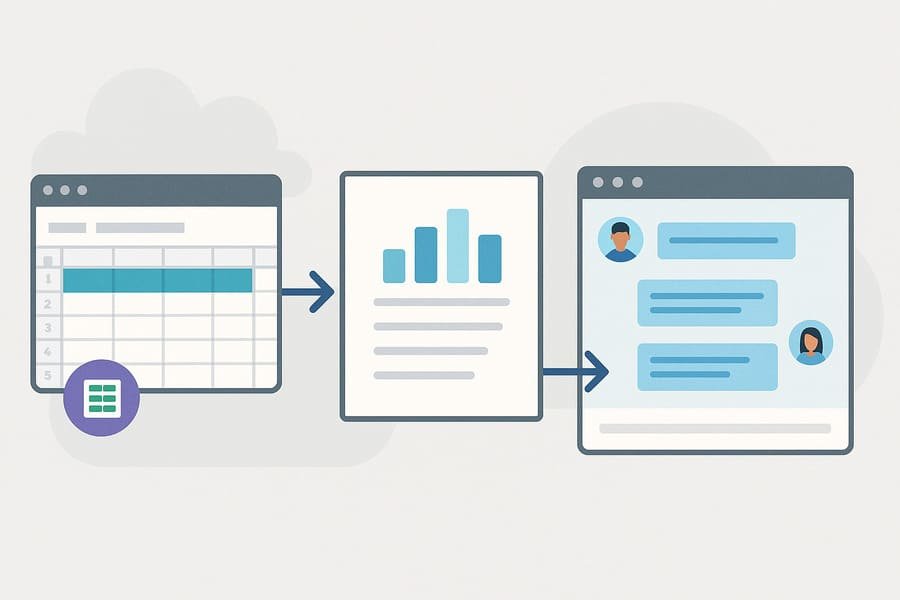
週次レポートを自動化すると、毎週の定例作業にかかる負担をまとめて減らせます。
スプレッドシートに記録されている数値データを読み取り、ポイントを整理した文書をAIに作成させましょう。
作成された文書は担当者へメール送信して、人の目でチェックしてください。
作業者は集計や編集に時間を使わずに済むようになり、より重要な業務に集中できます。
レポートの体裁や書き方が一定になるため、読み手の理解が早くなる点もメリットです。
Google Workspace Flowsに関するQ&A
Google Workspace Flowsに関する、よくある質問と回答を紹介します。
- Flowsはどこからアクセスできますか?
- Flowsはいつ一般提供されますか?
- 日本語環境でも利用できますか?
- 料金はかかりますか?
- Flowsの類似・代替ツールはありませんか?
Flowsはどこからアクセスできますか?
FlowsにはURLからアクセスできます。
https://flows.workspace.google.com
ただし、Flowsにアクセスする条件を満たしていない場合は、Googleのヘルプページにリダイレクトされます。
企業エディションのみアクセスできる管理コンソールで、Gemini for Google Workspace Alphaをオンにしてください。
Flowsはいつ一般提供されますか?
2025年11月時点では、一般提供を開始する時期は公開されていません。
今後、段階的に制限解除が進んでいくと考えられます。
公式からの案内を定期的にチェックし、使えるようになるタイミングに備えましょう。
日本語環境でも利用できますか?
Flowsは日本語に対応しています。
タスクの作成などAIに指示する際も日本語で問題ありません。
料金はかかりますか?
Flowsを導入するための費用はかかりません。
とはいえ、Google Workspace Bussinessなどのプランを購入することが使用条件であり、そのための費用はかかります。
Google Workspaceを導入していない企業は、ほかのGoogleサービスを含めて利用を検討してみてください。
また、Flowsが正式リリースされる際に料金が設定される可能性があります。
Flowsの類似・代替ツールはありませんか?
個人ユーザーや、条件を満たさずFlowsを利用できない方でも、類似ツールで自動化を実現できます。
| ツール名 | 主な用途 | 特徴 |
|---|---|---|
| Zapier | メール処理・フォーム連携・外部サービス統合 | 3,000以上のアプリと連携できる拡張性が強み |
| Make(旧Integromat) | 複雑な分岐や多ステップ自動化 | 視覚的にフローを組めて複数アプリ連動に強い |
| n8n | 高度な自動化フロー構築 | 無料で自分の環境にホスト可能でカスタマイズ性が高い |
| IFTTT | Gmailやカレンダー通知などの軽い自動化 | 操作が簡単で、日常向けワークフローが豊富 |
いずれのツールも、AIを利用して自動処理を構築することが可能です。
特にZapierはFlowsに近い機能を備えており、対応できるサービスが多いです。
ちなみに、Googleサービスに高い精度で自動処理させたいのであれば、Google Apps Script(GAS)でコードを組むことも検討してみてください。
まとめ
本記事では、Google Workspace Flowsについて解説しました。
最後に、記事の内容をおさらいしておきましょう。
- Flow=Google Workspaceの作業をサービスをまたいで自動化できる
- Geminiと連携して内容理解にもとづく処理を実行する
- 自動処理するエージェントの作成も、AIに指示して自動作成できる
- 2025年11月時点では企業エディション利用者のみアクセス可能
- Flowsの代わりに別のサービスを利用する手も
Flowsは、日々の定型作業を減らして時間を生み出せる選択肢です。
まずは小さなフローから試し、チームに合う形へ業務の自動化を実現してみてください。